Intégration domotique Yeelight, gratuite et open source
Pilotez vos lampes Yeelight en Wi-Fi localement : on/off, luminosité, couleur.
Publiée par William-De71
- Appareils
- Version 1.4.1
- Nécessite Gladys >=5.1.0
- ★ 0
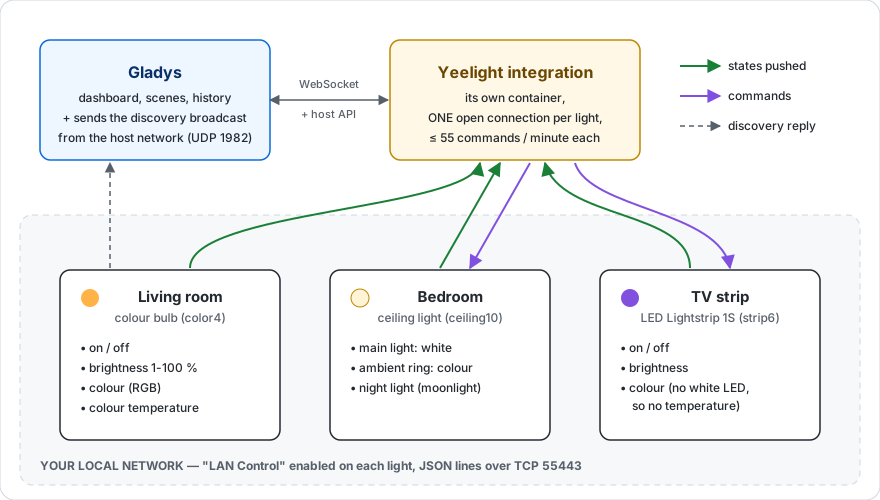
Cette intégration permet de piloter vos lampes Yeelight (ampoules, rubans LED, lampes de chevet, plafonniers) depuis Gladys Assistant, directement sur votre réseau local. Aucun compte cloud, aucune passerelle, aucun serveur intermédiaire : Gladys parle directement à vos lampes.
Fonctionnalités
L'intégration s'adapte à ce que chaque lampe sait faire — une lampe annonce elle-même ses capacités, et seules les fonctionnalités réellement disponibles sont créées :
| Fonctionnalité | Lampes concernées |
|---|---|
| Allumer / éteindre | Toutes |
| Luminosité (1 à 100 %) | Toutes les lampes réglables |
| Couleur (RVB) | Modèles couleur (color, rubans, lampes de chevet) |
| Température de couleur | Modèles blanc réglable et couleur |
| Lumière d'ambiance | Plafonniers et barres lumineuses avec rétroéclairage |
| Veilleuse (mode lune) | Plafonniers |
Elle apporte aussi des scènes : démarrer une scène quand une lampe passe hors ligne ou revient, et lancer un effet lumineux (lever de soleil, coucher de soleil, alerte, notification, bougie) depuis une scène. Voir la section Scènes plus bas.
Les états arrivent en temps réel
Vos lampes poussent leurs changements d'état : l'intégration garde une connexion ouverte vers chaque lampe, et Gladys reçoit la nouvelle valeur à l'instant où elle change — y compris quand vous utilisez l'application Yeelight, la télécommande, ou l'interrupteur mural. Il n'y a pas d'intervalle d'interrogation à régler. Seules les valeurs qui ont réellement changé sont envoyées à Gladys.
Une lampe coupée à l'interrupteur
Une lampe coupée à l'interrupteur mural ne peut pas prévenir : elle se tait, tout simplement. Chaque minute, l'intégration demande donc à chaque lampe silencieuse si elle est toujours là. Une lampe qui ne répond pas apparaît Injoignable dans Gladys en une à deux minutes. Quand elle est de nouveau alimentée, l'intégration s'y reconnecte d'elle-même et la lampe repasse en Local — rien à faire de votre côté.
Prérequis
Version de Gladys
L'intégration exige Gladys 5.1.0 ou plus récent, à cause de ses scènes. Sur un Gladys plus ancien, l'intégration ne reçoit plus de mises à jour et reste en version 1.3.0 : mettez Gladys à jour pour obtenir les nouvelles versions.
Activer « Contrôle LAN » — indispensable
C'est l'étape à ne pas oublier : par défaut, une lampe Yeelight refuse toutes les commandes locales. Sans cette option, la lampe ne sera ni trouvée ni pilotable.
Pour chaque lampe, dans l'application Yeelight :
- Ouvrez la lampe.
- Allez dans Réglages (icône en haut à droite).
- Activez Contrôle LAN (« LAN Control » / « Mode développeur »).
À refaire pour chaque lampe, une par une. C'est un réglage stocké dans la lampe elle-même.
Réseau
- Gladys et vos lampes doivent être sur le même sous-réseau pour que la découverte automatique fonctionne.
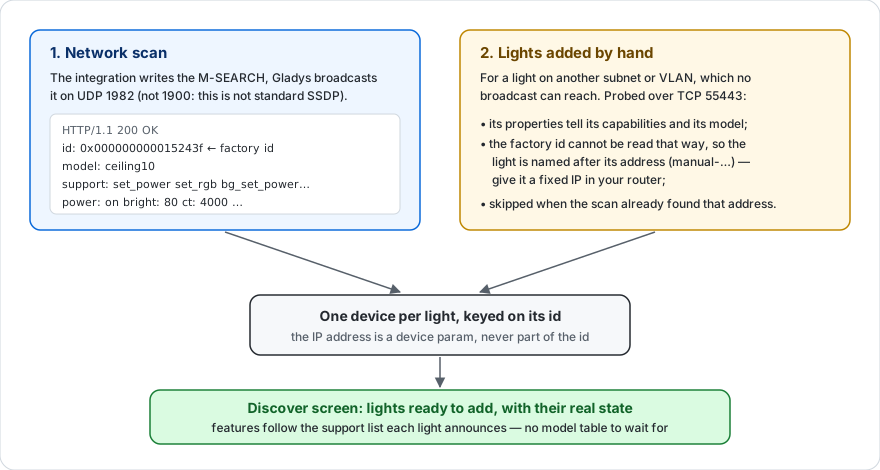
- La découverte diffuse une requête en broadcast sur le port UDP 1982. Un broadcast ne traverse jamais un routeur : si vos lampes sont sur un autre VLAN ou un autre sous-réseau que Gladys, le scan ne les trouvera pas — c'est une limite du réseau, pas un réglage à ajuster. Allonger la durée du scan n'y change rien.
- Dans ce cas, ajoutez vos lampes à la main (voir plus bas) : le pilotage, lui, passe en TCP direct et fonctionne parfaitement entre sous-réseaux dès lors qu'ils sont routés.
Configuration
1. Découvrir vos lampes
Une fois « Contrôle LAN » activé, allez dans l'écran Découverte de l'intégration et lancez un scan. Vos lampes apparaissent avec leur nom (celui que vous leur avez donné dans l'application Yeelight), prêtes à être ajoutées. Aucune adresse IP à saisir.
2. Durée de transition
Règle le fondu appliqué à chaque changement (allumage, variation, couleur). La valeur par défaut de 500 ms donne une transition douce et naturelle. Mettez 0 pour un changement instantané.
3. Lampes non trouvées par le scan
Deux cas mènent ici, et le second est le plus courant :
- « Contrôle LAN » n'est pas activé sur la lampe (voir Prérequis) ;
- vos lampes sont sur un autre sous-réseau / VLAN que Gladys — le scan ne peut structurellement pas les atteindre, mais le pilotage fonctionne.
Ajoutez alors leur adresse dans Lampes ajoutées à la main, séparées par une virgule (le port est facultatif, 55443 par défaut) :
192.168.1.42, 192.168.1.43:55443
Une adresse IPv6 s'écrit entre crochets : [fe80::1] ou [fe80::1]:55443. Une lampe à la fois déclarée ici et trouvée par le scan n'apparaît qu'une fois, sous l'identité que lui donne le scan.
Important : donnez à ces lampes une adresse IP fixe dans votre routeur. Contrairement à une lampe trouvée par le scan — identifiée par son numéro de série, stable à vie — une lampe ajoutée à la main est identifiée par son adresse. Si son bail DHCP change, Gladys la verra comme une nouvelle lampe différente.
4. Durée de la découverte
Temps pendant lequel le scan écoute les réponses. 5 secondes suffisent dans la grande majorité des cas ; augmentez cette valeur si votre réseau est chargé et que certaines lampes manquent à l'appel.
Actions disponibles
- Tester la connexion : relance une découverte et indique combien de lampes ont répondu.
- Reconnecter les lampes : ferme toutes les connexions et les rouvre. Utile après une coupure de courant ou un changement de réseau.
Scènes
Déclencheurs
- Lampe Yeelight hors ligne : une lampe ne répond plus depuis 30 secondes — coupée à l'interrupteur, coupure de courant ou problème Wi-Fi. C'est détecté en deux minutes environ. Une lampe éteinte puis rallumée en moins de 30 secondes ne déclenche rien, pas plus qu'une lampe déjà éteinte au démarrage de l'intégration. Filtre : la lampe ; laissez-le vide pour surveiller toutes les lampes. Variables : Identifiant de la lampe, Nom de la lampe, Adresse.
- Lampe Yeelight de retour : une lampe signalée hors ligne répond de nouveau. Ne suit qu'un Lampe Yeelight hors ligne qui a été déclenché. Filtre : la lampe. Variables : Identifiant de la lampe, Nom de la lampe, Adresse, Minutes hors ligne.
Seules les lampes que vous avez ajoutées à Gladys peuvent démarrer ces scènes.
Actions
Yeelight : lancer un effet lumineux — champs : la lampe, l'effet, et la Durée (minutes) (1 à 60, 15 par défaut ; lever et coucher de soleil uniquement).
| Effet | Ce que fait la lampe |
|---|---|
| Lever de soleil (reste allumée) | Passe d'un orange profond à 1 % à un blanc neutre à 100 % sur la durée ; reste allumée |
| Coucher de soleil (finit éteinte) | Passe d'un blanc chaud à un orange profond à 1 % sur la durée, puis s'éteint |
| Alerte : flashs rouges | 10 flashs rouges (environ 5 secondes), puis revient comme avant — éteinte si elle l'était |
| Notification : pulsations bleues | 4 pulsations bleues douces (environ 5 secondes), puis revient comme avant — éteinte si elle l'était |
| Bougie (jusqu'à l'arrêt) | Un scintillement ambré qui dure jusqu'à ce que vous l'arrêtiez ou envoyiez une autre commande |
L'effet s'exécute dans la lampe elle-même : un lever de soleil de 30 minutes continue même si Gladys redémarre entre-temps. Une lampe blanche seulement (plafonnier, lampe de bureau) joue le même effet en blanc : un flash blanc froid pour l'alerte, un scintillement chaud pour la bougie. La sortie Nom de la lampe est disponible pour les actions suivantes de la scène.
Yeelight : arrêter l'effet lumineux — champ : la lampe. Arrête l'effet en cours ; la lampe garde sa couleur et sa luminosité du moment.
Un effet ne démarre jamais les déclencheurs hors ligne ou de retour : il change la couleur d'une lampe, pas sa connexion.
Exemples
Se réveiller avec un lever de soleil. Déclencheur Déclenchement programmé, 6 h 45 les jours de semaine. Action Yeelight : lancer un effet lumineux : lampe « Chambre », effet Lever de soleil (reste allumée), durée 20. La lampe démarre sur une faible lueur orangée et atteint le blanc à pleine puissance à 7 h 05.
Être prévenu quand une lampe est coupée au mur. Déclencheur Lampe Yeelight hors ligne, lampe laissée vide. Action Envoyer un message : « Nom de la lampe a été coupée à l'interrupteur », en insérant la variable Nom de la lampe dans le message. Pratique pour une lampe qui doit rester alimentée, comme celle d'un couloir utilisée par vos scènes de détection de mouvement.
Une notification discrète. Déclencheur Changement d'état de l'appareil : la prise du lave-linge passe sous 5 W. Action Yeelight : lancer un effet lumineux : lampe « Salon », effet Notification : pulsations bleues. Si la lampe était éteinte, elle se rééteint après les pulsations.
Une bougie en soirée. Une scène au coucher du soleil lance Bougie (jusqu'à l'arrêt) ; une autre, à l'heure du coucher, exécute Yeelight : arrêter l'effet lumineux puis éteint la lampe.
Bon à savoir
Régler une couleur sur une lampe éteinte
Une lampe Yeelight refuse les commandes de couleur, de température et de luminosité quand elle est éteinte. L'intégration l'allume automatiquement avant d'appliquer votre réglage : cliquer sur une couleur allume donc la lampe dans cette couleur, ce qui est le comportement attendu.
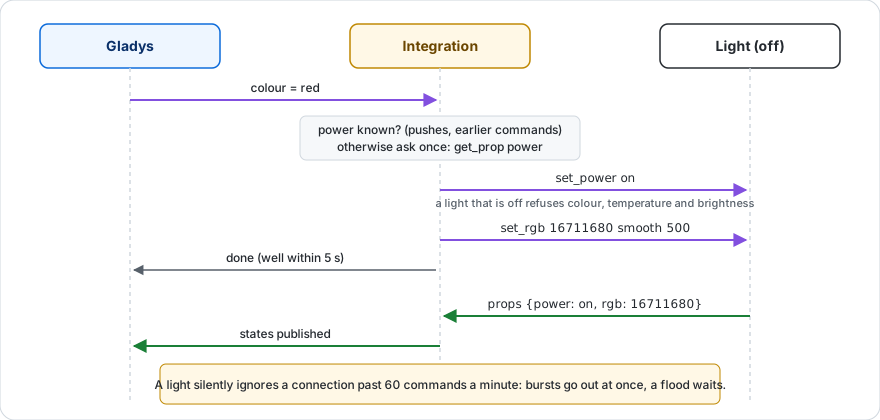
L'état d'allumage est connu grâce à ce que la lampe a déjà signalé : une lampe déjà allumée n'est donc pas rallumée — cela relancerait son fondu, de façon visible.
La luminosité commence à 1 %, pas à 0 %
Une Yeelight n'a pas d'état « 0 % » : le zéro, c'est l'extinction. Régler la luminosité sur 0 dans Gladys éteint donc la lampe.
La couleur affichée en mode blanc
Quand une lampe est en mode blanc (température de couleur), elle continue de mémoriser la dernière couleur utilisée. Gladys ne l'affiche volontairement pas comme couleur active, pour ne pas montrer une couleur que la lampe n'a pas.
Les plafonniers ont deux lumières indépendantes
Un plafonnier avec rétroéclairage (ceiling10, barres lumineuses…) expose deux lumières séparées, et Gladys les nomme explicitement :
- Main light, Main brightness, Main colour, Main colour temperature (lumière principale) ;
- Ambient light, Ambient brightness, Ambient colour, Ambient colour temperature (lumière d'ambiance).
Chacune s'allume et s'éteint indépendamment de l'autre. Pour piloter les deux d'un seul geste, créez une scène Gladys qui agit sur les deux interrupteurs : c'est la façon prévue par Gladys de grouper plusieurs commandes.
La température de couleur d'ambiance n'apparaît que sur les modèles dont le rétroéclairage sait régler son blanc — c'est le curseur chaud/froid que l'application Yeelight affiche à côté de la roue chromatique de l'anneau.
Sur une lampe sans rétroéclairage, il n'y a qu'une lumière et les libellés restent simples (On/Off, Brightness, Colour, Colour temperature). La veilleuse d'un plafonnier s'appelle Night light. Ces noms sont fixés par l'intégration, en anglais, quelle que soit la langue de Gladys ; vous pouvez renommer chaque fonctionnalité dans Gladys.
Si votre plafonnier allume ou éteint son anneau en même temps que la lumière principale, ce n'est pas Gladys : c'est l'option « Marche/arrêt automatique avec la lumière principale » de l'application Yeelight. Désactivez-la pour piloter chaque lumière séparément.
La température de couleur
Le curseur de température suit le dégradé de Gladys : vers la gauche, une lumière froide et bleutée ; vers la droite, une lumière chaude et orangée. L'intégration convertit automatiquement cette valeur vers les Kelvin que comprend la lampe, en respectant la plage réelle de votre modèle (2700–6500 K sur un plafonnier, 1700–6500 K sur une ampoule couleur).
Limites des lampes
Chaque lampe accepte 4 connexions simultanées et 60 commandes par minute. L'intégration n'ouvre qu'une seule connexion par lampe et lisse automatiquement les rafales de commandes, mais gardez ces limites en tête si vous pilotez aussi vos lampes depuis d'autres applications en parallèle. La vérification d'une lampe silencieuse coûte une commande par minute.
En cas de problème
| Symptôme | Cause la plus probable |
|---|---|
| Aucune lampe trouvée | « Contrôle LAN » n'est pas activé dans l'application Yeelight |
| Une seule lampe sur plusieurs est trouvée | L'option n'est activée que sur cette lampe — elle se règle lampe par lampe |
| Une lampe disparaît puis revient | Coupure Wi-Fi ou interrupteur mural : l'intégration se reconnecte seule, en espaçant les essais |
| Une lampe apparaît « Injoignable » | Elle est coupée à l'interrupteur ou hors de portée Wi-Fi ; elle revient une fois réalimentée |
| Une lampe ajoutée à la main devient inconnue | Son adresse IP a changé — donnez-lui une adresse fixe dans votre routeur |
| Les commandes ne passent plus après un temps | Un autre logiciel occupe les 4 connexions de la lampe |
| Une lampe ajoutée à la main est ignorée | Son adresse a changé, ou il manque les crochets autour d'une adresse IPv6 |
| La scène « hors ligne » ne démarre pas | La lampe est revenue en moins de 30 secondes, était déjà éteinte au démarrage de l'intégration, ou n'est pas ajoutée à Gladys |
| L'action d'effet échoue | La lampe est injoignable à ce moment-là, ou son modèle ne prend pas en charge les effets |
Paramètres de configuration
Voici les paramètres demandés par Yeelight dans son écran de configuration dans Gladys.
| Paramètre | Type | Obligatoire | Description |
|---|---|---|---|
| Pour commencer | section | Non | Cette intégration communique avec vos lampes Yeelight sur votre réseau local, sans passer par un compte cloud. Une chose à faire avant tout : dans l'application Yeelight, ouvrez chaque lampe et activez « Contrôle LAN » (Réglages → Contrôle LAN). Une lampe sans cette option refuse toute commande locale et ne sera pas trouvée. Allez ensuite dans l'écran Découverte et lancez un scan : vos lampes y apparaissent, prêtes à être ajoutées. Aucune adresse IP à saisir. |
| Durée de transition (ms) | number | Non | Temps que met une lampe pour passer à son nouvel état en fondu. Mettez 0 pour un changement instantané. |
| Lampes non trouvées par le scan | section | Non | Remplissez le champ ci-dessous si une lampe n'est pas trouvée par le scan réseau. La raison la plus courante : vos lampes sont sur un autre sous-réseau ou VLAN que Gladys — le broadcast de découverte ne franchit pas un routeur, donc le scan ne peut pas les atteindre, alors que le pilotage fonctionne. Augmenter la durée de découverte n'y change rien. |
| Lampes ajoutées à la main | string | Non | Une adresse par lampe (192.168.1.42, ou 192.168.1.42:55443), séparées par une virgule. Donnez à ces lampes une adresse fixe dans votre routeur : contrairement à une lampe trouvée par le scan, une lampe ajoutée à la main est identifiée par son adresse, et un nouveau bail DHCP ferait voir à Gladys une lampe différente. |
| Durée de la découverte (s) | number | Non | Durée pendant laquelle le scan écoute les lampes qui répondent sur le réseau. Utile seulement si votre réseau est chargé : cela ne peut rien si vos lampes sont sur un autre sous-réseau. |
Comment installer Yeelight dans Gladys
- Dans Gladys, ouvrez Intégrations : Yeelight apparaît dans le catalogue, aux côtés des intégrations natives, avec un badge communautaire.
- Cliquez sur Installer. Gladys télécharge l'image Docker (
ghcr.io/william-de71/gladys-yeelight:1.4.1), la démarre dans un bac à sable isolé du cœur, et génère l'interface de l'intégration (appareils, découverte et configuration). - Ouvrez l'écran Configuration de l'intégration, remplissez les paramètres, puis enregistrez.
- Vous pouvez aussi l'installer directement depuis l'URL de son dépôt : https://github.com/William-De71/gladys-yeelight.
Yeelight nécessite Gladys >=5.1.0. Le catalogue dans Gladys se rafraîchit toutes les heures : une nouvelle version est donc disponible au plus tard une heure après sa sortie.
Vous n'utilisez pas encore Gladys ? C'est gratuit et open source : suivez le guide d'installation pour démarrer.
À propos des intégrations externes
Yeelight est une intégration externe : une intégration communautaire empaquetée dans un conteneur Docker et publiée sur GitHub, que Gladys installe en un clic et exécute dans un bac à sable isolé de son cœur. Elle est publiée et maintenue par William-De71, et non par l'équipe cœur de Gladys.
- Parcourir toutes les intégrations, natives et communautaires
- Créer et publier votre propre intégration externe
- Code source sur GitHub — source de cette documentation