Intégration domotique Xiaomi TV, gratuite et open source
Téléviseurs Xiaomi (MIUI TV / PatchWall) en local : marche, volume, touches et applis.
Publiée par William-De71
- Appareils
- Version 0.1.0
- Nécessite Gladys >=5.2.0
- ★ 0
Présentation
Cette intégration amène votre téléviseur Xiaomi dans Gladys : l’allumer ou le mettre en veille, régler son volume, appuyer sur les touches de sa télécommande, ouvrir ses applications et changer d’entrée HDMI, depuis le tableau de bord et depuis vos scènes.
Elle fonctionne avec les téléviseurs Xiaomi sous MIUI TV / PatchWall, qui répondent sur le port 6095 du réseau local (l’API qu’utilise l’application Mi Remote). Tout reste sur votre réseau local : ni compte, ni appairage, ni cloud. Les modèles Android TV et Google TV (Mi TV P1, Q1, Q2, Xiaomi TV A / A Pro…) n’ont pas ce port : cette intégration ne peut pas les piloter.
Prérequis
- Gladys Assistant 5.2.0 ou plus récent.
- Un téléviseur Xiaomi sous MIUI TV / PatchWall, allumé et connecté au même réseau que Gladys. Pour le vérifier : ouvrez
http://<adresse du téléviseur>:6095/request?action=isalivedans un navigateur ; le téléviseur répond avec son nom. - À l’installation, acceptez la découverte réseau (SSDP), qui permet à Gladys de trouver les téléviseurs, et le Wake-on-LAN, qui permet à l’intégration d’allumer un téléviseur qui ne répond plus.
Configuration
Recherche
Rien à remplir dans la plupart des maisons : allumez le téléviseur et appuyez sur Rechercher et tester les téléviseurs. Le message liste chaque téléviseur trouvé avec son adresse, son adresse MAC et s’il répond.
Un téléviseur que la recherche ne trouve pas (autre sous-réseau, réseau qui filtre le multicast) : saisissez son adresse dans Adresses IP, séparées par des virgules, puis enregistrez.
Donnez au téléviseur une adresse IP fixe dans votre box : l’intégration retrouve un téléviseur dont l’adresse a changé (grâce à son adresse MAC), mais plus vite avec une adresse fixe.
Actualisation et langue
- Actualisation de l’état : chaque téléviseur est interrogé (répond-il, quel est son volume) toutes les 10 secondes (par défaut), 30 secondes ou 1 minute.
- Recherche automatique : le réseau est de nouveau exploré toutes les heures (par défaut), tous les quarts d’heure, ou jamais ; un téléviseur qui ne répond plus déclenche de toute façon une recherche.
- Langue des textes des appareils : les noms des fonctionnalités dans l’onglet Découverte et les messages d’erreur des scènes sont écrits dans cette langue, car Gladys ne leur transmet pas la vôtre.
Utilisation
Appareils
Ouvrez l’onglet Découverte de l’intégration : chaque téléviseur trouvé y figure. Ajoutez-le et renommez-le à votre guise. Un téléviseur a ces fonctionnalités :
- Marche/veille : la touche marche de la télécommande.
- Volume : un curseur de 0 au maximum du téléviseur.
- Augmenter volume, Diminuer volume, Muet, Haut, Bas, Gauche, Droite, OK, Menu, Retour : des boutons de la télécommande.
Le badge du téléviseur indique local, ou injoignable quand il ne répond pas.
L’état marche/veille est supposé. La touche marche fait passer le téléviseur de la marche à la veille et inversement, et un téléviseur en veille répond toujours sur le réseau : l’intégration ne peut pas les distinguer. L’état est donc la dernière commande envoyée depuis Gladys, allumé quand le téléviseur se remet à répondre, éteint quand il ne répond plus. Si vous le mettez en veille avec sa propre télécommande, Gladys le montre toujours allumé : appuyez deux fois sur le bouton pour resynchroniser. Allumer un téléviseur qui ne répond pas envoie un Wake-on-LAN quand son adresse MAC est connue.
Le téléviseur n’a pas de touche sourdine : Muet baisse le volume à 0, et un nouvel appui rétablit le volume d’avant. Le volume est atteint avec les touches de volume (la requête directe du téléviseur exige une signature qui n’est pas publique) : un grand écart prend quelques secondes.
Widgets
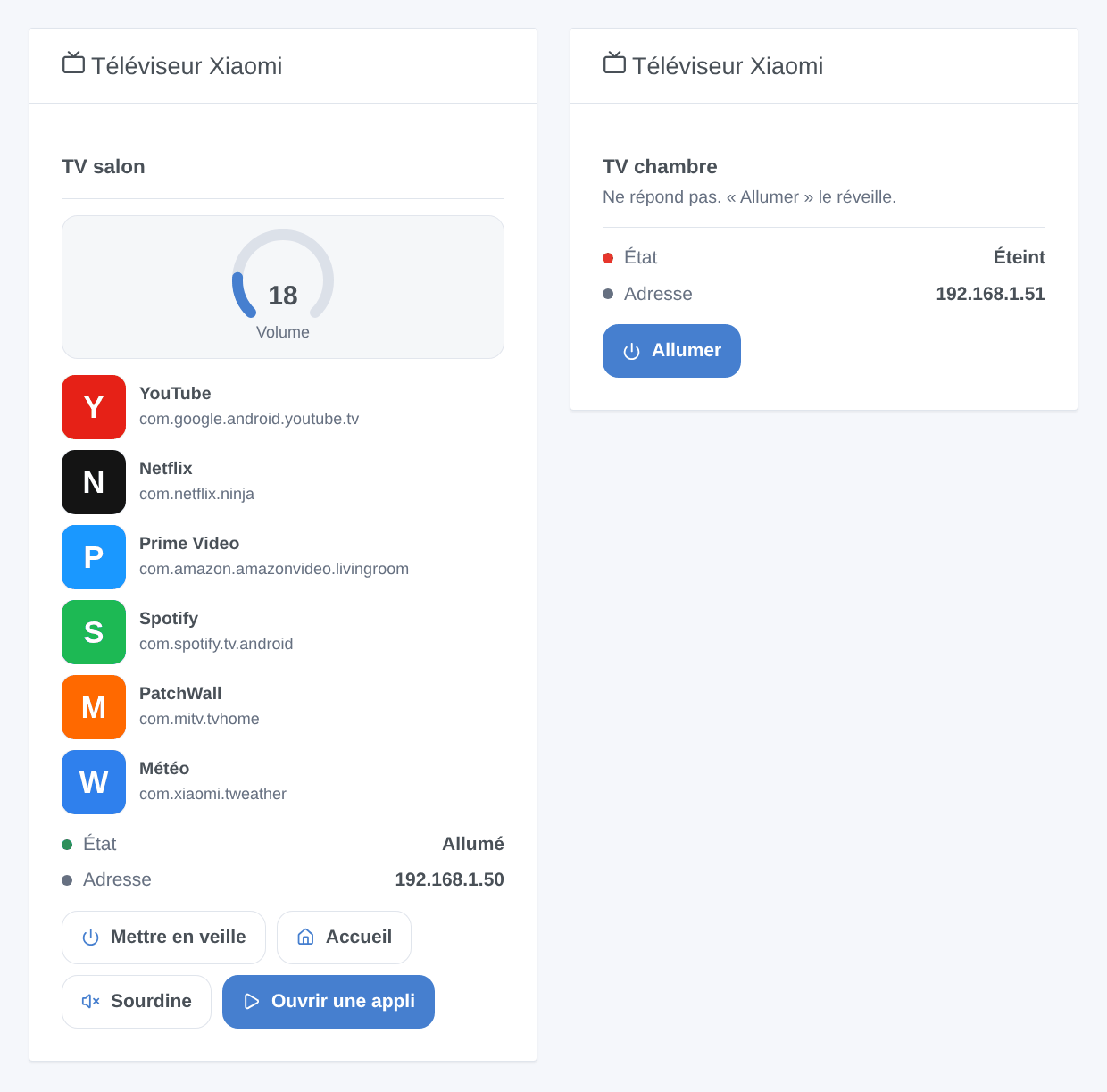
Téléviseur Xiaomi : un téléviseur choisi dans les réglages, avec son état, son adresse, son volume, ses six premières applications (icône, nom et nom de paquet) et quatre boutons : Mettre en veille / Allumer, Accueil, Sourdine / Rétablir le son et Ouvrir une appli, qui ouvre un formulaire listant toutes les applications du téléviseur. Quand le téléviseur ne répond pas, seul Allumer reste (si le Wake-on-LAN est possible).
Actions de scène
- Ouvrir une appli sur un téléviseur Xiaomi : le nom de l’application tel qu’affiché sur le téléviseur (
Netflix,YouTube; majuscules et accents indifférents) ou son nom de paquet (com.netflix.ninja, listé par le widget). Transmetapp_nameetpackageaux actions suivantes. - Appuyer sur des touches d’un téléviseur Xiaomi : jusqu’à 30 touches séparées par des virgules (
home, down, down, enter) parmipower,up,down,left,right,enter,home,back,menu,volumeup,volumedown, avec une pause entre elles (700 ms par défaut). Transmetkeys_sent. - Changer l’entrée d’un téléviseur Xiaomi : HDMI 1, HDMI 2 ou HDMI 3.
L’intégration n’a pas de déclencheur de scène : le téléviseur n’envoie aucun événement. Pour lancer une scène quand le téléviseur s’allume, utilisez le déclencheur de Gladys « Changement d’état de l’appareil » sur sa fonctionnalité Marche/veille.
Exemples de scènes
- Tous les soirs à 20 h 30, si quelqu’un est à la maison → Ouvrir une appli sur un téléviseur Xiaomi
Netflix, puis lumières du salon à 20 %. - L’état Marche/veille du téléviseur passe à 1 → fermer les volets du salon et tamiser les lumières.
- Quand la console de jeux s’allume → Changer l’entrée d’un téléviseur Xiaomi sur HDMI 2, puis volume à 30.
Dépannage
- Aucun téléviseur trouvé : vérifiez qu’il est allumé, sur le même réseau que Gladys (pas un réseau invité) et que
http://<adresse du téléviseur>:6095/request?action=isaliverépond dans un navigateur. Sinon, votre modèle n’a pas cette API (modèles Android TV et Google TV). Sinon encore, saisissez son adresse dans la configuration. - « Gladys a refusé la recherche réseau » : réinstallez l’intégration en acceptant sa découverte réseau, ou saisissez l’adresse du téléviseur.
- Le téléviseur apparaît allumé alors qu’il est en veille (ou l’inverse) : l’état est supposé, voir plus haut. Appuyez deux fois sur Marche/veille.
- Le téléviseur ne s’allume pas depuis la veille ou l’arrêt : en veille profonde, certains téléviseurs ignorent le Wake-on-LAN ; allumez-le avec sa télécommande. Un téléviseur trouvé seulement par son adresse saisie n’a pas d’adresse MAC connue : pas de Wake-on-LAN.
- Le volume ne change pas : le son passe peut-être par un appareil audio externe (HDMI ARC, optique) dont le téléviseur ne règle pas le volume.
- Une application ne s’ouvre pas : vérifiez son nom dans le widget, ou utilisez son nom de paquet.
- Journaux : l’onglet Journaux de l’intégration ; ajoutez
DEBUG=gladys-integration-sdkau conteneur pour le détail. Signalez un problème sur GitHub avec votre version de Gladys, la version de l’intégration, le modèle du téléviseur et les journaux.
Paramètres de configuration
Voici les paramètres demandés par Xiaomi TV dans son écran de configuration dans Gladys.
| Paramètre | Type | Obligatoire | Description |
|---|---|---|---|
| Avant de commencer | section | Non | Pour les téléviseurs Xiaomi sous MIUI TV / PatchWall (surtout vendus en Chine et en Inde), qui répondent sur le port 6095 du réseau local : ni compte, ni appairage. Les modèles Android TV et Google TV (Mi TV P1, Q1, Xiaomi TV A…) n’ont pas ce port. Allumez le téléviseur, connectez-le au même réseau que Gladys, puis ouvrez l’onglet Découverte. Rien ne passe par le cloud. |
| Adresses IP (facultatif) | string | Non | Seulement pour les téléviseurs que la recherche ne trouve pas (autre sous-réseau, réseau qui bloque le multicast). Séparez-les par des virgules. |
| Actualisation de l’état | select | Non | Fréquence à laquelle chaque téléviseur est interrogé : répond-il, quel est son volume. |
| Recherche automatique | select | Non | Relance la recherche régulièrement, pour suivre un téléviseur dont l’adresse a changé. Un téléviseur qui ne répond plus déclenche de toute façon une recherche. |
| Langue des textes des appareils | select | Non | Noms des fonctionnalités dans l’onglet Découverte et messages d’erreur des scènes. Gladys n’envoie pas votre langue avec eux. |
| Un téléviseur n’est pas trouvé ? | section | Non | Vérifiez que le téléviseur est allumé, sur le même réseau que Gladys (pas un réseau invité), et que http://<adresse du téléviseur>:6095/request?action=isalive répond dans un navigateur. Sinon, votre modèle n’a pas cette API. Donnez au téléviseur une adresse IP fixe dans votre box. |
Comment installer Xiaomi TV dans Gladys
- Dans Gladys, ouvrez Intégrations : Xiaomi TV apparaît dans le catalogue, aux côtés des intégrations natives, avec un badge communautaire.
- Cliquez sur Installer. Gladys télécharge l'image Docker (
ghcr.io/william-de71/gladys-xiaomi-tv:0.1.0), la démarre dans un bac à sable isolé du cœur, et génère l'interface de l'intégration (appareils, découverte et configuration). - Ouvrez l'écran Configuration de l'intégration, remplissez les paramètres, puis enregistrez.
- Vous pouvez aussi l'installer directement depuis l'URL de son dépôt : https://github.com/William-De71/gladys-xiaomi-tv.
Xiaomi TV nécessite Gladys >=5.2.0. Le catalogue dans Gladys se rafraîchit toutes les heures : une nouvelle version est donc disponible au plus tard une heure après sa sortie.
Vous n'utilisez pas encore Gladys ? C'est gratuit et open source : suivez le guide d'installation pour démarrer.
À propos des intégrations externes
Xiaomi TV est une intégration externe : une intégration communautaire empaquetée dans un conteneur Docker et publiée sur GitHub, que Gladys installe en un clic et exécute dans un bac à sable isolé de son cœur. Elle est publiée et maintenue par William-De71, et non par l'équipe cœur de Gladys.
- Parcourir toutes les intégrations, natives et communautaires
- Créer et publier votre propre intégration externe
- Code source sur GitHub — source de cette documentation