Intégration domotique Waste Collection Schedule, gratuite et open source
Dates de collecte des déchets, près de 1 000 sources : calendrier, rappels, widget.
Publiée par William-De71
- Appareils
- Version 0.5.0
- Nécessite Gladys >=5.3.0
- ★ 0
Présentation
Cette intégration amène dans Gladys Assistant les dates de collecte des déchets de votre adresse : dans le calendrier de Gladys, en rappel la veille au soir, et dans un widget de tableau de bord avec les prochaines collectes.
Les dates viennent de Waste Collection Schedule, la bibliothèque bien connue des utilisateurs de Home Assistant : près de 1 000 sources, communes et organismes de collecte d’une trentaine de pays, applications (Abfall.IO, Recycle!, ReCollect…) et n’importe quel lien de calendrier ICS. La bibliothèque tourne telle quelle dans le conteneur de l’intégration.
- Calendrier : un calendrier par source (« Collecte des déchets – Maison ») pour chaque utilisateur qui active l’intégration, avec un événement sur la journée par collecte et par type de déchet.
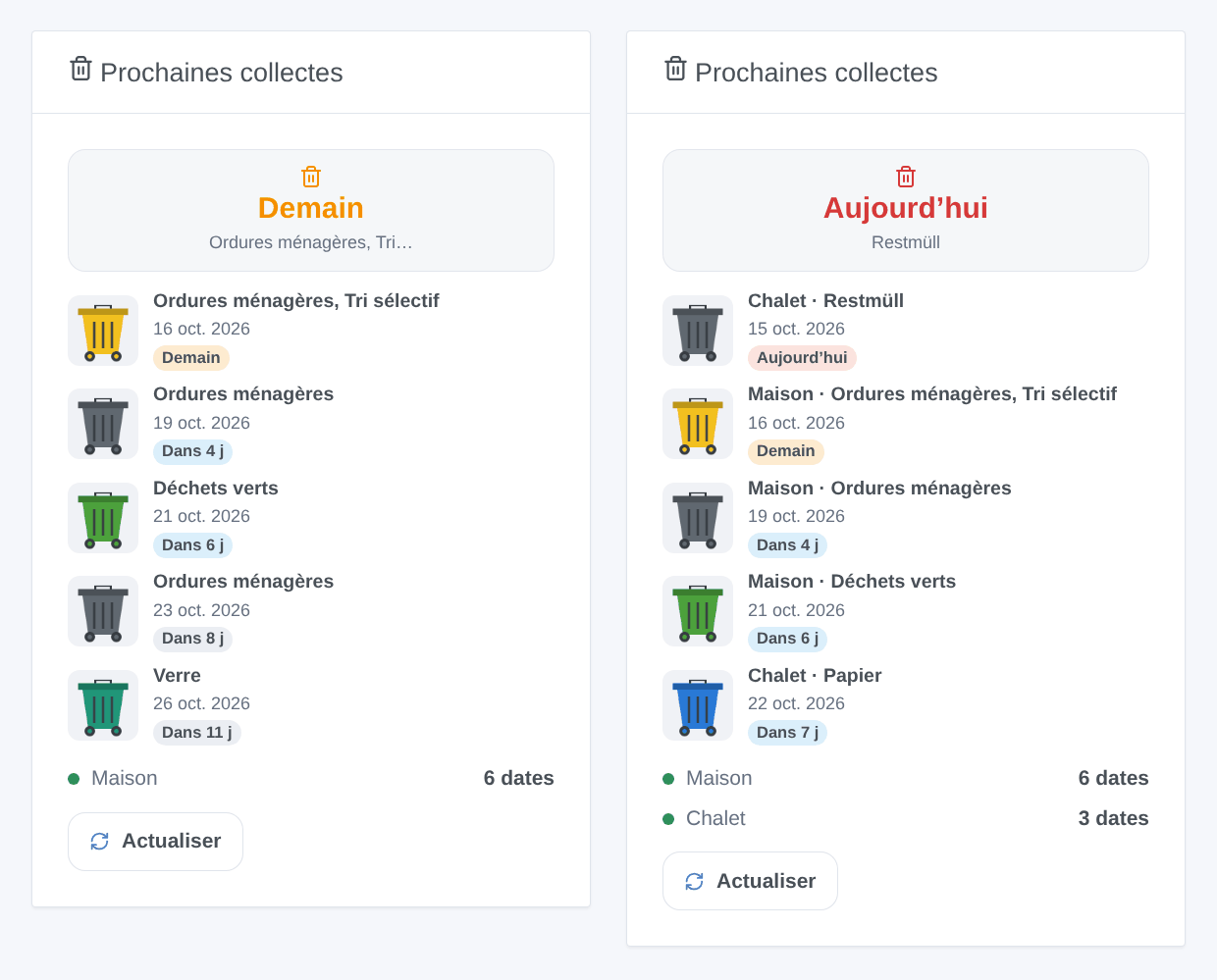
- Widget « Prochaines collectes » : les prochains jours de collecte, avec un bac de la bonne couleur pour chacun.
- Scènes : rappels la veille au soir et le matin d’une collecte, et actions pour lire la prochaine collecte ou mettre à jour les dates.
Transport : cloud. Le conteneur interroge le site web ou l’API de votre source, depuis votre Gladys, toutes les 12 heures par défaut. Votre adresse (ou ce dont la source a besoin : une rue, un numéro, un lien de calendrier) est envoyée à cette source et à personne d’autre. Pour les quelques sources françaises qui demandent un code INSEE, la commune et son code postal (jamais la rue) sont aussi envoyés à geo.api.gouv.fr, l’API publique de l’État, pour le trouver. Rien ne passe par un serveur de Gladys. L’intégration demande à lire les maisons de Gladys (permission de localisation) uniquement pour leur nom.
Prérequis
- Gladys Assistant 5.3.0 ou plus récent (intégrations de calendriers).
- Votre Gladys accède à Internet.
- Une source pour votre adresse : la plupart des communes sont trouvées à partir de leur seul nom. Consultez la liste des sources, ou utilisez le bouton Trouver une source de la page de configuration. Pas de source pour votre commune ? Collez le lien de calendrier (
.ics,webcal://) publié par votre mairie ou votre organisme de collecte dans Lien ICS.
Configuration
Un administrateur configure les calendriers une fois, pour tout le foyer.
Remplir un calendrier
- Ouvrez Intégrations → Waste Collection Schedule → Configuration.
- Dans Calendrier 1, remplissez :
| Champ | Quoi écrire |
|---|---|
| Maison | la maison de Gladys : son nom nomme le calendrier, le widget et les textes des scènes |
| Pays | le pays de l’adresse : la source y est cherchée |
| Commune | votre commune : la source est trouvée à partir d’elle (par exemple Bordeaux, Besançon, Nantes) |
| Code postal | votre code postal, si la source le demande |
| Rue, Numéro | votre adresse, si la source la demande |
| Source (facultatif) | laissez vide ; voir plus bas quand la commune ne suffit pas |
| Lien ICS (facultatif) | un lien de calendrier de votre mairie, pour une commune sans source |
| Paramètres avancés | rarement utile : des paires clé=valeur séparées par des points-virgules, pour un paramètre sans champ dédié |
- Enregistrez, puis appuyez sur Tester les calendriers : pour chaque calendrier, combien de dates et quels types de déchets la source a renvoyés, ou ce qui manque (« Grand Besançon Métropole a aussi besoin de : Rue »). Le code INSEE est trouvé automatiquement à partir de la commune.
Jusqu’à trois calendriers : une résidence secondaire, ou une deuxième source pour la même maison (la commune pour la plupart des bacs et un lien ICS pour le verre). Deux calendriers de la même maison affichent leur source entre parenthèses.
Quand la commune ne suffit pas
Certaines communes sont desservies par un organisme dont le nom diffère de la commune (un village d’une métropole), et certains noms correspondent à plusieurs sources. Tester les calendriers le dit alors et liste les candidates. Saisissez votre commune ou votre organisme dans Trouver une source en bas de la page : la réponse liste les sources qui correspondent, ce que chacune demande (avec les noms des champs ci-dessus) et sa documentation. Recopiez le nom de la vôtre dans Source, par exemple Grand Besançon Métropole pour un village du Grand Besançon.
Types de déchets, rappels et mises à jour
| Champ | Par défaut | Rôle |
|---|---|---|
| Renommer | vide | paires Original=Nouveau séparées par des points-virgules : Tri sélectif=Bac jaune |
| Masquer | vide | types à ignorer, séparés par des points-virgules : Sapins de Noël; Encombrants |
| Rappel de la veille | 19 h | heure des déclencheurs « Collecte des déchets demain », ou Désactivé |
| Rappel du matin | 6 h | heure du déclencheur « Collecte des déchets aujourd’hui », ou Désactivé |
| Mettre à jour les dates toutes les | 12 heures | fréquence d’interrogation des sources (6, 12 ou 24 heures) |
| Langue des textes envoyés aux scènes | Anglais | noms de calendrier par défaut et messages d’erreur dans les variables de scène |
Renommer et masquer s’appliquent à tous les calendriers. Les noms des calendriers suivent la langue de chaque utilisateur.
Utilisation
Mes calendriers
Chaque utilisateur qui veut les collectes dans son propre calendrier ouvre l’intégration et appuie sur Activer pour moi dans Mes calendriers. Un calendrier par source apparaît, avec un événement sur la journée par collecte et par type de déchet, de 35 jours en arrière à 400 jours devant. Les événements suivent la source : une collecte que la source déplace ou supprime est déplacée ou disparaît aussi dans Gladys.
Un calendrier commence privé. Activez Partager avec le foyer pour le montrer à tout le foyer et l’utiliser dans les scènes avec les déclencheurs calendrier de Gladys ; désactivez Synchroniser ce calendrier pour ne plus le recevoir. Le widget et les déclencheurs de l’intégration fonctionnent même si personne ne l’active.
Widget
Dans l’éditeur de tableau de bord, ajoutez le widget Prochaines collectes depuis la section Waste Collection Schedule. Il montre la prochaine collecte, les prochains jours de collecte avec un bac de la bonne couleur (jaune pour le tri, bleu pour le papier, vert pour le verre et les déchets verts, marron pour les biodéchets, gris pour les ordures ménagères), l’état de chaque calendrier et un bouton Actualiser. Réglages : le calendrier affiché (tous, ou un seul), le nombre de jours de collecte (3, 5 ou 8) et le bouton Actualiser.
Déclencheurs de scène
| Déclencheur | Quand | Variables |
|---|---|---|
| Collecte des déchets demain | la veille d’un jour de collecte, à l’heure du rappel du soir | types de déchets, nombre de types, date, nom du calendrier |
| Type de déchet collecté demain | au même moment, une fois par type (pour filtrer sur un type) | type de déchet, date, nom du calendrier |
| Collecte des déchets aujourd’hui | le matin d’un jour de collecte, à l’heure du rappel du matin | types de déchets, nombre de types, date, nom du calendrier |
| Échec de mise à jour des collectes | une fois, quand une source commence à échouer | nom du calendrier, source, erreur |
Chaque déclencheur peut être filtré sur un calendrier. Un rappel n’est envoyé qu’une fois, même si Gladys redémarre ; si Gladys était éteint à l’heure du rappel, il arrive jusqu’à 3 heures plus tard.
Actions de scène
- Lire la prochaine collecte (éventuellement d’un type de déchet, par exemple « verre ») : trouvée, date, jours restants, types de déchets, nom du calendrier. Utilisez « jours restants » dans une condition des étapes suivantes.
- Mettre à jour les dates de collecte : interroge les sources maintenant ; renvoie réussite, erreur, prochaine date, prochains types de déchets, jours avant la prochaine collecte.
Exemples de scènes
- Collecte des déchets demain → envoyer un message « Demain : {{triggerEvent.data.waste_types}}, pensez à sortir les bacs ».
- Type de déchet collecté demain, type « Verre » → allumer la lumière de l’entrée en vert pendant 10 minutes.
- Un déclencheur calendrier de Gladys sur le calendrier partagé « Collecte des déchets – Maison », 30 minutes avant l’événement → un rappel au foyer.
Dépannage
- Aucune source trouvée : vérifiez le pays, ou écrivez le nom de votre organisme de collecte dans Source, tel que le donne Trouver une source.
- Plusieurs sources correspondent : recopiez la bonne, parmi la liste du message, dans Source.
- Il manque une valeur : le message de Tester les calendriers nomme le champ à remplir ; un paramètre sans champ va dans Paramètres avancés sous la forme
clé=valeur. Quand la source les connaît, le message propose les bonnes valeurs (noms de rues, communes). - Code INSEE : commune introuvable, ou plusieurs communes du même nom : ajoutez le code postal.
- La source a échoué ou a mis trop de temps : le site de la source est en panne ou a changé, ou il ne trouve plus votre adresse. L’intégration réessaie après 15 minutes, puis de moins en moins souvent, et garde entre-temps les dernières dates connues. Si cela dure, vérifiez si la source fonctionne dans Home Assistant : sinon, signalez-le à Waste Collection Schedule, la correction arrivera avec une mise à jour de l’intégration.
- Dates fausses ou manquantes : les dates sont celles de la source. Comparez avec le site de votre organisme de collecte, et signalez un écart en amont.
- Pas de calendrier après l’activation : les calendriers sont envoyés après la première mise à jour réussie des sources ; vérifiez que Synchroniser ce calendrier est activé.
- Pas de rappel : vérifiez les heures de rappel dans la configuration, et que la scène filtre sur le bon calendrier.
- Journaux : l’onglet Journaux de l’intégration. Pour plus de détails, ajoutez la variable d’environnement
DEBUG=gladys-integration-sdk. Pour signaler un problème, ouvrez une issue avec les versions de Gladys et de l’intégration, la source et les journaux.
Paramètres de configuration
Voici les paramètres demandés par Waste Collection Schedule dans son écran de configuration dans Gladys.
| Paramètre | Type | Obligatoire | Description |
|---|---|---|---|
| Trouver votre source | section | Non | Waste Collection Schedule connaît près de 1 000 sources : communes, organismes de collecte, applications et liens de calendrier ICS. Pour chaque calendrier, choisissez la maison et le pays, et remplissez votre adresse : la source est trouvée à partir de la commune. Appuyez ensuite sur « Tester les calendriers » en bas de cette page. Jusqu’à trois calendriers (par exemple la maison et une résidence secondaire). |
| Calendrier 1 | section | Non | Remplissez ce que demande votre organisme de collecte : la plupart n’ont besoin que de la commune et de la rue. Il manque une valeur ? « Tester les calendriers » vous dit laquelle. |
| Maison | select | Non | Donne son nom au calendrier et au widget. |
| Pays | select | Non | |
| Commune | string | Non | |
| Code postal | string | Non | |
| Rue | string | Non | |
| Numéro | string | Non | |
| Source (facultatif) | string | Non | Laissez vide : la source est trouvée à partir de la commune. Remplissez-la seulement si la commune ne suffit pas, avec un nom donné par « Trouver une source ». |
| Lien ICS (facultatif) | string | Non | Le lien du calendrier de votre mairie, si votre commune n’a pas de source. |
| Paramètres avancés | string | Non | Rarement utile : seulement si « Tester les calendriers » demande un paramètre absent ci-dessus. |
| Calendrier 2 (facultatif) | section | Non | Une deuxième adresse, ou une deuxième source pour la même adresse (par exemple la commune pour la plupart des bacs et un lien ICS pour le verre). |
| Maison | select | Non | Donne son nom au calendrier et au widget. |
| Pays | select | Non | |
| Commune | string | Non | |
| Code postal | string | Non | |
| Rue | string | Non | |
| Numéro | string | Non | |
| Source (facultatif) | string | Non | Laissez vide : la source est trouvée à partir de la commune. Remplissez-la seulement si la commune ne suffit pas, avec un nom donné par « Trouver une source ». |
| Lien ICS (facultatif) | string | Non | Le lien du calendrier de votre mairie, si votre commune n’a pas de source. |
| Paramètres avancés | string | Non | Rarement utile : seulement si « Tester les calendriers » demande un paramètre absent ci-dessus. |
| Calendrier 3 (facultatif) | section | Non | |
| Maison | select | Non | Donne son nom au calendrier et au widget. |
| Pays | select | Non | |
| Commune | string | Non | |
| Code postal | string | Non | |
| Rue | string | Non | |
| Numéro | string | Non | |
| Source (facultatif) | string | Non | Laissez vide : la source est trouvée à partir de la commune. Remplissez-la seulement si la commune ne suffit pas, avec un nom donné par « Trouver une source ». |
| Lien ICS (facultatif) | string | Non | Le lien du calendrier de votre mairie, si votre commune n’a pas de source. |
| Paramètres avancés | string | Non | Rarement utile : seulement si « Tester les calendriers » demande un paramètre absent ci-dessus. |
| Types de déchets | section | Non | Les noms viennent de la source. Renommez-les avec des paires Original=Nouveau séparées par des points-virgules, masquez ceux que vous ne voulez pas avec leurs noms séparés par des points-virgules. S’applique à tous les calendriers. |
| Renommer | string | Non | |
| Masquer | string | Non | |
| Rappels | section | Non | Heure des déclencheurs de scène « Collecte demain » (la veille au soir) et « Collecte aujourd’hui » (le matin de la collecte). |
| Rappel de la veille | select | Non | |
| Rappel du matin | select | Non | |
| Avancé | section | Non | |
| Mettre à jour les dates toutes les | select | Non | |
| Langue des textes envoyés aux scènes | select | Non |
Comment installer Waste Collection Schedule dans Gladys
- Dans Gladys, ouvrez Intégrations : Waste Collection Schedule apparaît dans le catalogue, aux côtés des intégrations natives, avec un badge communautaire.
- Cliquez sur Installer. Gladys télécharge l'image Docker (
ghcr.io/william-de71/gladys-waste-collection-schedule:0.5.0), la démarre dans un bac à sable isolé du cœur, et génère l'interface de l'intégration (appareils, découverte et configuration). - Ouvrez l'écran Configuration de l'intégration, remplissez les paramètres, puis enregistrez.
- Vous pouvez aussi l'installer directement depuis l'URL de son dépôt : https://github.com/William-De71/gladys-waste-collection-schedule.
Waste Collection Schedule nécessite Gladys >=5.3.0. Le catalogue dans Gladys se rafraîchit toutes les heures : une nouvelle version est donc disponible au plus tard une heure après sa sortie.
Vous n'utilisez pas encore Gladys ? C'est gratuit et open source : suivez le guide d'installation pour démarrer.
À propos des intégrations externes
Waste Collection Schedule est une intégration externe : une intégration communautaire empaquetée dans un conteneur Docker et publiée sur GitHub, que Gladys installe en un clic et exécute dans un bac à sable isolé de son cœur. Elle est publiée et maintenue par William-De71, et non par l'équipe cœur de Gladys.
- Parcourir toutes les intégrations, natives et communautaires
- Créer et publier votre propre intégration externe
- Code source sur GitHub — source de cette documentation