Intégration domotique Virtual buttons, gratuite et open source
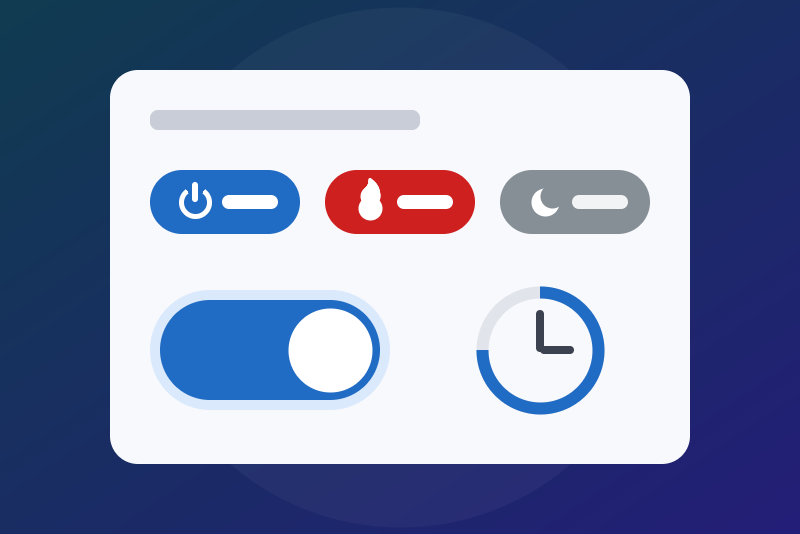
Vos propres boutons, interrupteurs et minuteries, avec une icône, pour lancer vos scènes.
Publiée par LM1LC3N7
- Appareils
- Version 0.1.1
- Nécessite Gladys >=5.1.0
- ★ 0
Créez vos propres boutons dans Gladys, avec un nom, une icône et une couleur, puis lancez une scène quand vous appuyez dessus. Pas besoin de bricoler un faux appareil MQTT.
Intégration non officielle. Testé seulement avec un faux Gladys (les tests automatiques du projet), jamais encore sur une vraie installation.
Les trois types de bouton
| Type | Ce qu'il fait | Exemple |
|---|---|---|
| Bouton poussoir | Un appui = une impulsion : il passe à 1, puis revient seul à 0 une seconde plus tard. | « Lancer Ciné » |
| Interrupteur | Marche / arrêt, mémorisé (même après un redémarrage). | « Mode nuit » |
| Interrupteur temporisé | Marche, puis revient seul à l'arrêt après la durée choisie (1 à 1440 minutes). Un nouvel appui sur « marche » relance la durée. | « Chauffage 30 min » |
Un bouton ne commande rien tout seul : c'est une scène qui agit quand il change. Le bouton est la télécommande, la scène fait le travail.
Étape 1 : créer le bouton
- Dans Gladys, ouvrez Intégrations, puis Boutons virtuels, onglet Configuration.
- Cliquez sur Ajouter un bouton. Un petit formulaire s'ouvre :
- Nom : par exemple
Chauffage(40 caractères au plus ; le widget en affiche 24) ; - Type de bouton : cochez l'une des trois lignes, chacune expliquée en une phrase. Le type ne peut plus être changé ensuite ;
- Durée en minutes : seulement pour l'interrupteur temporisé ;
- Icône : flamme / chauffage, ampoule, volet, prise, ventilateur, musique, film, porte, maison, lune, soleil, alarme, étoile… ;
- Couleur dans le widget : principal (bleu), secondaire (gris) ou danger (rouge) ;
- Demander une confirmation avant l'appui (widget) : oui ou non.
- Nom : par exemple
- Validez. Sous le bouton, le message dit : « Bouton « Chauffage » ajouté. Ouvrez maintenant l'onglet Découverte… ».
Étape 2 : l'ajouter à Gladys (onglet Découverte)
Gladys ne laisse pas une intégration créer un appareil toute seule : c'est vous qui le validez.
- Ouvrez l'onglet Découverte de l'intégration. Ce que vous voyez : une carte par bouton. En haut, le nom du bouton en titre ; dessous, « Fonctionnalités » avec une étiquette (« Bouton poussoir » pour un poussoir, « Commutateur » pour un interrupteur ou un interrupteur temporisé) ; puis un lien repliable « Paramètres techniques » : c'est l'apparence du bouton (icône, couleur…), n'y touchez pas ; tout en bas, un bouton vert « Ajouter à Gladys ».
- Cliquez sur le bouton vert « Ajouter à Gladys ». L'en-tête de la carte affiche ensuite le badge « Déjà ajouté ».
- Le bouton apparaît dans l'onglet Appareils, avec la même étiquette « Bouton poussoir » ou « Commutateur ».
Étape 3 : la scène qui agit
Ouvrez Scènes, cliquez sur Nouvelle scène, donnez-lui un nom et une icône (la flamme, par exemple), puis ajoutez un déclencheur « Changement d'état de l'appareil » et choisissez votre bouton dans la liste des appareils. La suite dépend du type.
Pour un bouton poussoir
Ce que vous voyez sous l'appareil choisi : une liste d'événements de bouton, et une bascule « Exécuter la scène après que la condition ait été valide pendant : ».
- Choisissez « Clic simple ». Il n'y a pas de valeur à taper : la scène part à chaque appui.
- Laissez la bascule « Exécuter la scène après que la condition ait été valide pendant : » désactivée.
- Action : par exemple « Contrôler un appareil », choisissez la prise du radiateur et activez sa bascule (activée = allumer).
- Enregistrez et activez la scène.
Pour un interrupteur ou un interrupteur temporisé
Ce que vous voyez sous l'appareil choisi : deux boutons « On » et « Off », puis trois bascules, dans cet ordre :
- « Démarrer la scène à chaque changement d'état, quelle que soit la valeur » : laissez-la désactivée (activée, elle fait disparaître « On » et « Off ») ;
- « Exécuter seulement lorsque le seuil est passé ( et non pas à chaque valeur envoyée ) » : activez-la ;
- « Exécuter la scène après que la condition ait été valide pendant : » : laissez-la désactivée.
- Cliquez sur « On ».
- Réglez les trois bascules comme ci-dessus : seule la deuxième est activée. Ainsi la scène part seulement quand l'interrupteur passe d'arrêt à marche, jamais deux fois de suite (ni à un redémarrage).
- Action : par exemple « Contrôler un appareil », choisissez la prise du radiateur et activez sa bascule.
- Faites une deuxième scène identique avec « Off » (mêmes bascules) dont l'action désactive la bascule de la prise. Pour un interrupteur temporisé, cette scène « Off » part aussi quand la durée se termine.
Les boucles
Ne faites pas une scène qui renvoie une commande au bouton qui l'a déclenchée. L'intégration s'en protège :
- un appui ou un « marche » répété plus de 20 fois en une minute sur le même bouton est refusé jusqu'à la fin de la minute ;
- un « arrêt » n'est jamais refusé ; un « arrêt » d'un interrupteur déjà à l'arrêt (et un « marche » d'un interrupteur déjà en marche) est accepté sans rien renvoyer à Gladys, donc sans relancer de scène.
Étape 4 : le widget « Boutons » sur le tableau de bord
- Ouvrez votre tableau de bord, passez en mode édition, ajoutez une boîte et choisissez le widget Boutons (de l'intégration Boutons virtuels).
- Dans ses réglages, choisissez de 1 à 4 boutons (Bouton 1 à Bouton 4). Seuls les boutons ajoutés à Gladys à l'étape 2 sont proposés.
- Le widget affiche une pastille par bouton, avec l'icône, le nom et la
couleur choisis :
- un appui sur un bouton poussoir envoie une impulsion ; le message dit « appui pris par Gladys », ou l'erreur si Gladys ne l'a pas pris ;
- un interrupteur allumé prend sa couleur (bleu si vous aviez choisi gris), éteint il est gris. Un appui fait ce que la pastille montre : éteindre une pastille allumée, allumer une pastille éteinte (si l'état a changé entre-temps, le message dit « déjà à l'arrêt » ou « déjà en marche ») ;
- pour un interrupteur temporisé allumé, une ligne indique le temps restant (« Chauffage : encore 25 min ») ;
- si vous avez demandé une confirmation, Gladys demande de confirmer avant d'envoyer.
- Pour plus de 4 boutons, ajoutez plusieurs widgets. Gladys accepte au plus 30 appuis par minute sur les widgets de l'intégration, tous widgets confondus.
Les boutons fonctionnent aussi dans les boîtes habituelles de Gladys : la boîte « Appareils » d'une pièce (bouton « Appuyer » pour un poussoir, interrupteur pour les autres), et pour les interrupteurs la boîte « Actions rapides ». Là, l'icône est celle de Gladys : l'icône choisie ne s'affiche que dans le widget « Boutons ». La confirmation n'existe que dans le widget : la boîte « Appareils », une scène, la voix ou un assistant appuient sans demander.
Modifier ou supprimer un bouton
- Modifier un bouton : choisissez le bouton dans la liste (ou tapez son nom s'il n'est pas encore ajouté à Gladys). Les autres champs sont sur « Inchangé » (durée : 0) ; changez seulement ce que vous voulez. Le message du résultat liste ce qui a changé (« icône : Flamme / chauffage ; couleur : inchangé… »). Le type ne change pas. Une nouvelle durée vaut au prochain « marche ». Un nouveau nom ne renomme pas l'appareil Gladys : renommez-le aussi dans l'onglet Appareils si vous le souhaitez. Le formulaire garde ses valeurs après un essai : rechargez la page avant de modifier un autre bouton. Si vous appliquez exactement les mêmes changements à un autre bouton juste après, l'intégration demande de recommencer l'action pour confirmer.
- Supprimer un bouton : c'est définitif (les scènes qui l'utilisaient ne le retrouveront pas). Tapez son nom pour confirmer (et choisissez-le dans la liste si vous voulez). Un interrupteur en marche est d'abord mis à l'arrêt : ses scènes « Off » partent. Ensuite, supprimez son appareil dans l'onglet Appareils si vous l'aviez ajouté à Gladys, et modifiez les cartes du tableau de bord qui l'affichaient (sinon Gladys y affiche une erreur de réglage). Si vous supprimez seulement l'appareil dans Gladys, le bouton reste proposé dans Découverte.
Sécurité : à lire avant de commander quelque chose d'important
- Un interrupteur virtuel peut être coupé (ou allumé) par d'autres que vous : une commande « tout éteindre », la voix ou le chat (« éteins Chauffage »), un assistant connecté, n'importe quelle scène, n'importe quel tableau de bord (même un écran mural). Pour une commande sensible (portail, alarme, chaudière, porte de garage), n'utilisez jamais un interrupteur : prenez un bouton poussoir avec confirmation dans le widget, mettez les conditions dans la scène (personne à la maison, heure, état de l'alarme…), et n'affichez pas ce bouton dans la boîte « Appareils » d'un tableau de bord public (elle appuie sans confirmation).
- L'état du bouton n'est pas l'état réel de l'appareil commandé. « Chauffage : marche » veut dire que vous avez appuyé, pas que la chaudière chauffe. Si la scène échoue ou si l'appareil ne répond pas, le bouton ne le sait pas. Pour voir l'état réel, ajoutez un vrai capteur (prise avec mesure de puissance, thermomètre) sur votre tableau de bord.
- Les boutons ne sont jamais déclarés comme des lumières, pour qu'un « éteins les lumières » ne les atteigne pas.
- Une commande « marche » ou un appui qui arrive trop tard (Gladys a déjà affiché un échec, au bout de 5 secondes) est refusé : rien n'est envoyé. Un « arrêt » est toujours appliqué.
- Si le conteneur de l'intégration est arrêté, un appui échoue (Gladys l'affiche). Un interrupteur temporisé dont la durée est passée pendant l'arrêt revient à l'arrêt dès le redémarrage. Un redémarrage ou une reconnexion ne renvoie jamais à Gladys une valeur qu'il a déjà : vos scènes ne repartent pas.
L'alternative sans intégration : une scène dans « Actions rapides »
Si vous voulez seulement un bouton qui lance une scène, Gladys sait déjà le faire, sans cette intégration et sans conteneur :
- Créez la scène (par exemple « Chauffage 30 min ») et choisissez son icône dans le sélecteur d'icônes de la scène (la flamme, par exemple).
- Sur le tableau de bord, ajoutez la boîte « Actions rapides » (ou la boîte Scène), puis ajoutez-y la scène avec le libellé de votre choix.
- Un appui lance la scène, avec son icône.
Cette intégration sert surtout quand il vous faut un état : un interrupteur marche/arrêt mémorisé, ou un interrupteur qui revient seul à l'arrêt après une durée.
Limites
- 100 boutons au plus, 4 par widget (ajoutez plusieurs widgets).
- Pas d'appui long ni de double appui, pas de couleur libre ni de taille de bouton : seulement les trois couleurs du widget.
- L'intégration ne lance pas les scènes elle-même : c'est le changement d'état du bouton qui les déclenche (étape 3).
- Le widget se met à jour à chaque appui, et sinon toutes les 15 à 30 secondes.
- Si la liste enregistrée est perdue (nouveau volume), les boutons sont reconstruits depuis les appareils de Gladys : un interrupteur reprend la valeur connue de Gladys, un interrupteur temporisé revient à l'arrêt (sa scène « Off » part).
- Testé seulement avec un faux Gladys : merci de signaler ce qui ne marche pas sur le dépôt GitHub.
Données
La liste des boutons, leur état et la fin d'un interrupteur temporisé sont
gardés dans /data/virtual-buttons.json, le volume de l'intégration. Rien n'est
envoyé hors de votre Gladys. Si ce fichier ne peut pas être lu, l'intégration
ne l'écrase jamais et le dit dans son statut.
Paramètres de configuration
Voici les paramètres demandés par Virtual buttons dans son écran de configuration dans Gladys.
| Paramètre | Type | Obligatoire | Description |
|---|---|---|---|
| Créez vos propres boutons | section | Non | 1. Cliquez sur « Ajouter un bouton » ci-dessous : un nom, un type, une icône. 2. Ouvrez l'onglet Découverte et cliquez sur le bouton vert « Ajouter à Gladys » en bas de sa carte. 3. Créez une scène avec le déclencheur « Changement d'état de l'appareil » : pour un poussoir, choisissez « Clic simple » ; pour un interrupteur, choisissez « On » et activez seulement la bascule « Exécuter seulement lorsque le seuil est passé ». 4. Ajoutez le widget « Boutons » sur votre tableau de bord. Le bouton ne fait rien tout seul : c'est la scène qui agit. N'utilisez jamais un interrupteur pour une commande sensible (portail, alarme, chaudière) : un « tout éteindre », la voix ou une scène peut l'atteindre ; prenez un poussoir avec confirmation. Testé seulement avec un faux Gladys. |
Comment installer Virtual buttons dans Gladys
- Dans Gladys, ouvrez Intégrations : Virtual buttons apparaît dans le catalogue, aux côtés des intégrations natives, avec un badge communautaire.
- Cliquez sur Installer. Gladys télécharge l'image Docker (
ghcr.io/lm1lc3n7/gladys-virtual-buttons:0.1.1), la démarre dans un bac à sable isolé du cœur, et génère l'interface de l'intégration (appareils, découverte et configuration). - Ouvrez l'écran Configuration de l'intégration, remplissez les paramètres, puis enregistrez.
- Vous pouvez aussi l'installer directement depuis l'URL de son dépôt : https://github.com/LM1LC3N7/gladys-virtual-buttons.
Virtual buttons nécessite Gladys >=5.1.0. Le catalogue dans Gladys se rafraîchit toutes les heures : une nouvelle version est donc disponible au plus tard une heure après sa sortie.
Vous n'utilisez pas encore Gladys ? C'est gratuit et open source : suivez le guide d'installation pour démarrer.
À propos des intégrations externes
Virtual buttons est une intégration externe : une intégration communautaire empaquetée dans un conteneur Docker et publiée sur GitHub, que Gladys installe en un clic et exécute dans un bac à sable isolé de son cœur. Elle est publiée et maintenue par LM1LC3N7, et non par l'équipe cœur de Gladys.
- Parcourir toutes les intégrations, natives et communautaires
- Créer et publier votre propre intégration externe
- Code source sur GitHub — source de cette documentation