Intégration domotique V2C Trydan, gratuite et open source
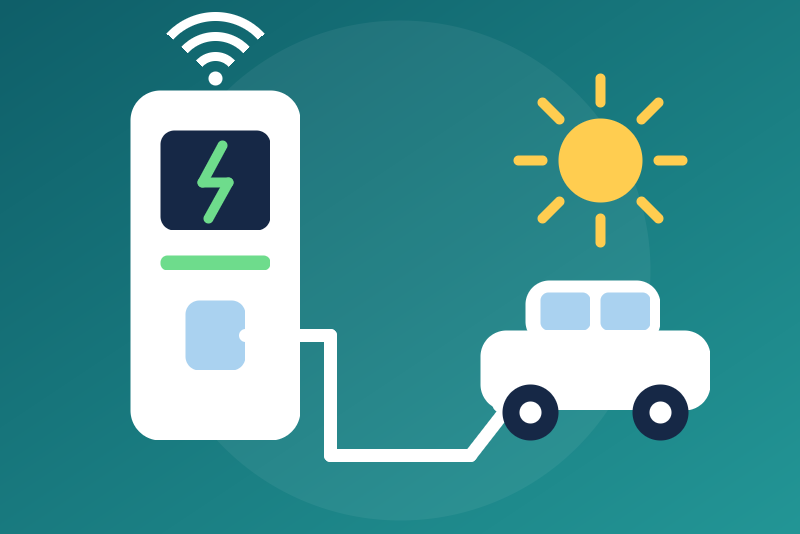
Bornes V2C Trydan par l'API locale : état, puissance, courant, solaire ; commandes en option.
Publiée par LM1LC3N7
- Appareils
- Version 0.1.1
- Nécessite Gladys >=5.1.0
- ★ 0
Affiche votre borne de recharge V2C Trydan dans Gladys, par son API locale : sans cloud, sans compte, directement sur votre réseau.
API non officielle, module jamais testé avec une vraie borne. Sans lien avec V2C. Il parle à l'API locale de la borne comme la bibliothèque pytrydan (utilisée par Home Assistant). V2C peut la changer sans prévenir.
Ce que vous obtenez
Un appareil par borne avec :
| Fonctionnalité | Contenu |
|---|---|
| État | Aucun véhicule, branché, en charge, en pause, borne verrouillée, défauts |
| Connecteur | Libre, occupé, en défaut ou indisponible (catégorie « borne de recharge » de Gladys) |
| État de charge | En charge, véhicule branché, en pause (par la borne), inactif |
| Véhicule branché | Oui / non |
| Puissance de charge | En W |
| Puissances maison, solaire, batt. | En W, mesurées par la pince ou l'onduleur relié à la borne (maison négative à l'injection) |
| Tension de l'installation | En V, si la borne la donne |
| Énergie de la session | En kWh, un simple capteur |
| Durée de la session | En secondes |
| Courant de charge, minimal, max. | En A : la consigne actuelle et la plage réglée sur la borne |
| Charge en pause, borne verrouillée, programmation, modulation dynamique, modulation en pause, prête | Oui / non, en lecture seule |
| Câblage (phases) | Monophasé, triphasé, mixte (lecture seule) |
| Mode de pilotage solaire | Programmation, sans programmation, solaire + puissance minimale, solaire seul, solaire + réseau, arrêt |
| Liaison du compteur | Sans erreur, pince non branchée, erreurs Modbus… |
| Mettre la charge en pause | Bouton (commandes autorisées seulement) |
| Reprendre la charge | Bouton (commandes autorisées seulement) |
| Régler le courant de charge | Liste de 6 à 32 A (commandes autorisées seulement) |
| Régler le pilotage solaire | Liste des six modes (commandes autorisées seulement) |
Lecture toutes les 30 secondes par défaut (de 10 s à 10 min, réglable).
Énergie : l'énergie de la session est un simple capteur, jamais un index : elle n'entre pas dans l'onglet Énergie de Gladys (la borne est déjà comptée par votre compteur principal). Aucune consommation journalière n'est publiée.
Installation
- Donnez à la borne une adresse IP fixe dans votre box ou routeur.
- Installez l'intégration depuis le store de Gladys.
- Dans sa configuration, saisissez l'adresse IP de la borne (ou son nom d'hôte ; plusieurs bornes : séparées par des virgules, quatre au plus). Les adresses de bouclage (127.x), de multidiffusion et de diffusion (finissant par .255) sont refusées, et un nom d'hôte n'est suivi que s'il désigne une adresse IPv4 d'appareil.
- Enregistrez, puis ajoutez la borne depuis l'onglet Découverte.
L'appareil prend l'identifiant (ID) que la borne donne, gardé pour son
adresse (aussi après un redémarrage) : une lecture qui ne le donne pas une
fois ne change pas d'appareil. Mais une commande exige que la relecture
donne vraiment cet identifiant : sinon elle est refusée sans être envoyée
(« la borne n'a pas donné son identifiant »), pour ne jamais piloter une
autre borne qui aurait pris l'adresse. Certaines versions du logiciel de la borne
n'en donnent jamais : l'appareil prend alors l'adresse saisie, et changer
cette adresse crée un nouvel appareil.
Une même borne saisie deux fois (par exemple son adresse IP et son nom d'hôte) : elle donne le même identifiant, donc un seul appareil ; elle est lue deux fois par intervalle, et les commandes passent par l'adresse qui répond (la première saisie si les deux répondent). Saisissez-la une seule fois. Sans identifiant, chaque adresse donne son propre appareil.
Le bouton Tester la connexion lit chaque borne une fois (au plus toutes les 10 secondes).
Sécurité : une API sans mot de passe
L'API locale de la Trydan n'a aucune authentification : toute machine de votre réseau peut lire la borne et la piloter (pause, courant, mode), Gladys comprise. Ce module suppose un réseau de confiance : ne rendez jamais la borne joignable depuis Internet (pas de redirection de port), et mettez-la de préférence sur un réseau séparé pour les objets connectés. Aucun secret n'est demandé ni gardé par ce module.
Commandes (désactivées par défaut)
« Mettre la charge en pause », « Reprendre la charge », « Régler le courant de charge » et « Régler le pilotage solaire » refusent toute commande tant que l'option Autoriser les commandes est désactivée. Activée :
- Pause suspend la charge (
Paused=1) ; elle n'est jamais bloquée : ni par une commande en cours (elle part tout de suite, sans relecture, et une seconde fois quand cette commande se termine), ni par une limite par minute. Une commande plus ancienne pas encore partie s'efface devant elle. Une seconde pause pendant l'envoi de la première est refusée (« une pause est déjà en cours d'envoi ») ; - Reprendre relance la charge (
Paused=0) ; refusé si la borne signale un défaut ou un état inconnu ; - Courant de charge : en ampères entiers, de 6 à 32 A, et toujours dans la plage réglée sur la borne (courant minimal et maximal relus juste avant) ; refusé si la borne ne donne pas cette plage ;
- Pilotage solaire : le mode de puissance dynamique de la borne (voir ci-dessous). Tout mode autre que « Arrêt » peut prendre de la puissance et donc démarrer une charge : il est refusé, comme « Reprendre », si la borne signale un défaut ou un état inconnu.
Un changement par minute au plus par borne pour le courant, le pilotage solaire et la reprise (ce n'est pas fait pour une régulation fine) ; jamais pour la pause.
Les modes de pilotage solaire
Ce que dit pytrydan de chaque valeur (DynamicPowerMode) ; l'effet exact
dépend de la borne et de son installation (non vérifié) :
- Programmation (application ou cloud V2C) : la borne suit le profil horaire réglé dans l'application V2C ; il peut charger sur le réseau ;
- Sans programmation : le profil horaire est désactivé ; la borne charge sur le réseau à la consigne de courant ;
- Solaire + puissance minimale : le surplus solaire, plus une puissance minimale prise sur le réseau ;
- Solaire seul : seulement le surplus solaire ;
- Solaire + réseau : le surplus solaire, complété par le réseau ;
- Arrêt : le mode « stop » de la borne, qui ne prend pas de puissance ;
ce n'est pas la même chose que « Mettre la charge en pause » (
Paused) : pour suspendre une charge, utilisez la pause.
Les modes solaires n'agissent que si la modulation dynamique est activée sur la borne (dans l'application V2C) : avec « Modulation dynamique » à non, un changement de mode est accepté mais sans effet, et l'écran de configuration le signale. En modulation dynamique, la borne règle elle-même son courant : le « courant de charge » envoyé depuis Gladys n'est pas un plafond et peut être remplacé par la borne.
Ni le verrouillage, ni le câblage (phases), ni la plage de courant, ni la programmation, ni la puissance contractuelle ne se changent depuis Gladys.
Ce sont des boutons et des listes, jamais des interrupteurs : un « éteins tout » (depuis Gladys, Google Home, Alexa ou HomeKit) ne les touche pas. Une scène peut les déclencher, mais seulement par une action explicite, et seulement si les commandes sont autorisées. Attention : le chat IA de Gladys (MCP) peut créer et lancer une telle scène : tant que les commandes sont autorisées, il peut reprendre la charge ou changer le courant.
Avant chaque commande, l'intégration relit la borne et décide sur cette lecture seule ; l'option est revérifiée juste avant l'envoi. Une commande inutile (déjà dans cet état) n'est pas envoyée. Une commande qui ne peut pas partir dans les 3,5 secondes est refusée sans être envoyée. Si la borne ne confirme pas (silence, erreur 5xx, réponse autre que « OK »), Gladys affiche « Commande envoyée, sans confirmation » : vérifiez l'état, relu 5 puis 20 secondes plus tard. La borne répond « OK » quand elle accepte un réglage ; si la relecture montre qu'elle ne l'a pas appliqué (pilotage solaire, programmation…), l'écran de configuration le signale. Une commande à la fois par borne, la pause mise à part.
Erreurs et limites
- Borne injoignable : seuls le connecteur (« indisponible ») et l'état (« Borne injoignable ») changent ; les autres valeurs gardent leur dernière valeur. Une borne retirée de la configuration, ou qui n'a jamais répondu depuis le démarrage, s'affiche de même, et l'écran de configuration la nomme. Nouvel essai après 30 s, 1, 2 puis 5 minutes, jamais plus vite que l'intervalle.
- 429 (trop de requêtes), peu probable sur une borne locale : pause de
1 minute à 6 heures pour tout (lectures, bouton, commandes), jamais plus
courte que l'intervalle de rafraîchissement, gardée dans
/dataaprès un redémarrage. - Le câblage (
ChargeMode) manque dans la lecture principale de certaines versions : il est alors lu à part, une fois par heure au plus. - Le courant mesuré n'est pas donné par la borne : « Courant de charge » est la consigne.
- Les journaux ne contiennent jamais le texte des réponses de la borne.
Crédits
Portage de pytrydan (Diogo Gomes, MIT, version 1.0.6). Licence Apache-2.0.
Paramètres de configuration
Voici les paramètres demandés par V2C Trydan dans son écran de configuration dans Gladys.
| Paramètre | Type | Obligatoire | Description |
|---|---|---|---|
| Votre V2C Trydan | section | Non | Affiche votre borne de recharge V2C Trydan dans Gladys par son API locale, sans cloud : état, puissance de charge, puissances de la maison, du solaire et de la batterie, courant de charge et sa plage, énergie et durée de la session, pause, verrouillage, programmation, mode de pilotage solaire. Saisissez l'adresse IP de la borne (donnez-lui une adresse fixe dans votre box), enregistrez, puis ajoutez-la depuis l'onglet Découverte. L'API locale n'a pas de mot de passe : toute machine de votre réseau peut lire et piloter la borne. La pause, la reprise, le courant et le mode solaire ne se changent depuis Gladys que si vous autorisez les commandes ci-dessous. API non officielle, jamais testée avec une vraie borne. Sans lien avec V2C. |
| Adresse IP de la borne | string | Oui | Une adresse IPv4 ou un nom d'hôte de votre réseau (les adresses de bouclage, multidiffusion et diffusion sont refusées). Plusieurs bornes : séparez-les par des virgules, quatre au plus. |
| Autoriser les commandes | boolean | Non | Désactivé par défaut. Activé : Gladys peut mettre en pause et reprendre la charge, régler le courant de charge (entre le minimum et le maximum de la borne) et le mode de pilotage solaire. Désactivé : ces quatre fonctionnalités refusent toute commande. |
| Intervalle de rafraîchissement (s) | number | Non | Fréquence de lecture de chaque borne, en secondes. |
| Langue des noms des fonctionnalités | select | Non | Sert aux noms des fonctionnalités des appareils ajoutés désormais, aux textes d'état et aux erreurs des commandes. |
Comment installer V2C Trydan dans Gladys
- Dans Gladys, ouvrez Intégrations : V2C Trydan apparaît dans le catalogue, aux côtés des intégrations natives, avec un badge communautaire.
- Cliquez sur Installer. Gladys télécharge l'image Docker (
ghcr.io/lm1lc3n7/gladys-v2c-trydan:0.1.1), la démarre dans un bac à sable isolé du cœur, et génère l'interface de l'intégration (appareils, découverte et configuration). - Ouvrez l'écran Configuration de l'intégration, remplissez les paramètres, puis enregistrez.
- Vous pouvez aussi l'installer directement depuis l'URL de son dépôt : https://github.com/LM1LC3N7/gladys-v2c-trydan.
V2C Trydan nécessite Gladys >=5.1.0. Le catalogue dans Gladys se rafraîchit toutes les heures : une nouvelle version est donc disponible au plus tard une heure après sa sortie.
Vous n'utilisez pas encore Gladys ? C'est gratuit et open source : suivez le guide d'installation pour démarrer.
À propos des intégrations externes
V2C Trydan est une intégration externe : une intégration communautaire empaquetée dans un conteneur Docker et publiée sur GitHub, que Gladys installe en un clic et exécute dans un bac à sable isolé de son cœur. Elle est publiée et maintenue par LM1LC3N7, et non par l'équipe cœur de Gladys.
- Parcourir toutes les intégrations, natives et communautaires
- Créer et publier votre propre intégration externe
- Code source sur GitHub — source de cette documentation