Intégration domotique TRIGGERcmd, gratuite et open source
Lancez des commandes sur vos ordinateurs depuis Gladys, et des scènes depuis Alexa ou Google.
Publiée par William-De71
- Appareils
- Version 0.1.0
- Nécessite Gladys >=5.3.0
- ★ 0
Présentation
TRIGGERcmd lance des commandes sur vos ordinateurs (Windows, Mac, Linux, Raspberry Pi) où son agent est installé. Cette intégration amène ces commandes dans Gladys : chaque ordinateur devient un appareil avec un bouton (ou un interrupteur marche/arrêt) par commande, les scènes peuvent lancer n’importe quelle commande avec des paramètres, et un widget montre les dernières commandes avec un formulaire pour en lancer une.
Avec l’ordinateur Gladys facultatif, cela marche aussi dans l’autre sens : Gladys apparaît dans TRIGGERcmd comme un ordinateur de plus, et ses commandes lancent des scènes Gladys — « Alexa, allume Film » avec la skill TRIGGERcmd Smart Home, Google Assistant, un panneau TRIGGERcmd, IFTTT ou un assistant IA.
Tout passe par le cloud de TRIGGERcmd (www.triggercmd.com) : le jeton, les noms de vos ordinateurs et commandes et les paramètres quittent votre réseau, vers TRIGGERcmd uniquement. Cette intégration n’est pas affiliée à TRIGGERcmd et n’a pas encore été testée avec un vrai compte.
Prérequis
- Gladys Assistant 5.3.0 ou plus récent.
- Un compte TRIGGERcmd (gratuit ou avec abonnement).
- L’agent TRIGGERcmd installé sur chaque ordinateur à piloter, avec des commandes (son éditeur graphique de commandes, ou son fichier
commands.json). - L’offre gratuite de TRIGGERcmd permet un ordinateur et lance une commande par minute : une deuxième commande dans la même minute est ignorée par TRIGGERcmd. L’ordinateur Gladys compte comme un ordinateur de plus.
Configuration
- Sur triggercmd.com, connectez-vous et ouvrez la page Instructions (
https://www.triggercmd.com/user/computer/create) : copiez le jeton affiché (celui que l’agent demande). - Dans Gladys, ouvrez Intégrations → TRIGGERcmd → Configuration, collez le jeton et enregistrez.
- Appuyez sur Tester la connexion : elle liste vos ordinateurs et compte leurs commandes.
| Champ | Rôle |
|---|---|
| Jeton | Obligatoire. Secret : jamais réaffiché, jamais journalisé. Qui l’a peut lancer vos commandes : gardez-le pour vous. |
| Créer l’ordinateur Gladys | Désactivé par défaut. Ajoute l’ordinateur Gladys à votre compte TRIGGERcmd et écoute ses commandes. |
| Nom de l’ordinateur | « Gladys » par défaut. Le changer crée un autre ordinateur (supprimez l’ancien sur triggercmd.com). |
| Commandes | Les noms des commandes de l’ordinateur Gladys, séparés par des virgules, 50 au plus : « Film, Bonne nuit, Réveil ». |
Utilisation
Appareils
Ouvrez la Découverte : chaque ordinateur qui a des commandes est proposé comme appareil. Ajoutez ceux que vous voulez.
- Une commande sans paramètres est un bouton poussoir : l’appui lance la commande.
- Une commande qui accepte des paramètres (« Allow Parameters » dans l’agent) est un interrupteur marche/arrêt : marche la lance avec le paramètre
on, arrêt avecoff(l’agent exécute sa « Off Command » pouroff). TRIGGERcmd ne dit jamais si la commande est allumée : l’interrupteur montre ce que Gladys a envoyé en dernier.
Les commandes sont relues toutes les 15 minutes : une nouvelle commande apparaît dans la Découverte (appuyez sur Mettre à jour sur l’appareil).
Widget
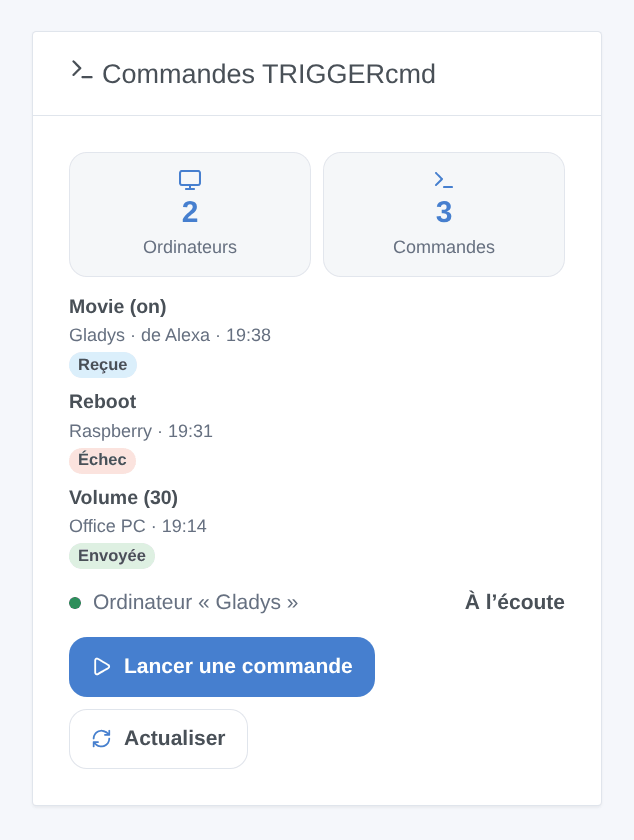
Le widget Commandes TRIGGERcmd montre un ordinateur (réglage) ou tous : le nombre d’ordinateurs et de commandes, l’état de l’ordinateur Gladys, les dernières commandes (envoyées, en échec, ou reçues avec leur expéditeur) et un bouton Lancer une commande. Son formulaire liste les commandes (40 au plus) et a un champ Paramètres, pour les commandes qui en acceptent. Actualiser relit les commandes.
Scènes
Actions :
- TRIGGERcmd : lancer une commande — l’ordinateur et la commande par leurs noms (comme dans TRIGGERcmd, majuscules indifférentes), et des paramètres facultatifs (les variables de scène fonctionnent). Sorties : les noms trouvés et la réponse de TRIGGERcmd. L’action échoue si la commande est inconnue, si TRIGGERcmd la refuse, ou si elle vise l’ordinateur Gladys.
- TRIGGERcmd : relire les commandes — relit les ordinateurs et les commandes ; renvoie leur nombre.
Déclencheurs :
- TRIGGERcmd : commande reçue — une commande de l’ordinateur Gladys a été lancée. Filtres : la commande (son nom exact), allumer ou éteindre. Variables :
command,params,state(on,offou vide),sender(Alexa, Google Assistant…),computer. - TRIGGERcmd : commande refusée — TRIGGERcmd a refusé une commande envoyée depuis un appareil ou le widget. Filtre : la raison (commande inconnue, trop de commandes, jeton refusé, abonnement requis, TRIGGERcmd injoignable, autre). Variables :
computer,command,reason,message. - TRIGGERcmd : jeton refusé — une fois par refus.
Exemples :
- « Alexa, allume Film » → commande reçue (commande : Film, état : on) → fermer les volets, tamiser le salon.
- Chaque soir à 23 h → lancer une commande (ordinateur : PC du bureau, commande : Verrouiller l’écran).
- commande refusée → envoyer un message « {{triggerEvent.data.command}} : {{triggerEvent.data.message}} ».
L’ordinateur Gladys
Activez Créer l’ordinateur Gladys et listez ses commandes. L’intégration crée l’ordinateur dans votre compte TRIGGERcmd (ou le retrouve), ajoute les commandes (paramètres autorisés, leur nom vocal étant leur nom), retire celles que vous enlevez de la liste, et l’écoute en temps réel.
Pour Alexa : activez la skill TRIGGERcmd Smart Home dans l’application Alexa et lancez la découverte des appareils ; chaque commande devient un appareil (« Alexa, allume Film » envoie on, « éteins » envoie off). Google Home fonctionne de la même façon avec l’action TRIGGERcmd. Chaque exécution déclenche commande reçue dans Gladys et apparaît dans le widget.
Une commande envoyée par Gladys elle-même ne déclenche jamais de scène, et l’ordinateur Gladys ne se pilote pas depuis une scène Gladys : pas de boucle. Désactiver l’option arrête l’écoute mais laisse l’ordinateur dans TRIGGERcmd : supprimez-le sur triggercmd.com si vous n’en voulez plus.
Dépannage
- « TRIGGERcmd refuse le jeton » : copiez à nouveau le jeton depuis la page Instructions de triggercmd.com (il change si vous le régénérez) et enregistrez.
- Aucun appareil dans la Découverte : l’agent doit tourner sur l’ordinateur et l’ordinateur doit avoir des commandes ; appuyez sur Tester la connexion, puis relancez la Découverte.
- Une commande ne fait rien : avec l’offre gratuite, une seule commande par minute ; regardez la liste des exécutions sur triggercmd.com et vérifiez que l’agent tourne sur l’ordinateur.
- « Votre offre n’autorise qu’un ordinateur » : l’ordinateur Gladys demande un abonnement quand le compte a déjà un ordinateur ; le reste continue de fonctionner.
- « Commande inconnue » dans une scène : vérifiez les noms exacts de l’ordinateur et de la commande dans TRIGGERcmd.
- Pour un ticket, donnez les versions de Gladys et de l’intégration, votre offre, le message de Tester la connexion et les lignes « TRIGGERcmd diagnostic » écrites dans les journaux par Diagnostic (sans le jeton).
Paramètres de configuration
Voici les paramètres demandés par TRIGGERcmd dans son écran de configuration dans Gladys.
| Paramètre | Type | Obligatoire | Description |
|---|---|---|---|
| Compte TRIGGERcmd | section | Non | TRIGGERcmd lance des commandes sur vos ordinateurs (Windows, Mac, Linux, Raspberry Pi) où son agent est installé. Copiez le jeton affiché sur la page « Instructions » de triggercmd.com (celui que l’agent demande) et collez-le ci-dessous. Les commandes passent par le cloud de TRIGGERcmd. Cette intégration n’est pas affiliée à TRIGGERcmd. |
| Jeton | secret | Oui | |
| Ordinateur Gladys (facultatif) | section | Non | Gladys peut apparaître dans TRIGGERcmd comme un ordinateur de plus. Ses commandes n’exécutent rien sur un ordinateur : elles lancent les scènes Gladys qui utilisent le déclencheur « TRIGGERcmd : commande reçue ». Dites « Alexa, allume Film » avec la skill TRIGGERcmd Smart Home, ou utilisez un panneau TRIGGERcmd, IFTTT ou un assistant IA. L’offre gratuite de TRIGGERcmd ne permet qu’un ordinateur : s’il y en a déjà un dans le compte, il faut un abonnement. |
| Créer l’ordinateur Gladys | boolean | Non | Ajoute l’ordinateur à votre compte TRIGGERcmd et écoute ses commandes. Désactiver arrête l’écoute ; supprimez l’ordinateur sur triggercmd.com si vous n’en voulez plus. |
| Nom de l’ordinateur | string | Non | Son nom dans TRIGGERcmd. Le changer crée un autre ordinateur. |
| Commandes | string | Non | Leurs noms, séparés par des virgules : ce sont aussi les noms qu’Alexa et Google Assistant connaissent (« allume Film »). 50 au plus. |
Comment installer TRIGGERcmd dans Gladys
- Dans Gladys, ouvrez Intégrations : TRIGGERcmd apparaît dans le catalogue, aux côtés des intégrations natives, avec un badge communautaire.
- Cliquez sur Installer. Gladys télécharge l'image Docker (
ghcr.io/william-de71/gladys-triggercmd:0.1.0), la démarre dans un bac à sable isolé du cœur, et génère l'interface de l'intégration (appareils, découverte et configuration). - Ouvrez l'écran Configuration de l'intégration, remplissez les paramètres, puis enregistrez.
- Vous pouvez aussi l'installer directement depuis l'URL de son dépôt : https://github.com/William-De71/gladys-triggercmd.
TRIGGERcmd nécessite Gladys >=5.3.0. Le catalogue dans Gladys se rafraîchit toutes les heures : une nouvelle version est donc disponible au plus tard une heure après sa sortie.
Vous n'utilisez pas encore Gladys ? C'est gratuit et open source : suivez le guide d'installation pour démarrer.
À propos des intégrations externes
TRIGGERcmd est une intégration externe : une intégration communautaire empaquetée dans un conteneur Docker et publiée sur GitHub, que Gladys installe en un clic et exécute dans un bac à sable isolé de son cœur. Elle est publiée et maintenue par William-De71, et non par l'équipe cœur de Gladys.
- Parcourir toutes les intégrations, natives et communautaires
- Créer et publier votre propre intégration externe
- Code source sur GitHub — source de cette documentation