Intégration domotique TEC, gratuite et open source
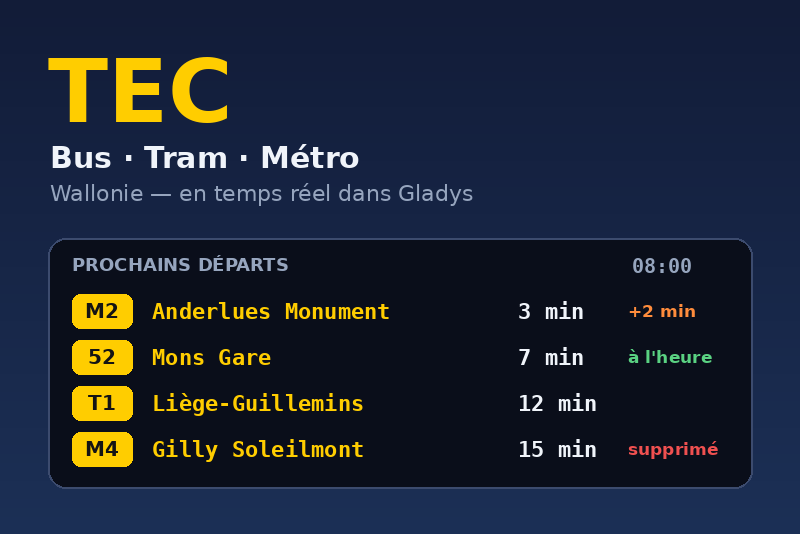
Prochains bus, trams et métros TEC en Wallonie : retards en direct et perturbations.
Publiée par gboulvin
- Appareils
- Version 1.1.0
- Nécessite Gladys >=5.3.0
- ★ 0
Cette intégration affiche dans Gladys les prochains départs des bus, du tram de Liège et du métro de Charleroi du réseau TEC, avec les retards, les suppressions et les perturbations (travaux, déviations, grèves) en temps réel.
Ce que vous obtenez
Un appareil par arrêt surveillé, avec :
| Fonctionnalité | Exemple |
|---|---|
| Prochain départ | 8 minutes |
| Prochain passage | M2 → ANDERLUES Monument · 08:03 (+3 min) |
| Retard du prochain départ | 3 minutes |
| Départ suivant | 22 minutes |
| Prochains départs | M2 8 min (+3 min) · 52 08:05 supprimé · M4 25 min |
| Perturbations | 1 (nombre d'alertes en cours sur les lignes) |
La nuit, « Prochain départ » donne le temps jusqu'au premier départ du matin.
Configuration
- Clé d'API (facultative mais conseillée). Les retards viennent du portail
open data Belgian Mobility. Sans clé, il
n'accepte que 100 requêtes par jour : le temps réel est alors rafraîchi
toutes les 20 minutes. Avec une clé gratuite, il l'est chaque minute :
- créez un compte sur le portail développeur ;
- abonnez-vous au produit gratuit (Standard) ;
- copiez la clé primaire de votre abonnement dans le champ « Clé d'API ».
- Trouvez vos arrêts. Chaque arrêt a un code par sens de
circulation (ex.
CMpa1etCMpa2pour les deux quais de la station Palais du métro). Deux boutons vous aident :- Rechercher un arrêt : tapez une partie du nom (« charleroi gare »), la liste des codes s'affiche avec les lignes qui y passent ;
- Arrêts près de chez moi : les arrêts les plus proches de vos maisons Gladys (la position de la maison doit être renseignée). Le premier chargement des horaires prend une à deux minutes.
- Arrêts : listez les codes séparés par des virgules. Pour ne garder que
certaines lignes d'un arrêt, ajoutez-les après deux-points, séparées par
+:CMpa1:M2+M4, Ctrrpla2:82. Vingt arrêts au maximum. - Enregistrez, puis ajoutez les appareils depuis l'onglet Découverte.
Autres réglages :
- Langue des textes : langue des noms d'appareils et des textes écrits dans les états (prochain passage, liste des départs).
- Rafraîchissement temps réel : avec une clé, la fréquence de lecture du flux temps réel (60 s par défaut).
- Départs affichés : jusqu'où regardent les listes (90 minutes par défaut).
- Alerte de retard à partir de : le retard qui déclenche « Départ TEC en retard » (5 minutes par défaut).
Actions
- Rechercher un arrêt et Arrêts près de chez moi — voir ci-dessus.
- Tester la connexion — lit le flux temps réel en direct et affiche la version des horaires, le nombre de courses suivies et de requêtes utilisées.
- Mettre à jour les horaires — le TEC publie de nouveaux horaires chaque nuit ; l'intégration vérifie elle-même toutes les 6 heures.
Scènes
Déclencheurs (catégorie Intégrations de l'éditeur de scènes) :
- Départ TEC imminent — un départ a lieu dans N minutes. Choisissez l'arrêt, la ligne et une ou plusieurs valeurs de N (1 à 30 minutes). Idéal pour « Le bus part dans 5 minutes, il est temps d'y aller ! ».
- Départ TEC en retard — un départ dans l'heure a au moins le retard configuré.
- Départ TEC supprimé — un départ dans l'heure est supprimé ou ne dessert plus l'arrêt.
- Nouvelle perturbation TEC — une nouvelle alerte concerne une ligne d'un arrêt surveillé.
Les actions suivantes lisent les détails, par exemple
{{triggerEvent.data.line}}, {{triggerEvent.data.destination}},
{{triggerEvent.data.expected_time}}, {{triggerEvent.data.delay_minutes}}
ou {{triggerEvent.data.title}}.
Actions :
- Obtenir le prochain départ TEC — ligne, destination, minutes, heure estimée, retard et un résumé des prochains départs, à utiliser dans un message (« Le prochain métro part dans … minutes »).
- Vérifier une ligne TEC — indique si une ligne est perturbée, avec le nombre d'alertes et leur résumé : utilisez-le dans une condition avant de prévenir.
Widgets
- Départs TEC — le tableau des départs d'un arrêt : prochain départ, retard et perturbations en direct, liste des prochains passages colorée selon le retard, source des données et bouton « Actualiser ».
- Perturbations TEC — les alertes en cours sur les lignes de vos arrêts (ou d'un arrêt, ou d'une ligne), avec le lien vers le détail sur letec.be.
Données et vie privée
- Horaires : open data du TEC (CC0), téléchargés depuis
opendata.tec-wl.be(environ 80 Mo) et indexés localement dans/data. - Temps réel : portail open data Belgian Mobility (CC BY 4.0) — « Source : LETEC – Open Data ».
- La position de vos maisons n'est lue que par le bouton « Arrêts près de chez moi », et ne quitte pas votre Gladys.
Dépannage
- « Ignorés (arrêt inconnu…) » : le code n'existe pas dans les horaires ;
utilisez la recherche d'arrêt (attention aux majuscules :
CMpa1). - Badge cloud orange : pas de clé d'API (temps réel toutes les 20 min) ou temps réel momentanément indisponible ; les horaires théoriques restent affichés.
- Le portail a refusé la clé : vérifiez que l'abonnement est actif et que vous avez copié la clé primaire.
Paramètres de configuration
Voici les paramètres demandés par TEC dans son écran de configuration dans Gladys.
| Paramètre | Type | Obligatoire | Description |
|---|---|---|---|
| Temps réel TEC | section | Non | Les horaires viennent de l'open data du TEC (sans compte). Retards, suppressions et perturbations viennent du portail open data Belgian Mobility : il fonctionne sans clé (rafraîchi toutes les 20 minutes), mais une clé gratuite de son portail développeur permet un rafraîchissement chaque minute. |
| Clé d'API (facultative) | secret | Non | Clé primaire de votre abonnement Belgian Mobility. |
| Arrêts à surveiller | section | Non | Chaque arrêt a un code par sens de circulation. Trouvez le vôtre avec les boutons « Rechercher un arrêt » ou « Arrêts près de chez moi » ci-dessous, puis listez les codes séparés par des virgules. Pour ne garder que certaines lignes, ajoutez-les après deux-points : CMpa1:M2+M4. |
| Arrêts | string | Non | Codes des arrêts, séparés par des virgules (20 au maximum). |
| Langue des textes | select | Non | Langue des noms et des textes écrits dans les appareils. |
| Rafraîchissement temps réel (s) | number | Non | Avec une clé d'API uniquement ; sans clé, toutes les 20 minutes. |
| Départs affichés (minutes à venir) | number | Non | |
| Alerte de retard à partir de (minutes) | number | Non | Retard qui déclenche le déclencheur de scène « Départ en retard ». |
Comment installer TEC dans Gladys
- Dans Gladys, ouvrez Intégrations : TEC apparaît dans le catalogue, aux côtés des intégrations natives, avec un badge communautaire.
- Cliquez sur Installer. Gladys télécharge l'image Docker (
ghcr.io/gboulvin/gladys-letec:1.1.0), la démarre dans un bac à sable isolé du cœur, et génère l'interface de l'intégration (appareils, découverte et configuration). - Ouvrez l'écran Configuration de l'intégration, remplissez les paramètres, puis enregistrez.
- Vous pouvez aussi l'installer directement depuis l'URL de son dépôt : https://github.com/gboulvin/Gladys-LeTEC.
TEC nécessite Gladys >=5.3.0. Le catalogue dans Gladys se rafraîchit toutes les heures : une nouvelle version est donc disponible au plus tard une heure après sa sortie.
Vous n'utilisez pas encore Gladys ? C'est gratuit et open source : suivez le guide d'installation pour démarrer.
À propos des intégrations externes
TEC est une intégration externe : une intégration communautaire empaquetée dans un conteneur Docker et publiée sur GitHub, que Gladys installe en un clic et exécute dans un bac à sable isolé de son cœur. Elle est publiée et maintenue par gboulvin, et non par l'équipe cœur de Gladys.
- Parcourir toutes les intégrations, natives et communautaires
- Créer et publier votre propre intégration externe
- Code source sur GitHub — source de cette documentation