Intégration domotique Team Tracker, gratuite et open source
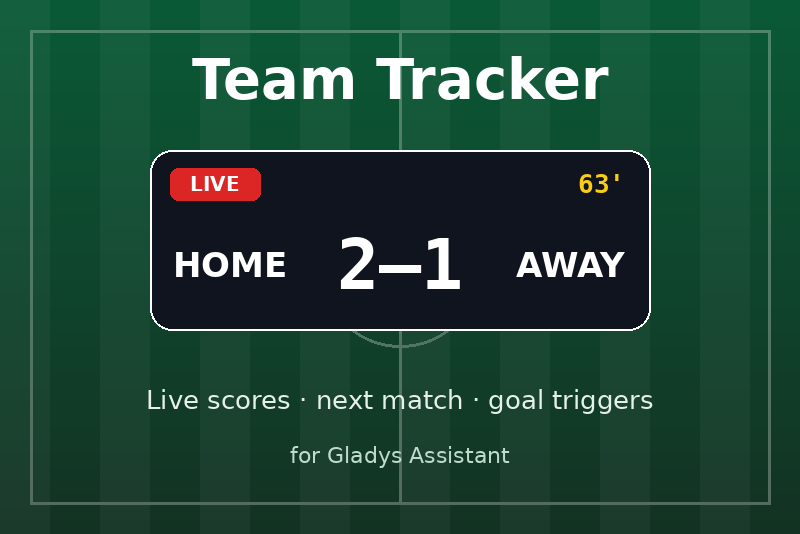
Suivez vos équipes : scores en direct, prochain match et scènes quand votre équipe marque.
Publiée par prohand
- Appareils
- Version 1.2.0
- Nécessite Gladys >=5.3.0
- ★ 0
Suivez vos équipes de sport dans Gladys : scores en direct, prochain match, et scènes qui se lancent quand votre équipe marque ou gagne.
Bêta. Les scores viennent de l'API publique d'ESPN, gratuite mais non documentée : elle peut changer sans prévenir. Vos retours sont les bienvenus sur le dépôt GitHub ou sur le forum Gladys.
Ce que vous obtenez
- Un appareil par équipe, avec trois valeurs :
- Score : le score de votre équipe dans le match en cours (ou le dernier) ;
- Score adverse ;
- Match : une ligne, par ex.
En direct · 63' · PSG 2 – 1 OM,Terminé · PSG 2 – 1 OM · VictoireouProchain match · sam. 17 oct., 17:15 · à STR.
- Des déclencheurs de scène : match bientôt, match commencé, mon équipe a marqué, l'adversaire a marqué, match terminé.
- Une action de scène qui lit le match d'une équipe, pour annoncer le score ou changer les lumières selon le résultat.
- Deux widgets de tableau de bord : le match en direct d'une équipe, et la liste de toutes vos équipes.
Pas de compte, pas de clé d'API, rien à installer sur votre réseau. Il faut Gladys 5.3 ou plus récent.
Configuration
-
Ouvrez l'onglet Configuration de l'intégration.
-
Dans Équipes, écrivez les équipes à suivre sous la forme
LIGUE:ÉQUIPE, séparées par des virgules :LIG1:PSG, TOP14:RAC, NFL:KC, NBA:LALLIGUEest un code du tableau ci-dessous.ÉQUIPEest l'abréviation de l'équipe (PSG,KC) ou son identifiant ESPN (160).- Pas sûr ? Cliquez sur Trouver une équipe, choisissez la ligue, tapez une partie du nom : l'intégration liste les lignes exactes à coller.
-
Choisissez la langue des textes de match et votre fuseau horaire (par ex.
Europe/Paris), utilisé pour écrire les heures de coup d'envoi. -
Enregistrez, puis cliquez sur Tester les équipes : chaque équipe est listée avec son match en cours ou à venir, et chaque entrée impossible à suivre dit pourquoi.
-
Ouvrez l'onglet Découverte et ajoutez les appareils des équipes.
Autres réglages
| Réglage | Défaut | Rôle |
|---|---|---|
| Rappel avant le coup d'envoi (min) | 30 | Le déclencheur « Match bientôt » part ce délai avant. |
| Actualisation pendant un match (s) | 30 | Fréquence de lecture des scores pendant un match. |
| Actualisation entre les matchs (min) | 15 | Fréquence de vérification des prochains matchs sinon. |
| Fuseau horaire | Europe/Paris | Les heures de coup d'envoi sont écrites dans ce fuseau. |
| Langue des textes de match | Anglais | Langue de la ligne « Match » et du summary des scènes. |
L'intégration se réveille toute seule pour le rappel et pour le coup d'envoi : pas besoin d'une actualisation courte pour voir le début d'un match.
Ligues
| Code | Ligue | Code | Ligue |
|---|---|---|---|
LIG1 | Ligue 1 | TOP14 | Top 14 |
LIG2 | Ligue 2 | SIXN | Six Nations |
CDF | Coupe de France | RWC | Coupe du monde de rugby |
D1F | Première Ligue (femmes) | NFL | NFL |
EPL | Premier League | NCAAF | NCAA Football |
LIGA | LaLiga | NBA | NBA |
SERA | Serie A | WNBA | WNBA |
BUND | Bundesliga | NCAAM | NCAA basket masculin |
CL | Ligue des champions | NCAAW | NCAA basket féminin |
EL | Ligue Europa | NHL | NHL |
ECL | Ligue Conférence | MLB | MLB |
MLS | MLS | WC | Coupe du monde FIFA |
NWSL | NWSL | WWC | Coupe du monde féminine |
Une autre ligue ? Toute ligue d'équipes d'ESPN marche avec ses deux segments de
chemin à la place d'un code : soccer/por.1:SLB (Liga Portugal), soccer/ned.1:AJA
(Eredivisie). Ce sont les deux parties après /sports/ dans les adresses de l'API ESPN.
Une équipe dans deux compétitions (Ligue 1 et Ligue des champions) : deux entrées,
LIG1:PSG, CL:PSG. Chacune est son propre appareil.
Même abréviation pour deux équipes (trois équipes du Top 14 sont STA) : utilisez
l'identifiant ESPN que donne Trouver une équipe (TOP14:25922 pour le Stade
Toulousain).
Les sports individuels (tennis, golf, F1, MMA) ne sont pas gérés : un match n'y est pas deux équipes avec un score.
Scènes
L'intégration ajoute ses propres cartes dans l'éditeur de scènes, dans la catégorie Intégrations.
Déclencheurs
| Déclencheur | Quand |
|---|---|
| Match bientôt | Le rappel avant le coup d'envoi est dû (30 min avant). |
| Match commencé | Le match a démarré. |
| Mon équipe a marqué | Le score de votre équipe a augmenté (but, essai, touchdown…). |
| L'adversaire a marqué | Le score de l'adversaire a augmenté. |
| Match terminé | Le match est fini ; filtrez sur victoire, défaite ou nul. |
Chaque déclencheur peut être limité à une équipe et aux matchs à domicile ou à
l'extérieur ; laissé vide, toute équipe convient. Les actions suivantes lisent les
détails avec {{triggerEvent.data.<nom>}} :
| Variable | Exemple | Déclencheurs |
|---|---|---|
team_name | Paris Saint-Germain | tous |
opponent | Strasbourg | tous |
home_away | away | tous |
league | Ligue 1 | tous |
team_score | 2 | tous |
opponent_score | 1 | tous |
summary | En direct · 63' · PSG 2 – 1 STR | tous |
points | 1 (6 pour un touchdown) | mon équipe / l'adversaire a marqué |
result | win, loss ou draw | match terminé |
kickoff | 2026-10-17T15:15Z | match bientôt |
minutes | 30 | match bientôt |
Exemples :
- Lumière de but : « Mon équipe a marqué » → lumières du salon en vert 30 secondes.
- Rappel de match : « Match bientôt » → envoyer le message « {{triggerEvent.data.summary}} ».
- Résultat : « Match terminé », résultat = victoire → jouer une chanson.
Les scores sont lus toutes les 30 secondes par défaut : un événement arrive jusqu'à ce délai après l'action sur le terrain, plus le retard propre à ESPN.
Action : Lire le match d'une équipe
Donne aux actions suivantes le match en cours ou à venir d'une équipe : state (pre,
in, post ou none), is_live, team_score, opponent_score, opponent,
kickoff, result et summary. Elle répond depuis la dernière lecture, sans appeler
ESPN.
Les deux scores sont aussi des valeurs d'appareil : une condition de scène peut les comparer (« seulement si mon équipe mène »).
Tableau de bord
- Match d'une équipe : choisissez une équipe dans les réglages du widget. Score en direct (il suit les valeurs de l'appareil en temps réel une fois l'appareil créé), chrono, coup d'envoi, adversaire, domicile ou extérieur, et un bouton Actualiser.
- Mes équipes : toutes les équipes suivies avec leur logo, les matchs en direct en premier, avec un badge DIRECT, le résultat ou À VENIR.
Dépannage
- Une équipe n'apparaît pas dans Découverte : cliquez sur Tester les équipes, il dit pourquoi (ligue inconnue, équipe introuvable, abréviation partagée par plusieurs équipes, ESPN injoignable).
- Le badge d'une équipe est « injoignable » : ESPN n'a pas répondu à la dernière lecture. Les derniers scores connus restent affichés ; la lecture suivante réessaie.
- Les heures de coup d'envoi sont décalées : réglez le Fuseau horaire.
- Logs : ouvrez les logs de l'intégration dans Gladys. Chaque événement de scène est
noté (
Scene event team_scored <- LIG1:PSG: …).
Vie privée
L'intégration n'envoie à ESPN que les ligues et identifiants d'équipes qu'elle lit. Elle
n'a besoin d'aucun compte et garde un petit fichier dans son propre volume /data (la
dernière lecture de chaque équipe).
Paramètres de configuration
Voici les paramètres demandés par Team Tracker dans son écran de configuration dans Gladys.
| Paramètre | Type | Obligatoire | Description |
|---|---|---|---|
| Pour commencer | section | Non | Les scores viennent de l'API publique d'ESPN : pas de compte, pas de clé. Écrivez les équipes à suivre sous la forme LIGUE:ÉQUIPE, séparées par des virgules, par ex. LIG1:PSG, TOP14:RAC, NFL:KC. Pas sûr de l'abréviation ? Utilisez le bouton « Trouver une équipe » plus bas. Chaque équipe devient un appareil dans l'onglet Découverte. |
| Équipes | string | Oui | Entrées LIGUE:ÉQUIPE séparées par des virgules (20 au plus). L'équipe est son abréviation ou son identifiant ESPN. |
| Langue des textes de match | select | Non | Langue du texte « Match » affiché sur les appareils et envoyé aux scènes. |
| Fuseau horaire | string | Non | Les heures de coup d'envoi sont écrites dans ce fuseau (nom IANA). |
| Rappel avant le coup d'envoi (min) | number | Non | Le déclencheur « Match bientôt » part ce nombre de minutes avant le coup d'envoi. 0 le désactive. |
| Actualisation pendant un match (s) | number | Non | Fréquence de lecture des scores pendant un match, en secondes. |
| Actualisation entre les matchs (min) | number | Non | Fréquence de vérification des prochains matchs quand rien n'est en direct, en minutes. |
Comment installer Team Tracker dans Gladys
- Dans Gladys, ouvrez Intégrations : Team Tracker apparaît dans le catalogue, aux côtés des intégrations natives, avec un badge communautaire.
- Cliquez sur Installer. Gladys télécharge l'image Docker (
ghcr.io/prohand/gladys-teamtracker:1.2.0), la démarre dans un bac à sable isolé du cœur, et génère l'interface de l'intégration (appareils, découverte et configuration). - Ouvrez l'écran Configuration de l'intégration, remplissez les paramètres, puis enregistrez.
- Vous pouvez aussi l'installer directement depuis l'URL de son dépôt : https://github.com/prohand/gladys-teamtracker.
Team Tracker nécessite Gladys >=5.3.0. Le catalogue dans Gladys se rafraîchit toutes les heures : une nouvelle version est donc disponible au plus tard une heure après sa sortie.
Vous n'utilisez pas encore Gladys ? C'est gratuit et open source : suivez le guide d'installation pour démarrer.
À propos des intégrations externes
Team Tracker est une intégration externe : une intégration communautaire empaquetée dans un conteneur Docker et publiée sur GitHub, que Gladys installe en un clic et exécute dans un bac à sable isolé de son cœur. Elle est publiée et maintenue par prohand, et non par l'équipe cœur de Gladys.
- Parcourir toutes les intégrations, natives et communautaires
- Créer et publier votre propre intégration externe
- Code source sur GitHub — source de cette documentation