Intégration domotique Tapo, gratuite et open source

Vos caméras, sonnettes, prises, ampoules et capteurs Tapo dans Gladys.
Publiée par William-De71
- Appareils
- Version 2.1.0
- Nécessite Gladys >=5.1.0
- ★ 0
Cette intégration ajoute vos appareils TP-Link Tapo à Gladys : les caméras et sonnettes (image sur le tableau de bord, appui sur la sonnette et mouvement comme déclencheurs de scènes, niveau de batterie), mais aussi les prises, multiprises, ampoules, interrupteurs et les capteurs du hub H100 — voir Prises, ampoules, interrupteurs et capteurs.
Comment ça marche
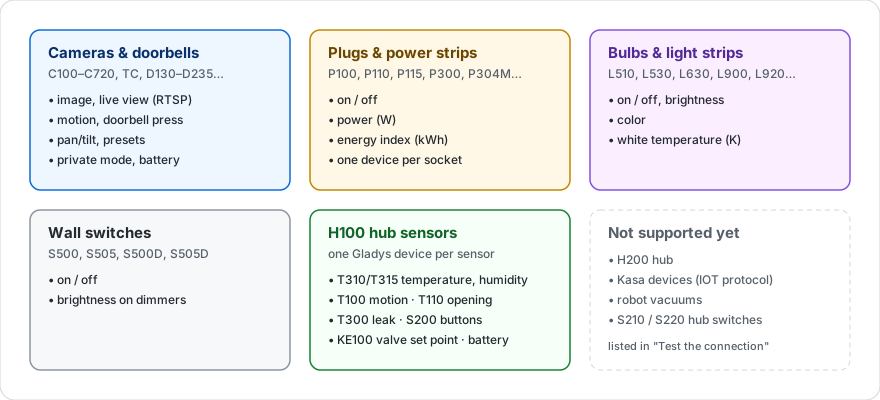
Deux canaux, chacun pour ce qu'il sait faire :
- Le cloud TP-Link sert à retrouver la liste de vos caméras. C'est le même compte que dans l'application Tapo. En revanche, il ne communique pas l'adresse locale des caméras.
- Un scan de votre réseau localise ensuite chaque caméra, exactement comme le fait l'application Tapo au démarrage. C'est ce qui évite, dans la plupart des cas, d'avoir à saisir la moindre adresse IP (voir L'adresse IP de vos caméras quand ce n'est pas le cas).
- Votre réseau local fournit tout le reste : les images, la sonnette, le mouvement, la batterie. Rien de tout cela ne transite par le cloud : Gladys interroge directement la caméra chez vous.
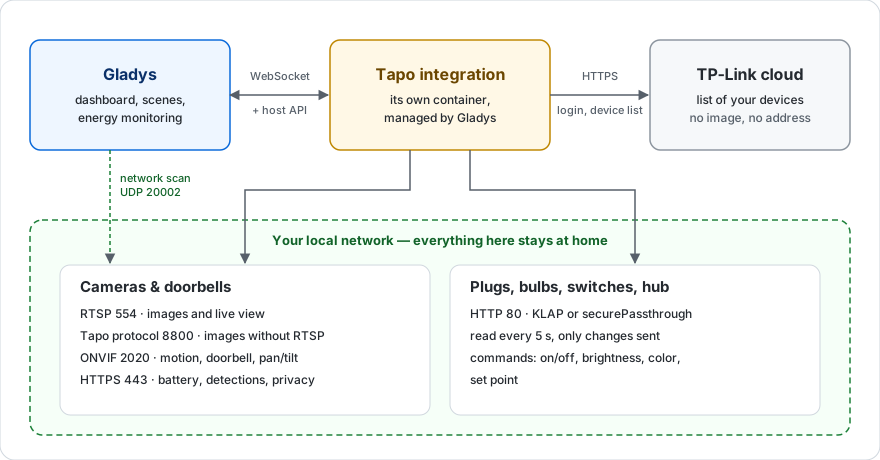
Pour capturer une image, l'intégration choisit automatiquement l'un des deux modes selon ce que la caméra accepte :
| Mode | Quand il est utilisé | Ce qu'il demande |
|---|---|---|
| RTSP | La caméra expose un flux RTSP (port 554) | Un compte caméra créé dans l'application Tapo |
| Propriétaire | La caméra n'expose pas de RTSP (port 8800) | Rien de plus que votre compte Tapo |
Le second mode est le protocole interne de TP-Link, celui qu'utilise l'application mobile. Il permet de récupérer une image des modèles — souvent sur batterie — qui ne proposent aucun flux standard.
Installation
L'intégration exige Gladys 5.1.0 ou plus récent, à cause de son déclencheur de scène. Un Gladys plus ancien ne reçoit pas ses mises à jour et reste en version 2.0.0 jusqu'à ce que Gladys lui-même soit mis à jour.
1. Renseignez votre compte Tapo
Dans l'écran Configuration de l'intégration, saisissez l'e-mail et le mot de passe de votre compte TP-Link / Tapo, puis choisissez la région du cloud la plus proche (Europe par défaut).
2. Créez un compte caméra (recommandé)
Si vos caméras sont filaires (C100, C200, C210, C500…), le mode RTSP est préférable : plus léger et plus robuste. Il faut pour cela créer un compte caméra dans l'application Tapo :
- Ouvrez l'application Tapo et sélectionnez votre caméra.
- Allez dans Paramètres de la caméra → Paramètres avancés → Compte de la caméra.
- Définissez un identifiant et un mot de passe.
- Reportez-les dans la section Compte caméra (RTSP et ONVIF) de la configuration Gladys.
Attention : ce compte caméra est différent de votre compte Tapo, et il se crée par caméra. Deux façons de le renseigner :
- si vous avez utilisé les mêmes identifiants sur toutes vos caméras, remplissez simplement les champs Identifiant / Mot de passe du compte par défaut ;
- sinon, une fois les caméras ajoutées (étape 3), utilisez l'action Enregistrer le compte d'une caméra en bas de l'écran Configuration : choisissez la caméra dans la liste, saisissez l'identifiant et le mot de passe, validez. Gladys essaie aussitôt une capture et vous dit si le compte fonctionne. Recommencez pour chaque caméra.
Ces comptes par caméra sont prioritaires sur le compte par défaut, et restent attachés à la caméra même si vous la renommez. Si vous laissez tout vide, l'intégration utilisera le mode propriétaire pour toutes vos caméras.
Le champ Comptes par caméra (avancé) permet aussi une saisie à la main (nom|identifiant|motdepasse, séparés par des virgules), mais l'action est plus simple et accepte n'importe quel mot de passe, virgules comprises.
Sur certains modèles, il faut également activer Compatibilité tierce (dans l'application Tapo, rubrique Moi → Tapo Lab) pour que le flux RTSP soit accessible.
3. Lancez un scan
Cliquez sur Tester la connexion : Gladys se connecte au cloud, scanne votre réseau et affiche une ligne par caméra — son adresse, d'où vient cette adresse, et comment l'image sera capturée :
Connexion au cloud Tapo OK : 3 appareil(s), 2 joignable(s) sur votre réseau.
✔ Salon (C230) : 192.168.1.20 (trouvée sur le réseau), images en RTSP
✔ Garage (C210) : 192.168.1.21 (trouvée sur le réseau), images en RTSP
✖ Jardin (C660) : introuvable sur votre réseau → utilisez « Définir l'adresse IP d'un appareil » ci-dessous.
Rendez-vous ensuite dans l'écran Découverte et lancez un scan. Vos caméras y apparaissent, prêtes à être ajoutées. Une fois créées, ajoutez le widget Caméra à votre tableau de bord.
Si une caméra est marquée ✖, passez à l'étape suivante.
L'adresse IP de vos caméras
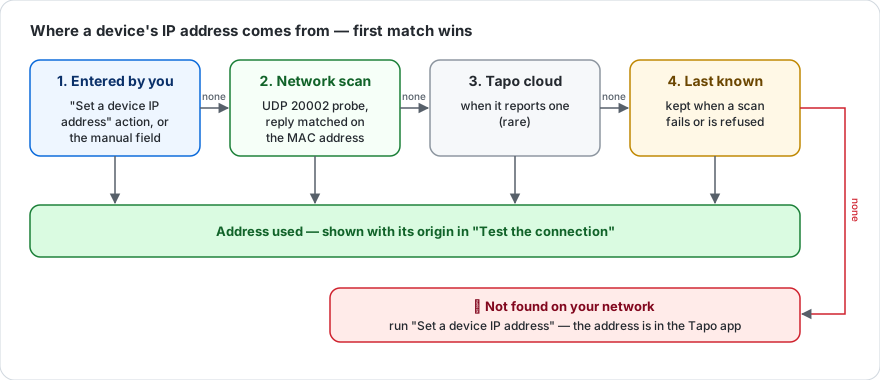
Pour récupérer les images, Gladys doit connaître l'adresse IP locale de chaque caméra (par exemple 192.168.1.42). Le cloud TP-Link ne la donne pas : l'intégration la cherche elle-même en scannant votre réseau, et retrouve chaque caméra grâce à son adresse MAC.
Quand le scan ne trouve pas une caméra
C'est le cas si la caméra est sur un autre sous-réseau ou VLAN que Gladys, ou si votre box filtre le broadcast. La solution :
- Dans l'application Tapo, ouvrez la caméra, puis Paramètres (roue dentée) → Infos sur l'appareil : l'adresse IP y est affichée.
- Dans Gladys, écran Configuration de l'intégration, descendez jusqu'à l'action Définir l'adresse IP d'un appareil.
- Choisissez la caméra dans la liste, tapez son adresse, validez.
Gladys vérifie aussitôt que quelque chose répond à cette adresse, capture une image et vous dit si tout fonctionne. L'adresse est rattachée à la caméra elle-même : elle reste valable si vous renommez la caméra, dans Gladys comme dans l'application Tapo.
Pour revenir à la détection automatique, relancez l'action en laissant l'adresse vide.
Conseil — réservez l'adresse de chaque caméra dans votre box (« réservation DHCP » ou « bail statique »). Sans cela, la box peut lui en attribuer une autre après une coupure, et une adresse saisie à la main deviendrait fausse.
Et sans adresse IP, par le cloud ?
Ce n'est pas possible. TP-Link ne met à disposition des applications tierces aucun moyen de récupérer l'image ou le flux d'une caméra par Internet : l'application Tapo passe par des serveurs relais réservés à son propre usage. Toutes les intégrations existantes — y compris celle de Home Assistant — passent donc par le réseau local, et c'est aussi ce qui garantit que vos images ne quittent jamais votre domicile.
Le champ « Adresses manuelles (avancé) »
Il existe toujours, pour une saisie à la main : entrées séparées par des virgules, chacune sous la forme nom|ip (ou nom=ip), par exemple Caméra jardin|192.168.1.42, Salon|192.168.1.43. Le nom est comparé sans tenir compte des majuscules, des accents, des espaces ni des tirets bas, et peut aussi être l'adresse MAC de la caméra. L'action ci-dessus reste plus sûre : pas de nom à recopier, et l'adresse est vérifiée.
Ce que les caméras sur batterie font — et ne font pas
Les modèles sur batterie ou solaires (C610, C425, D230…) n'exposent ni RTSP ni ONVIF : ils ne parlent que le protocole propriétaire de TP-Link. Cela a deux conséquences concrètes.
Pas de flux vidéo en direct
Ces caméras affichent des images rafraîchies régulièrement, pas un flux continu. La vue live de Gladys s'appuie sur une URL confiée à ffmpeg, or une session propriétaire est chiffrée et pilotée par l'intégration elle-même : elle ne peut pas s'écrire sous forme d'URL. Les caméras filaires en RTSP, elles, ont bien le direct.
Ce n'est pas une limite de l'intégration mais du protocole : aucun outil ne fait autrement sur ces modèles, sauf à passer par un relais externe comme go2rtc.
La batterie est ménagée automatiquement
Capturer une image est de loin ce qui sollicite le plus une caméra. Sur un modèle solaire, une capture trop fréquente vide la batterie plus vite que le panneau ne la remplit — et une batterie lithium descendue trop bas peut cesser d'accepter la charge, ce qui ne se rattrape pas à distance.
L'intégration lève donc le pied d'elle-même :
| Batterie | Rafraîchissement automatique | Widget, scène, sonnette |
|---|---|---|
| au-dessus de 60 % | oui | oui |
| entre 40 % et 60 % | suspendu | oui |
| sous 40 % | suspendu | non |
Une caméra passée sous le premier seuil ne reprend qu'à 80 %, volontairement bien au-dessus du seuil de pause : une reprise juste au-dessus relancerait la décharge aussitôt, et les cycles courts répétés usent la batterie plus vite qu'un cycle complet. Évitez de régler ce niveau à 100 % : une caméra solaire se recharge par à-coups et atteint rarement le plein exact, ce qui la laisserait en pause indéfiniment.
Le niveau de batterie et les événements continuent d'être lus dans tous les cas : cela ne coûte presque rien, et c'est ce qui permet de savoir quand la caméra est rechargée.
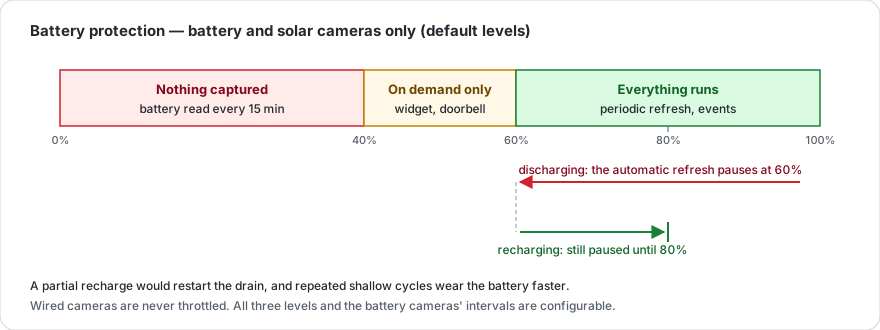
Une caméra sur batterie qui cesse de répondre — veille profonde, session refusée, réseau coupé — est également ramenée au mode « à la demande » : son dernier niveau connu n'est plus fiable, et une caméra muette a plus de chances d'être vide que pleine.
Un intervalle de capture propre aux caméras sur batterie
Les caméras sur batterie ont leur propre intervalle de rafraîchissement, indépendant de celui des caméras filaires. Espacer les captures d'un modèle solaire ne dégrade donc pas la fraîcheur des images de vos caméras sur secteur.
| Réglage | Par défaut | Concerne |
|---|---|---|
| Intervalle de rafraîchissement des images | 60 s | caméras sur secteur uniquement |
| Intervalle de rafraîchissement des caméras sur batterie | 900 s (15 min) | caméras sur batterie/solaires |
C'est le réglage le plus efficace de tous : c'est le réveil de la caméra qui coûte de la batterie, bien plus que l'image elle-même. En hiver, ou si votre panneau est peu exposé, allongez cet intervalle et montez le seuil de pause.
Fonctionnalités créées
Chaque caméra devient un appareil dans Gladys :
- Image — la photo affichée par le widget caméra, rafraîchie à la demande. Cette fonctionnalité porte le nom de la caméra.
- Sonnette (
Doorbell) — un appui sur le bouton, utilisable comme déclencheur de scène. - Mouvement (
Motion) — la détection de mouvement, également utilisable comme déclencheur. - Activée (
Enabled) — le mode privé : voir Mode privé. - Capture (
Capture) — un bouton pour demander une image tout de suite (modèles sur batterie, rafraîchis moins souvent). - Orientation (
Move) et Positions (Preset) — sur les caméras motorisées : voir PTZ. - Batterie (
Battery) — le niveau restant, en pourcentage (modèles sur batterie).
L'intégration nomme ces fonctionnalités en anglais (par exemple Garage - Motion), quelle que soit la langue de Gladys ; vous pouvez renommer chacune. Pour lancer une scène selon ce que voit une caméra — une personne, un véhicule, un animal — utilisez le déclencheur décrit dans Scènes.
Lorsque quelqu'un sonne, l'intégration capture immédiatement une image et l'envoie à Gladys : le widget affiche déjà le visiteur au moment où vous consultez la notification.
Comment les événements remontent
Deux chemins possibles, choisis automatiquement pour chaque caméra :
| Chemin | Comment ça marche | Délai |
|---|---|---|
| ONVIF | La caméra prévient Gladys au moment où elle détecte quelque chose | quasi immédiat |
| Interrogation | Gladys demande régulièrement à la caméra ce qu'elle a détecté | jusqu'à un intervalle |
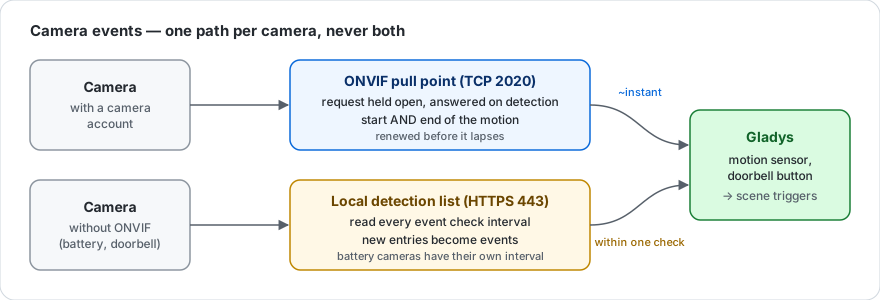
ONVIF est nettement préférable pour déclencher une scène : un mouvement remonte en une seconde au lieu d'attendre la prochaine vérification. Il demande simplement que le compte caméra soit renseigné — ce sont ces identifiants-là qu'ONVIF utilise, pas votre compte Tapo.
C'est aussi le seul chemin qui signale la fin d'un mouvement : le capteur retombe quand la caméra le dit, et non au bout d'un délai fixe.
Les caméras filaires (C210, C200, C500…) proposent généralement ONVIF, ce qui leur donne un capteur de mouvement qu'elles n'avaient pas auparavant. Les modèles sur batterie ne le proposent pas et restent sur l'interrogation : ce n'est pas gênant, leurs détections remontent quand même, simplement avec un léger décalage.
Vous n'avez rien à configurer : si le compte caméra est renseigné et que la caméra accepte ONVIF, l'intégration l'utilise ; sinon elle interroge la caméra comme avant.
Mode privé
Chaque caméra reçoit une commande Activée — le mode privé standard des caméras dans Gladys. Désactivez-la et Gladys cesse de capturer, d'afficher et d'enregistrer l'image de cette caméra, partout : tableau de bord, chat, scènes. Elle s'utilise dans une scène — « quand on rentre, désactive la caméra du salon ».
Sur les caméras Tapo qui ont un mode privé (l'objectif est physiquement masqué), la commande le pilote aussi : désactiver la caméra masque l'objectif, la réactiver le découvre. Cela passe par le même canal local que le niveau de batterie : aucun compte caméra n'est nécessaire, et les modèles sur batterie en bénéficient aussi. Cela fonctionne dans les deux sens — un mode privé basculé depuis l'application Tapo remonte dans Gladys à la vérification suivante, dans la minute.
Sur une caméra sans mode privé, la commande n'agit que côté Gladys : la caméra continue de tourner, Gladys la laisse simplement tranquille.
Tant qu'une caméra est désactivée, une caméra sur batterie n'est pas réveillée pour rien, et le widget indique que la caméra est désactivée plutôt que d'afficher une vieille image.
Si vous venez de la version 1.2 ou antérieure — le mode privé était un interrupteur séparé. Il continue de fonctionner sur vos caméras existantes : vos scènes ne sont pas cassées. Quand vous mettez à jour une caméra depuis l'écran Découverte, l'interrupteur est remplacé par la commande Activée : repointez les scènes qui l'utilisaient (attention, les valeurs sont inversées — l'interrupteur était « allumé » quand l'objectif était masqué, la commande est « allumée » quand la caméra est active).
Orienter une caméra motorisée (PTZ)
Les caméras motorisées (C200, C210, C225, C500…) peuvent être orientées depuis Gladys : les flèches apparaissent directement sur le widget caméra du tableau de bord, à côté de l'image.
Comme pour les événements, cela passe par ONVIF et demande donc que le compte caméra soit renseigné. L'intégration demande à chaque caméra ce qu'elle sait faire : une caméra qui pivote sans zoom motorisé n'affiche que les quatre flèches, et une caméra fixe n'affiche rien du tout. Vous n'avez aucune capacité à déclarer vous-même.
Les positions enregistrées que vous avez créées dans l'application Tapo sont reprises telles quelles, avec leurs noms. Elles apparaissent dans une liste déroulante sous les flèches, et sont utilisables dans une scène — c'est l'usage le plus courant : « quand je pars, oriente la caméra vers la porte ». Gladys ne crée ni ne renomme les positions : cela reste du ressort de l'application Tapo. Si vous en ajoutez une, elle apparaît au prochain scan.
Un appui sur une flèche déplace la caméra d'un pas, pas en continu. C'est délibéré : une commande envoyée depuis une scène, ou un appui dont le relâchement se perd, doit rester un petit mouvement et non plusieurs secondes de rotation. Chaque pas s'arrête donc de lui-même : même si Gladys perd le contact avec la caméra juste après, aucun mouvement ne reste en cours.
Une remarque sur la vitesse : les firmwares Tapo ignorent largement la vitesse demandée et déduisent l'allure de la distance à parcourir. Un pas peut donc paraître lent — c'est le comportement de la caméra, pas un réglage manquant.
Scènes
Une caméra ou une sonnette peut lancer une scène avec le déclencheur Détection d'une caméra Tapo. Il indique ce que la caméra a vu, et une seule scène peut surveiller plusieurs caméras. Les fonctionnalités Motion et Doorbell de chaque caméra restent utilisables avec le déclencheur standard Changement d'état de l'appareil.
Le déclencheur Détection d'une caméra Tapo
| Champ | Que choisir |
|---|---|
| Caméra | la caméra ou la sonnette à surveiller ; laissez vide pour toutes les caméras |
| Détecté | Personne, Véhicule, Animal, Mouvement ou Appui sur la sonnette ; laissez vide pour tous les types |
La scène reçoit trois variables, que vous pouvez insérer dans un message : Identifiant de la caméra, Nom de la caméra et Détecté (person, vehicle, pet, motion ou doorbell).
- Personne, Véhicule et Animal demandent une caméra à détection intelligente, activée dans l'application Tapo. La caméra dit alors ce qu'elle a vu ; sans elle, toute détection arrive en Mouvement. L'intégration ne devine jamais à partir de l'image.
- Chaque caméra et chaque type lancent la scène au plus une fois par minute : quelqu'un qui se promène trois minutes dans le jardin la lance au plus une fois par minute, pas à chaque notification de la caméra.
- Quand une personne, un véhicule ou un animal est reconnu, le simple mouvement qui l'accompagne ne lance rien de plus : une scène sur Mouvement ne tourne que pour ce que la caméra n'a pas identifié. Laissez Détecté vide pour réagir une fois à tout.
- Une caméra en ONVIF (compte caméra renseigné) signale en moins d'une seconde. Sinon la détection arrive au prochain Intervalle de vérification des événements et, pour une caméra sur batterie, au prochain Intervalle de vérification des caméras sur batterie (5 minutes par défaut). Les sonnettes sont toujours vérifiées à l'intervalle des événements.
- Seules les caméras ajoutées à Gladys lancent le déclencheur.
Exemples
Éclairer le jardin quand quelqu'un y passe la nuit. Déclencheur Détection d'une caméra Tapo : caméra « Jardin », détecté Personne. Condition Condition temporelle : après 22:00 et avant 06:00. Actions Allumer les lumières (les lampes du jardin), Attendre 5 minutes, puis Eteindre les lumières. Le chat du voisin qui traverse la pelouse n'allume rien.
Recevoir la photo de la sonnette sur votre téléphone. Déclencheur Détection d'une caméra Tapo : détecté Appui sur la sonnette, caméra laissée vide. Action Envoyer une image de caméra avec la sonnette. L'intégration capture une image dès l'appui sur le bouton : la photo montre qui a sonné. Avec plusieurs sonnettes, ajoutez Envoyer un message « On a sonné à Nom de la caméra », en insérant la variable Nom de la caméra.
Ignorer les animaux. Construisez la scène sur Personne (et une autre sur Véhicule au besoin) plutôt que de laisser Détecté vide : un chien ou un chat qui passe devant la caméra ne lance alors rien.
Une voiture dans l'allée. Déclencheur Détection d'une caméra Tapo : caméra « Allée », détecté Véhicule. Action Envoyer un message « Un véhicule vient d'arriver ».
Prises, ampoules, interrupteurs et capteurs
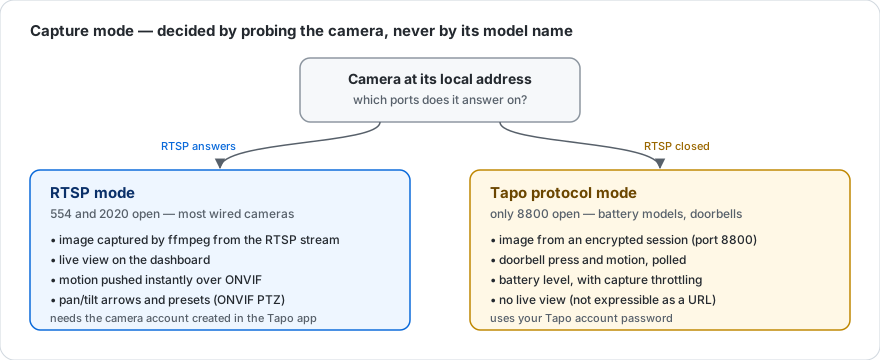
Au-delà des caméras, l'intégration prend en charge les autres appareils Tapo de votre compte. Ils apparaissent dans l'écran Découverte au même titre que les caméras, et utilisent votre compte Tapo : aucun compte supplémentaire à créer.
| Appareil | Exemples | Dans Gladys |
|---|---|---|
| Prise | P100, P105, P115 | Marche/arrêt |
| Prise avec mesure | P110, P110M, P115 | Marche/arrêt, puissance (W), énergie (kWh) |
| Multiprise | P300, P304M, P306 | Un appareil par prise, chacune pilotée seule |
| Ampoule, ruban LED | L510, L530, L630, L900, L920, L930 | Marche/arrêt, luminosité, couleur et blanc (selon le modèle) |
| Interrupteur mural | S500, S505 / S500D, S505D | Marche/arrêt / variateur (luminosité) |
| Capteurs du hub H100 | T310, T315 | Température, humidité |
| T100 | Mouvement | |
| T110 | Ouverture (porte, fenêtre) | |
| T300 | Fuite d'eau | |
| S200B, S200D | Bouton : simple clic, double clic | |
| KE100 | Température et consigne de la tête thermostatique |
Chaque capteur de hub devient un appareil à part, avec l'alerte de pile faible (et le niveau de pile quand le capteur le fournit). Les capacités sont demandées à l'appareil, jamais déduites du modèle : une ampoule n'a un réglage de couleur que si elle sait le faire.
Comment ça marche
Ces appareils ne préviennent pas Gladys d'eux-mêmes : l'intégration les lit régulièrement, selon l'option Intervalle de lecture des prises, lampes et capteurs (5 secondes par défaut). Un appui sur un bouton ou l'ouverture d'une porte remonte donc à la lecture suivante. Une lecture par appareil physique suffit : un hub avec dix capteurs ne coûte qu'une requête. Seules les valeurs qui changent sont envoyées à Gladys.
Le dialogue se fait en local, avec le protocole qu'utilise l'application Tapo (KLAP pour les firmwares récents, l'ancien chiffrement pour les autres — choisi automatiquement). L'adresse IP est trouvée par le scan réseau, comme pour les caméras ; sinon, utilisez l'action Définir l'adresse IP d'un appareil (pour un capteur, c'est l'adresse de son hub qui compte).
L'énergie des prises avec mesure
Les prises renvoient leur consommation du jour, remise à zéro chaque nuit. L'intégration la transforme en un compteur qui ne fait que monter (kWh), ce que le suivi d'énergie de Gladys attend. Seule limite : ce qui est consommé pendant que l'intégration est arrêtée n'est pas compté.
Pas encore pris en charge
- le hub H200 (il parle le protocole des caméras) ;
- les anciens appareils Kasa (protocole « IOT ») et les aspirateurs robots ;
- les interrupteurs sans fil S210 / S220 associés à un hub.
Ils sont signalés dans Tester la connexion et dans les logs, plutôt que d'être ignorés en silence.
Options
- Qualité de l'image — HD donne une image plus nette, SD est plus légère et plus rapide à capturer.
- Adresses manuelles (avancé) — voir L'adresse IP de vos caméras ; l'action Définir l'adresse IP d'un appareil est plus simple.
- Intervalle de lecture des prises, lampes et capteurs — la fréquence de lecture de ces appareils (5 s par défaut) ; voir Comment ça marche.
- Intervalle de vérification des événements — la fréquence à laquelle l'intégration cherche une sonnerie ou un mouvement. Plus court, la réaction est plus rapide mais vos caméras sont davantage sollicitées. Ce réglage ne concerne que les caméras sans ONVIF : celles qui l'utilisent préviennent Gladys d'elles-mêmes, sans attendre.
- Délai de capture — le temps accordé à une caméra pour fournir une image.
L'action Rafraîchir les images force une nouvelle capture de toutes vos caméras, utile pour vérifier votre installation.
En cas de problème
« Connexion refusée » — vérifiez l'e-mail et le mot de passe de votre compte Tapo. Si vous utilisez la validation en deux étapes sur votre compte TP-Link, elle empêche cette connexion.
Le widget reste vide, les logs affichent TAPO_CAMERA_IP_UNKNOWN — Gladys ne connaît pas l'adresse de la caméra : le scan ne l'a pas trouvée. Lancez Tester la connexion pour voir quelles caméras sont concernées, puis suivez Quand le scan ne trouve pas une caméra.
Une caméra a une adresse mais ne répond pas — Tester la connexion l'indique par un ⚠ et précise d'où vient l'adresse. Vérifiez que la caméra est allumée, sur le même réseau que Gladys, et que la Compatibilité tierce est activée dans l'application Tapo. Si l'adresse a changé (pas de réservation DHCP), corrigez-la avec l'action Définir l'adresse IP d'un appareil.
Le widget affiche une erreur alors que la caméra répond — si la caméra utilise le mode RTSP, assurez-vous que son compte caméra est bien renseigné. C'est la cause la plus fréquente : les logs affichent alors TAPO_RTSP_ACCOUNT_MISSING. Rappelez-vous que ce compte est propre à chaque caméra.
Aucune image sur une sonnette sur batterie — ces modèles se mettent en veille profonde pour économiser leur batterie et peuvent mettre plusieurs secondes à répondre. Augmentez le délai de capture si nécessaire.
Le mouvement met du temps à remonter — la caméra est probablement sur le chemin « interrogation ». Vérifiez que son compte caméra est renseigné : c'est ce qui permet à ONVIF de fonctionner, et donc au mouvement d'être immédiat. Les modèles sur batterie, eux, ne proposent pas ONVIF du tout.
Aucun mouvement détecté sur une caméra ONVIF — dans l'application Tapo, vérifiez que la détection de mouvement est activée et que le mode privé est désactivé : une caméra en mode privé ne signale plus rien.
La scène de détection ne se lance jamais pour une personne — la caméra ne signale que du Mouvement : activez la détection intelligente (personne, véhicule, animal) dans l'application Tapo, si le modèle l'a. Vérifiez aussi que la caméra est ajoutée à Gladys et que le champ Caméra du déclencheur la désigne.
La scène ne se lance pas à chaque mouvement — c'est voulu : chaque caméra la lance au plus une fois par minute et par type, et le simple mouvement qui accompagne une personne, un véhicule ou un animal reconnu ne lance rien de plus.
Caméras sans flux RTSP — les modèles sur batterie et les sonnettes (C610, C425, D230…) n'exposent ni RTSP ni ONVIF. Ce n'est pas un obstacle : l'intégration bascule automatiquement sur le protocole propriétaire TP-Link, celui qu'utilise l'application Tapo, et récupère leurs images sans compte caméra. Seule différence : pas de flux vidéo direct pour ces caméras, uniquement des images rafraîchies régulièrement.
Ces caméras se réveillent parfois lentement : si la capture échoue avec un message de délai dépassé, augmentez le délai de capture.
Vie privée
Vos identifiants Tapo sont stockés par Gladys et ne servent qu'à contacter le cloud TP-Link et vos caméras. Les images sont capturées sur votre réseau local et transmises directement à votre Gladys : elles ne passent par aucun serveur tiers.
Paramètres de configuration
Voici les paramètres demandés par Tapo dans son écran de configuration dans Gladys.
| Paramètre | Type | Obligatoire | Description |
|---|---|---|---|
| Pour commencer | section | Non | Cette intégration retrouve vos appareils via votre compte cloud TP-Link, puis dialogue avec eux sur votre réseau local. Renseignez votre compte Tapo ci-dessous, puis allez dans l'écran Découverte et lancez un scan : vos appareils y apparaissent, prêts à être ajoutés. Gladys localise chaque appareil sur votre réseau toute seule. Si l'un d'eux est signalé introuvable (autre sous-réseau ou VLAN, broadcast filtré par votre routeur), utilisez l'action « Définir l'adresse IP d'un appareil » en bas de cette page : choisissez l'appareil, tapez son adresse — elle est affichée dans l'application Tapo, dans les paramètres de l'appareil > Infos sur l'appareil. |
| E-mail du compte Tapo | string | Oui | L'adresse e-mail de votre compte TP-Link / Tapo, celle que vous utilisez dans l'application Tapo. |
| Mot de passe du compte Tapo | secret | Oui | Le mot de passe de votre compte TP-Link / Tapo. Il sert à lister vos appareils, à dialoguer avec vos prises, lampes et hubs sur votre réseau, et, pour les caméras sans RTSP, à ouvrir le flux local. |
| Région du cloud | select | Non | Le serveur cloud TP-Link le plus proche de vous. À changer uniquement si le test de connexion échoue. |
| Compte caméra (RTSP et ONVIF) | section | Non | Les caméras exposant un flux RTSP nécessitent le compte caméra créé dans l'application Tapo (Paramètres de la caméra > Paramètres avancés > Compte de la caméra). C'est aussi lui qui débloque ONVIF, qui permet à une caméra de signaler un mouvement à l'instant où il se produit au lieu d'être interrogée. Ce n'est PAS votre compte Tapo, et il se crée PAR CAMÉRA. Le plus simple pour le renseigner : utilisez l'action « Enregistrer le compte d'une caméra » en bas de cette page, une fois par caméra. Les deux champs ci-dessous ne servent que de valeur par défaut, si vous avez réutilisé les mêmes identifiants partout. |
| Identifiant du compte par défaut | string | Non | Utilisé pour toutes les caméras RTSP n'ayant pas de compte spécifique ci-dessous. |
| Mot de passe du compte par défaut | secret | Non | Utilisé pour toutes les caméras RTSP n'ayant pas de compte spécifique ci-dessous. |
| Comptes par caméra (avancé) | secret | Non | Préférez l'action « Enregistrer le compte d'une caméra » ci-dessous : les comptes qu'elle enregistre sont stockés à part et n'apparaissent pas ici. Format, si vous saisissez ici : caméras séparées par une virgule, chacune sous la forme nom|identifiant|motdepasse (un mot de passe contenant une virgule doit passer par l'action). |
| Qualité de l'image | select | Non | HD donne une image plus nette, SD est plus légère et plus rapide à capturer. |
| Avancé | section | Non | Utile seulement dans des cas particuliers : l'intégration trouve vos appareils et leurs adresses toute seule. |
| Adresses manuelles (avancé) | string | Non | Préférez l'action « Définir l'adresse IP d'un appareil » en bas de la page : vous choisissez l'appareil dans une liste, et Gladys vérifie que l'adresse répond. Si vous saisissez ici : entrées séparées par des virgules, chacune sous la forme nom|ip (ou nom=ip). Le nom est comparé sans tenir compte des majuscules, accents, espaces ou tirets bas, et peut aussi être l'adresse MAC de l'appareil. |
| Intervalle de vérification des événements (s) | number | Non | Fréquence à laquelle l'intégration vérifie un appui sonnette ou une détection de mouvement. Un intervalle plus court réagit plus vite mais sollicite davantage vos caméras. Ne concerne que les caméras sans ONVIF : celles qui le proposent remontent leurs événements instantanément, sans attente. |
| Intervalle de lecture des prises, lampes et capteurs (secondes) | number | Non | La fréquence à laquelle les prises, lampes et capteurs d'un hub sont lus. Ces appareils ne préviennent pas d'eux-mêmes : un appui sur un bouton ou l'ouverture d'une porte remonte à la lecture suivante. Chaque lecture est une courte requête par appareil sur votre réseau. |
| Délai de capture (s) | number | Non | Temps accordé à une caméra pour fournir une image. Les caméras utilisant le protocole propriétaire — modèles sur batterie sortant de veille — ont besoin de plus de temps qu'une caméra RTSP. Au-delà de 14 s, la vue live du tableau de bord peut expirer avant, mais le rafraîchissement automatique aboutit quand même. |
| Intervalle de rafraîchissement des images (s) | number | Non | Fréquence à laquelle une nouvelle image est capturée pour le tableau de bord, pour les caméras SUR SECTEUR uniquement. Les caméras sur batterie ou solaires ont leur propre réglage ci-dessous : garder vos images filaires fraîches ne coûte donc rien aux autres. |
| Protection de la batterie | section | Non | La capture d'images est ce qui vide une caméra sur batterie ou solaire. Ces réglages s'appliquent UNIQUEMENT aux modèles sur batterie ou solaires — les caméras filaires gardent leur propre intervalle et ne sont jamais ralenties. Une fois passée sous la limite de pause, la capture ne reprend qu'au niveau de recharge : une recharge partielle relancerait la décharge, et les cycles courts répétés usent la batterie plus vite. |
| Intervalle de rafraîchissement des caméras sur batterie (s) | number | Non | Fréquence à laquelle une caméra sur batterie ou solaire est capturée, indépendamment de vos caméras filaires. C'est le réveil de la caméra qui coûte de la batterie : ce réglage est donc le plus efficace de tous. 900 s (15 min) laisse à un panneau solaire le temps de recharger entre deux captures. Ne le baissez que si vos caméras se rechargent plus vite qu'elles ne se déchargent. |
| Intervalle de vérification des caméras sur batterie (s) | number | Non | Fréquence à laquelle une caméra sur batterie ou solaire est contactée pour lire son niveau et ses détections, indépendamment de vos caméras filaires. C'est le réveil de la caméra qui coûte de la batterie, et il a lieu bien plus souvent qu'une capture : à 20 s, une caméra est réveillée 180 fois par heure, ce qui vide un modèle solaire plus vite que le panneau ne le recharge. Augmentez-le si votre caméra perd de la charge pendant la nuit. |
| Suspendre la capture automatique sous (%) | number | Non | Sous ce niveau, le rafraîchissement automatique s'arrête. Ouvrir le widget de la caméra ou un appui sonnette capture toujours une image. Ce niveau plafonne aussi le suivant : un « bloquer toute capture » réglé plus haut est ramené à cette valeur, pour que la plage à la demande ne disparaisse pas. |
| Bloquer toute capture sous (%) | number | Non | Sous ce niveau, plus aucune image n'est capturée, même à la demande. La détection de mouvement s'arrête aussi, ainsi que le mode privé : la caméra n'est plus réveillée que toutes les 15 minutes pour lire son niveau, ce qui permet de savoir quand elle est rechargée. La reprise se fait quelques points au-dessus de ce niveau, pour qu'une caméra posée dessus ne bascule pas sans arrêt. |
| Reprendre la capture automatique à (%) | number | Non | Une fois une caméra mise en pause, elle le reste jusqu'à ce niveau — volontairement bien au-dessus de la limite de pause, pour qu'elle ne retombe pas aussitôt dans la décharge dont elle vient de sortir. Évitez 100 % : une caméra solaire se recharge par à-coups et atteint rarement le plein exact, ce qui la laisserait en pause indéfiniment. |
Comment installer Tapo dans Gladys
- Dans Gladys, ouvrez Intégrations : Tapo apparaît dans le catalogue, aux côtés des intégrations natives, avec un badge communautaire.
- Cliquez sur Installer. Gladys télécharge l'image Docker (
ghcr.io/william-de71/gladys-tapo:2.1.0), la démarre dans un bac à sable isolé du cœur, et génère l'interface de l'intégration (appareils, découverte et configuration). - Ouvrez l'écran Configuration de l'intégration, remplissez les paramètres, puis enregistrez.
- Vous pouvez aussi l'installer directement depuis l'URL de son dépôt : https://github.com/William-De71/gladys-tapo.
Tapo nécessite Gladys >=5.1.0. Le catalogue dans Gladys se rafraîchit toutes les heures : une nouvelle version est donc disponible au plus tard une heure après sa sortie.
Vous n'utilisez pas encore Gladys ? C'est gratuit et open source : suivez le guide d'installation pour démarrer.
À propos des intégrations externes
Tapo est une intégration externe : une intégration communautaire empaquetée dans un conteneur Docker et publiée sur GitHub, que Gladys installe en un clic et exécute dans un bac à sable isolé de son cœur. Elle est publiée et maintenue par William-De71, et non par l'équipe cœur de Gladys.
- Parcourir toutes les intégrations, natives et communautaires
- Créer et publier votre propre intégration externe
- Code source sur GitHub — source de cette documentation