Intégration domotique Syslog, gratuite et open source
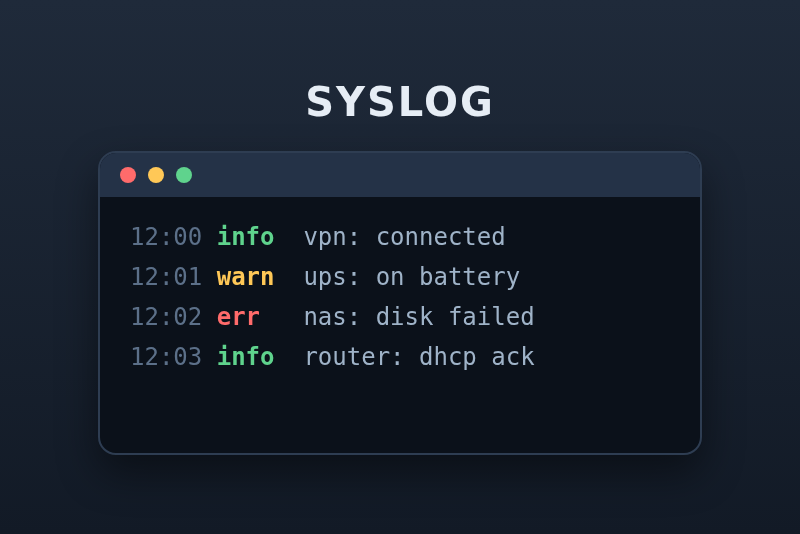
Box, NAS et serveurs envoient leurs journaux à Gladys : réagissez aux messages qui comptent.
Publiée par guim31
- Appareils
- Version 1.0.0
- Nécessite Gladys >=5.2.0
- ★ 0
Votre box, votre NAS, votre onduleur, vos switchs et vos serveurs écrivent tous des journaux, et presque tous savent les envoyer sur le réseau avec syslog. Cette intégration fait de Gladys un récepteur syslog : chaque appareil qui envoie ses journaux devient un appareil Gladys avec son dernier message, sa dernière sévérité et ses erreurs de la dernière heure. Des règles repèrent les messages qui comptent (« connexion VPN », « disque en erreur », « coupure secteur »…) et déclenchent des scènes, et un widget du tableau de bord liste les derniers messages graves.
Rien n'est conservé : Gladys garde en mémoire le dernier message de chaque appareil, les derniers messages graves, et des compteurs. Ce n'est pas une archive de journaux (pour cela, voir Graylog).
Testé avec de vrais émetteurs syslog (logger, rsyslog 8 en relais, RFC 3164
et RFC 5424, UDP et TCP) contre l'image Docker de l'intégration ; pas encore sur
une vraie instance Gladys : vos retours sont les bienvenus sur
les issues.
Ce qu'il vous faut
- Gladys Assistant 5.2.0 ou plus récent.
- Des appareils capables d'envoyer leurs journaux à un « serveur syslog distant », en UDP ou en TCP, sur un port réglable. La plupart des box, NAS (Synology, QNAP, TrueNAS…), logiciels d'onduleur (NUT, apcupsd), switchs, pare-feu et serveurs Linux (rsyslog, syslog-ng, journald) le savent.
Prise en main
1. Installer l'intégration
Dans Gladys, Intégrations → Installer depuis GitHub, adresse
https://github.com/guim31/gladys-syslog. L'intégration démarre deux
conteneurs : l'intégration elle-même et un petit récepteur qui écoute le
syslog. Gladys choisit les ports sur lesquels le récepteur est joignable, un en
UDP et un en TCP : l'écran de configuration de l'intégration les affiche, dans
la section « Envoyez vos journaux à Gladys ».
2. Faire pointer vos appareils vers Gladys
Dans les réglages syslog (ou « journalisation distante ») de chaque appareil, indiquez l'adresse de la machine Gladys et le port UDP affiché par l'écran de configuration. L'UDP est ce que presque tous les appareils proposent ; le TCP (le second port) ne perd pas de messages en route et convient à rsyslog et syslog-ng. Les deux découpages TCP, « octet counting » et « un message par ligne », sont compris.
Sur un serveur Linux avec rsyslog, une ligne dans /etc/rsyslog.d/gladys.conf
suffit (remplacez l'adresse et le port) :
*.* @192.168.1.10:41234
@ envoie en UDP, @@ en TCP. Pour tester depuis n'importe quelle machine
Linux :
logger -n 192.168.1.10 -P 41234 --udp "Bonjour Gladys"
3. Un appareil qui n'envoie que vers le port 514
Certaines box ne laissent pas choisir le port : elles envoient toujours vers le port 514. Deux solutions :
-
Un relais (recommandé) : un rsyslog qui écoute le port 514, sur une machine du réseau (un NAS, un Raspberry Pi…), et transmet tout à Gladys :
module(load="imudp")input(type="imudp" port="514")*.* action(type="omfwd" target="192.168.1.10" port="41234" protocol="udp"template="RSYSLOG_SyslogProtocol23Format")Indiquez ensuite l'adresse IP du relais dans Relais de confiance : les messages qu'il transmet sont classés par le nom d'hôte qu'ils portent, et chaque appareil derrière le relais reste un appareil à part. (Sans cela, ils ressembleraient tous au relais.) Un relais sur la machine Gladys elle-même joint le récepteur à travers Docker, sous une autre adresse : le paramètre IP des appareils qu'il a transmis avant que vous le déclariez l'indique.
-
Une redirection de port sur la machine Gladys (iptables), du 514 vers le port choisi. Elle masque l'adresse de l'émetteur à l'intégration sur la plupart des installations Docker : préférez le relais.
4. Ajouter les appareils
Chaque appareil qui envoie un message apparaît dans l'onglet Découverte de l'intégration, nommé d'après le nom d'hôte qu'il envoie (ou son adresse IP). Ajoutez ceux que vous voulez suivre. L'intégration reconnaît un appareil à son adresse IP : donnez une adresse fixe à vos appareils (réservation DHCP).
Le bouton Oublier les émetteurs non ajoutés de la configuration vide l'onglet Découverte des appareils que vous n'avez pas ajoutés ; ils reviennent avec leur prochain message.
Configuration
- Émetteurs autorisés : adresses IP ou plages IPv4 (
192.168.1.0/24), séparées par des virgules. Vide : tout émetteur est accepté. Un message d'une autre adresse est ignoré par le récepteur. Conseillé : syslog n'a pas d'authentification, et un hôte du réseau pourrait sinon remplir les 200 émetteurs d'adresses usurpées. - Relais de confiance : voir plus haut.
- Messages par seconde par émetteur (20 par défaut) : au-delà, les messages de cet émetteur sont ignorés (une rafale du double est acceptée). Un appareil qui s'emballe ne peut pas saturer Gladys. Le récepteur accepte aussi 500 messages par seconde au plus, tous émetteurs confondus.
- Langue des noms et des textes : les noms des fonctionnalités (figés à l'ajout d'un appareil), les sévérités et les variables de scène.
- Règles : jusqu'à cinq, voir plus bas.
Sévérités
Chaque message syslog porte une sévérité, de la plus à la moins grave : Urgence, Alerte, Critique, Erreur, Avertissement, Notification, Information, Débogage. Un message qui n'en a pas compte comme Notification. L'intégration appelle « grave » un message Avertissement ou plus grave, et « erreur » un message Erreur ou plus grave.
Les appareils
Chaque émetteur :
- Dernier message : le programme et le texte de son dernier message.
- Dernière sévérité : la sévérité de son dernier message.
- Erreurs sur la dernière heure : ses messages Erreur ou plus graves des 60 dernières minutes.
- Vu pour la dernière fois : l'heure de son dernier message.
L'appareil Règles syslog a un compteur par règle, nommé comme la règle : les messages qui lui ont correspondu dans les 60 dernières minutes. Utilisez-les dans les conditions de scène (« plus de 5 échecs de connexion dans l'heure »).
Les états partent vers Gladys toutes les 15 secondes au plus, seulement quand ils changent : Gladys accepte 300 états par minute.
Règles
Une règle a :
- un nom, celui de son compteur et une variable de son déclencheur de scène ;
- un texte, cherché dans le message sans tenir compte de la casse, ou une
expression régulière entre barres obliques :
/disk \S+ failed/i(i: sans tenir compte de la casse). Le message est lu sous la formeprogramme: texte, une règle peut donc nommer le programme :openvpn: .* Peer Connection Initiated; - une sévérité minimale (Toutes par défaut) ;
- des émetteurs, facultatifs : adresses IP ou noms d'hôte, séparés par des virgules.
Exemples : Peer Connection Initiated (connexion OpenVPN), on battery (NUT,
coupure secteur), authentication failure (échec de connexion),
/ata\d.*failed/ (erreur disque dans le journal du noyau).
Tableau de bord
Le widget Messages graves affiche :
- les erreurs de la dernière heure, tous émetteurs confondus ;
- les derniers messages graves, du plus récent au plus ancien : le texte, l'émetteur et l'heure, la sévérité en pastille de couleur ; touchez un message pour le lire en entier ;
- un bouton Effacer : une fois lue, la liste n'affiche plus que les nouveaux messages.
Réglages : les émetteurs (vide : tous), la sévérité minimale affichée (Erreur par défaut), et des interrupteurs pour masquer le compteur et le bouton Effacer. Les messages graves ne sont gardés qu'en mémoire : un redémarrage de l'intégration vide la liste.
Scènes
Déclencheurs
- Une règle correspond : un message correspond à une règle. Filtres : les règles, les émetteurs. Variables : nom de la règle, émetteur, adresse IP, sévérité, programme, message.
- Un message grave arrive : un émetteur journalise un Avertissement ou plus grave. Filtres : les sévérités, les émetteurs. Mêmes variables, sans la règle.
- Un nouvel émetteur apparaît : un appareil jamais vu envoie son premier message (un nouvel appareil sur le réseau, ou un appareil mal réglé). Variables : émetteur, adresse IP.
Pour éviter les avalanches, un déclencheur part au plus une fois toutes les 10 secondes pour la même règle et le même émetteur (ou le même émetteur et la même sévérité), et l'intégration envoie 120 événements de scène par minute au plus.
Idées de scènes
- « Coupure secteur » : règle
on battery→ envoyer un message et éteindre ce qui peut l'être. - « Quelqu'un s'est connecté au VPN » : règle
Peer Connection Initiated→ une notification avec{{triggerEvent.data.message}}. - « Le NAS signale une erreur disque » : le déclencheur « Un message grave arrive », sévérités Critique et Erreur, émetteur le NAS.
Dépannage
- Aucun appareil n'apparaît : vérifiez que l'appareil envoie vers le bon
port (celui de l'écran de configuration, pas 514) et vers l'adresse IP de la
machine Gladys ; testez avec
loggerdepuis un ordinateur. Vérifiez les Émetteurs autorisés. - L'écran de configuration affiche
{{port:syslog_udp}}: le récepteur n'a pas encore démarré ; rechargez la page quelques secondes après l'installation. - Tous les appareils ont la même adresse : ils passent par un relais, ou Gladys fait tourner Docker avec un réseau qui masque l'adresse de l'émetteur. Utilisez les Relais de confiance.
- Des messages manquent : un émetteur au-dessus de sa limite est signalé dans les logs de l'intégration ; augmentez « Messages par seconde par émetteur ». L'UDP peut perdre des messages sur un réseau chargé : utilisez le TCP.
- Le statut est rouge : le conteneur du récepteur ne tourne pas (l'intégration le redémarre d'elle-même), une expression régulière d'une règle est invalide, ou un émetteur autorisé est incompris : le message dit lequel.
Limites
- L'heure d'un message est celle de sa réception : les horloges des appareils sont souvent fausses, et l'ancien format syslog n'a ni année ni fuseau.
- Un appareil est reconnu à son adresse IP : un appareil dont l'adresse change réapparaît dans Découverte.
- Pas de TLS (syslog sur TLS, port 6514) : le récepteur est fait pour le réseau local.
- 200 émetteurs au plus ; les messages sont coupés à 2 048 caractères.
- Rien n'est archivé : pour chercher dans d'anciens journaux, utilisez un serveur de journaux (Graylog…).
- Sans lien avec aucune des marques citées.
Paramètres de configuration
Voici les paramètres demandés par Syslog dans son écran de configuration dans Gladys.
| Paramètre | Type | Obligatoire | Description |
|---|---|---|---|
| Envoyez vos journaux à Gladys | section | Non | Dans les réglages syslog de votre box, NAS, onduleur ou serveur, indiquez le serveur distant {{gladys_host}}, port UDP {{port:syslog_udp}} (ou port TCP {{port:syslog_tcp}}). Ces ports sont choisis par Gladys : un appareil qui n'envoie que vers le port 514 demande une redirection, voir le guide. Chaque émetteur apparaît ensuite dans l'onglet Découverte. |
| Émetteurs autorisés (facultatif) | string | Non | Adresses IP ou plages IPv4, séparées par des virgules. Vide : tout émetteur est accepté. |
| Relais de confiance (facultatif) | string | Non | IP d'un relais syslog (rsyslog…) qui transmet d'autres appareils : leurs messages sont classés par le nom d'hôte qu'ils portent, pas par l'IP du relais. |
| Messages par seconde par émetteur | number | Non | Au-delà, les messages de cet émetteur sont ignorés : un appareil qui s'emballe ne peut pas saturer Gladys. |
| Langue des noms et des textes | select | Non | Pour les noms des fonctionnalités (figés à l'ajout d'un appareil), les sévérités et les variables de scène. |
| Règles | section | Non | Jusqu'à cinq règles. Une règle compte les messages qui contiennent son texte (sans tenir compte de la casse), ou qui correspondent à une expression régulière écrite entre barres obliques (/disk .* failed/i), au moins aussi graves que choisi, venant des émetteurs choisis (IP ou nom d'hôte, vide : tous). Chaque règle a un compteur dans l'appareil « Règles syslog » et déclenche le déclencheur de scène « Une règle correspond ». |
| Règle 1 : nom | string | Non | |
| Règle 1 : texte ou /expression régulière/ | string | Non | |
| Règle 1 : au moins aussi grave que | select | Non | |
| Règle 1 : émetteurs (facultatif) | string | Non | |
| Règle 2 : nom | string | Non | |
| Règle 2 : texte ou /expression régulière/ | string | Non | |
| Règle 2 : au moins aussi grave que | select | Non | |
| Règle 2 : émetteurs (facultatif) | string | Non | |
| Règle 3 : nom | string | Non | |
| Règle 3 : texte ou /expression régulière/ | string | Non | |
| Règle 3 : au moins aussi grave que | select | Non | |
| Règle 3 : émetteurs (facultatif) | string | Non | |
| Règle 4 : nom | string | Non | |
| Règle 4 : texte ou /expression régulière/ | string | Non | |
| Règle 4 : au moins aussi grave que | select | Non | |
| Règle 4 : émetteurs (facultatif) | string | Non | |
| Règle 5 : nom | string | Non | |
| Règle 5 : texte ou /expression régulière/ | string | Non | |
| Règle 5 : au moins aussi grave que | select | Non | |
| Règle 5 : émetteurs (facultatif) | string | Non |
Comment installer Syslog dans Gladys
- Dans Gladys, ouvrez Intégrations : Syslog apparaît dans le catalogue, aux côtés des intégrations natives, avec un badge communautaire.
- Cliquez sur Installer. Gladys télécharge l'image Docker (
ghcr.io/guim31/gladys-syslog:1.0.0), la démarre dans un bac à sable isolé du cœur, et génère l'interface de l'intégration (appareils, découverte et configuration). - Ouvrez l'écran Configuration de l'intégration, remplissez les paramètres, puis enregistrez.
- Vous pouvez aussi l'installer directement depuis l'URL de son dépôt : https://github.com/guim31/gladys-syslog.
Syslog nécessite Gladys >=5.2.0. Le catalogue dans Gladys se rafraîchit toutes les heures : une nouvelle version est donc disponible au plus tard une heure après sa sortie.
Vous n'utilisez pas encore Gladys ? C'est gratuit et open source : suivez le guide d'installation pour démarrer.
À propos des intégrations externes
Syslog est une intégration externe : une intégration communautaire empaquetée dans un conteneur Docker et publiée sur GitHub, que Gladys installe en un clic et exécute dans un bac à sable isolé de son cœur. Elle est publiée et maintenue par guim31, et non par l'équipe cœur de Gladys.
- Parcourir toutes les intégrations, natives et communautaires
- Créer et publier votre propre intégration externe
- Code source sur GitHub — source de cette documentation