Intégration domotique Synology DSM, gratuite et open source
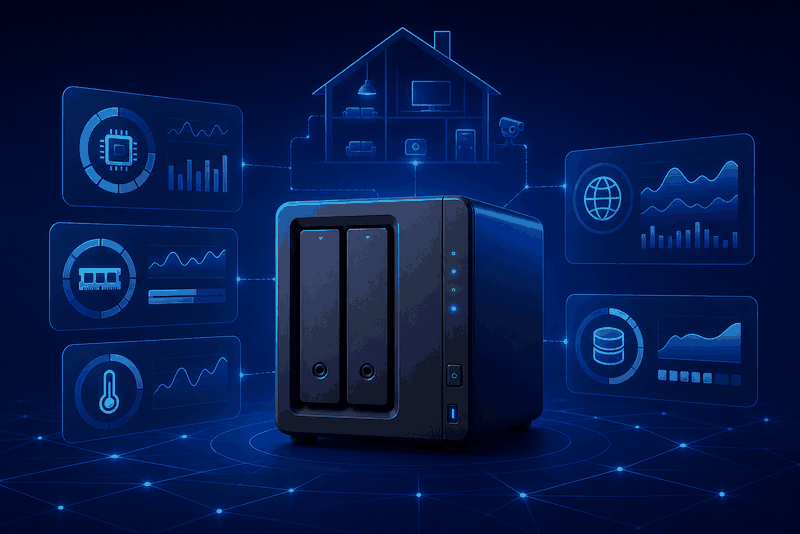
Supervisez les métriques système, volumes, états SMART des disques et sauvegardes d'un NAS Synology.
Publiée par prohand
- Appareils
- Version 2.5.0
- Nécessite Gladys >=5.3.0
- ★ 0
Cette intégration supervise un NAS Synology depuis Gladys Assistant. Elle fonctionne en lecture seule et utilise la WebAPI DSM disponible sur le NAS.
Avant de commencer
Nécessite Gladys 5.3 ou plus récent.
- Dans Panneau de configuration → Utilisateur et groupe → Utilisateur, créez un utilisateur dédié à Gladys.
- À l'étape d'affectation aux groupes, ajoutez-le au groupe administrators. Ce droit est obligatoire : les WebAPI DSM utilisées pour la charge système et le stockage refusent un utilisateur ordinaire avec l'erreur
105(droits insuffisants). Le rôle délégué Surveillance du système ne remplace pas ce droit de manière fiable pour ces API. - Attribuez Pas d'accès à tous les dossiers partagés.
- Attribuez Refuser à toutes les applications. Les API de supervision restent accessibles grâce au groupe administrators, même si le compte ne peut pas utiliser DSM ni parcourir les fichiers.
- N'accordez aucun quota ni accès à File Station, Surveillance Station, SSH ou à un autre service.
- Dans Panneau de configuration → Portail de connexion, relevez le port HTTPS de DSM (généralement
5001). - Vérifiez que la machine qui exécute Gladys peut joindre cette adresse. N'exposez pas DSM à Internet uniquement pour cette intégration.
La MFA est prise en charge avec les codes de vérification DSM (OTP). Approuver la connexion et les clés de sécurité matérielles fonctionnent uniquement avec une connexion Web interactive : configurez donc Code de vérification (OTP) pour ce compte. Lors de la première connexion, l'intégration échange le code OTP actuel contre un identifiant d'appareil DSM approuvé et le conserve dans son volume privé /data. Vous pouvez effacer le champ OTP après la première connexion réussie. Si l'appareil approuvé est ensuite révoqué dans DSM, saisissez un nouvel OTP puis enregistrez la configuration pour l'inscrire à nouveau.
Configuration
- URL DSM : URL locale complète, par exemple
https://192.168.1.20:5001. - Nom d'utilisateur / mot de passe : identifiants du compte DSM dédié.
- Code OTP actuel (MFA) : code actuel à 6 chiffres pour la première connexion MFA ou après révocation de l'appareil approuvé dans DSM. Il n'est plus transmis lorsque l'appareil mémorisé est accepté.
- Vérifier le certificat TLS : laissez cette option activée avec un certificat de confiance. Pour un certificat auto-signé, préférez épingler son empreinte (champ suivant) plutôt que désactiver cette vérification : une fois désactivée, tout appareil capable d'intercepter le trafic entre Gladys et le NAS sur votre réseau peut se faire passer pour le NAS et recevoir le mot de passe DSM (attaque de l'homme du milieu).
- Empreinte du certificat épinglé (SHA-256) : facultatif. Une fois renseignée, le NAS n'est accepté que si son certificat a exactement cette empreinte, quel que soit le réglage ci-dessus ; sinon la connexion est coupée avant tout envoi, mot de passe compris. Relevez-la dans votre navigateur (cadenas → certificat → empreinte SHA-256) ou avec
openssl s_client -connect ADRESSE_DU_NAS:5001 </dev/null | openssl x509 -noout -fingerprint -sha256; les deux-points, les espaces et la casse sont sans importance. Mettez-la à jour à chaque renouvellement du certificat par DSM, et n'épinglez pas un certificat renouvelé automatiquement (Let's Encrypt) : gardez plutôt la vérification activée. - NAS 2, NAS 3 et NAS 4 : connexions facultatives utilisant les mêmes champs URL, nom d'utilisateur, mot de passe, OTP, TLS et empreinte que le NAS principal. Laissez l'URL d'un NAS vide pour ignorer cet emplacement. Chaque mot de passe et chaque OTP est conservé dans un champ secret Gladys dédié et n'apparaît jamais dans un document JSON.
- Intervalle de rafraîchissement : valeur saisie manuellement en secondes, entre 60 et 86400. La valeur recommandée et utilisée par défaut est 900 secondes (15 minutes). Un intervalle modéré évite de remplir inutilement la base Gladys.
- Format de date : présentation des dates de sauvegarde dans Gladys.
ISO 8601(valeur par défaut, UTC) conserve l'horodatage DSM brut ;AAAA-MM-JJ HH:mm,JJ/MM/AAAA HH:mmetMM/JJ/AAAA hh:mm AM/PMaffichent l'heure locale du conteneur de l'intégration. Renseignez la variable d'environnementTZdu conteneur avec votre fuseau horaire si ces formats affichent une heure inattendue. Le changement de format s'applique à partir du rafraîchissement suivant : les dates déjà enregistrées conservent le format utilisé lors de leur publication.
Cliquez sur Tester la connexion DSM. En cas de succès, le résultat indique le modèle du NAS, la version DSM et le nombre de volumes détectés. Lancez ensuite une recherche d'appareils dans Gladys.
Appareils
L'intégration crée un appareil par NAS, un appareil par volume de stockage, un appareil par disque interne et, lorsqu'elles sont disponibles, un appareil par tâche Hyper Backup ou Active Backup. Chaque disque expose l'état SMART exact renvoyé par DSM, un indicateur binaire de bonne santé SMART et, lorsque DSM la communique, sa température. Une tâche de sauvegarde expose son état, son dernier résultat et la date de sa dernière sauvegarde. Les API de ces paquets DSM ne sont pas présentes sur tous les modèles et versions : leur absence ne bloque pas les métriques système et stockage.
Un premier instantané est envoyé immédiatement après l'ajout d'un appareil, puis chaque cycle met à jour en une seule fois les valeurs de tous les NAS. Le pourcentage d'occupation des volumes est arrondi à deux décimales. L'historique est conservé pour les taux d'utilisation, la température et l'état de santé ; les capacités et informations textuelles ne créent pas d'historique redondant.
Les indicateurs de bonne santé ne prennent une valeur que sur un état clairement signalé par DSM comme sain ou comme une panne. Pendant une opération de maintenance (extension, vérification, réparation) ou lorsque SMART n'est pas pris en charge, la valeur précédente est conservée plutôt que de déclencher une fausse alerte.
Widgets du tableau de bord
Ajoutez-les depuis l'éditeur du tableau de bord ; chaque widget a un réglage NAS qui accepte n'importe quel appareil du NAS à afficher (le NAS lui-même, un volume, un disque ou une tâche de sauvegarde). Laissez-le vide pour afficher le premier NAS.
- NAS Synology : modèle, version DSM, CPU, mémoire et température, une ligne par volume (occupation et santé), un résumé des disques et des sauvegardes, et un bouton pour ouvrir DSM si son URL utilise HTTPS. Une fois l'appareil NAS ajouté à Gladys, la carte affiche aussi l'historique du CPU et de la mémoire sur la période choisie dans le réglage Historique de la charge.
- Stockage Synology : une jauge par volume, l'espace libre total et une ligne par disque avec son état SMART et sa température.
- Sauvegardes Synology : les tâches Hyper Backup et Active Backup avec leur dernier résultat, échecs en premier. Avec un réglage NAS vide, il liste les tâches de tous les NAS. Le réglage Tâches affichées permet de ne garder que celles en échec ou partielles.
Les widgets affichent les valeurs lues au dernier rafraîchissement : ouvrir un tableau de bord n'interroge jamais le NAS. Ils se mettent à jour après chaque rafraîchissement. Un NAS qui ne répond plus est signalé Injoignable et garde ses dernières valeurs connues. Sur un tableau de bord réglé en unités US, les températures sont affichées en °F.
Scènes
Les déclencheurs se déclenchent une seule fois, sur un changement entre deux rafraîchissements. Le premier relevé après le démarrage de l'intégration sert uniquement de référence : une panne déjà présente au démarrage ne se redéclenche pas, et un changement survenu pendant l'arrêt de l'intégration n'est pas signalé. Chaque déclencheur peut être limité à un appareil ; laissez le champ vide pour réagir à tous.
| Déclencheur | Se déclenche quand | Variables |
|---|---|---|
| Un NAS Synology ne répond plus | Un NAS qui répondait échoue à un rafraîchissement | Modèle du NAS, URL DSM, erreur |
| Un NAS Synology répond à nouveau | Ce NAS répond à nouveau | Modèle du NAS, URL DSM, injoignable pendant (min) |
| Un volume Synology est dégradé | DSM signale un volume sain comme dégradé, planté ou en erreur | Modèle du NAS, nom du volume, état DSM, occupation (%) |
| Un disque Synology est défaillant | L'état SMART d'un disque sain passe en défaut | Modèle du NAS, nom du disque, état SMART, température (°C) |
| Une sauvegarde Synology est terminée | Un nouveau résultat est lu dans une tâche Hyper Backup ou Active Backup (filtre par paquet et par résultat : réussie, partielle, échec) | Modèle du NAS, nom de la tâche, paquet, résultat, date de la sauvegarde |
| DSM a été mis à jour | Un NAS signale une nouvelle version de DSM | Modèle du NAS, version précédente, nouvelle version |
Un état de maintenance (extension, vérification, réparation) ne compte jamais comme une panne, et une sauvegarde en cours n'est signalée qu'une fois terminée.
Les actions interrogent le NAS au moment où la scène les atteint et renvoient des valeurs utilisables par les actions suivantes :
- Récupérer l'état d'un NAS Synology : joignable (oui/non), modèle, version DSM, CPU, mémoire, température, nombre de volumes dégradés, de disques défaillants et de sauvegardes en échec, et la liste des problèmes détectés. Un NAS injoignable n'arrête pas la scène : testez la valeur Joignable.
- Récupérer l'état d'un volume Synology : nom, état DSM, sain (oui/non), occupation (%), espace utilisé, libre et total (Go).
- Récupérer l'état d'une sauvegarde Synology : nom de la tâche, paquet, état, résultat, date de la dernière sauvegarde (au format de date configuré) et heures depuis la dernière sauvegarde, pratique pour être prévenu d'une sauvegarde qui ne tourne plus.
- Réveiller un NAS Synology : envoie un paquet Wake-on-LAN au NAS (voir plus bas) et renvoie l'adresse MAC réveillée.
Wake-on-LAN
L'action de scène Réveiller un NAS Synology réveille un NAS en veille ou éteint, par exemple avant une sauvegarde nocturne. À l'installation, Gladys vous demande d'autoriser l'intégration à envoyer des paquets Wake-on-LAN : c'est Gladys qui envoie le paquet sur votre réseau local.
- Dans DSM, activez Panneau de configuration → Matériel et alimentation → Général → Activer WOL sur LAN 1 (seulement sur les modèles qui le permettent, sur un port filaire).
- Laissez l'intégration joindre le NAS une première fois pendant qu'il est allumé, et ajoutez l'appareil du NAS dans Gladys : l'intégration lit son adresse MAC dans DSM et la garde sur cet appareil, ce qui lui permet de réveiller le NAS même après un redémarrage de Gladys.
- Dans l'action, choisissez l'appareil du NAS lui-même (n'importe quel appareil du NAS convient tant que le NAS a été lu depuis le démarrage de l'intégration), ou laissez le champ vide si Gladys ne connaît qu'un seul NAS.
L'action envoie seulement le paquet : vérifiez le résultat un peu plus tard avec Récupérer l'état d'un NAS Synology. Rien n'est jamais modifié sur le NAS.
Dépannage
- Identifiants incorrects : vérifiez le compte dédié et sa politique de connexion.
- Code MFA requis / erreur 403 ou 406 : configurez OTP pour le compte DSM, saisissez un code actuel à 6 chiffres dans Gladys puis enregistrez. Les notifications d'approbation et les clés matérielles ne sont pas prises en charge par l'API DSM.
- Code MFA invalide ou expiré / erreur 404 : attendez le prochain code OTP et enregistrez-le avant son expiration.
- Droits insuffisants / erreur 105 : ajoutez le compte dédié au groupe DSM
administrators. Le seul rôle délégué Surveillance du système ne suffit pas pour ces API. - Connexion perdue après un redémarrage du NAS ou une mise à jour DSM / erreur 498 : rien à faire. DSM peut refuser la connexion mémorisée pendant son redémarrage ; l'intégration se reconnecte d'elle-même et réessaie toutes les 30 secondes, puis de plus en plus espacé jusqu'à 15 minutes, tant que le NAS ne répond pas.
- DSM injoignable : testez l'URL depuis l'hôte Gladys et vérifiez le pare-feu du NAS.
- DSM n'a pas répondu à temps : le NAS a accepté la connexion mais n'a rien renvoyé en 20 secondes. Le cycle est abandonné puis réessayé au suivant ; vérifiez la charge du NAS et le réseau.
- Un seul NAS injoignable dans une configuration multi-NAS : les autres NAS continuent de publier leurs valeurs et l'écran de configuration Gladys indique l'adresse en défaut. Seule une panne de tous les NAS signale l'intégration comme déconnectée.
- Erreur de certificat (
certificate rejected) : installez un certificat de confiance dans DSM. Pour une installation privée auto-signée, épinglez l'empreinte du certificat ; désactiver la vérification fonctionne aussi, mais expose le mot de passe à un homme du milieu sur votre réseau. certificate does not match the pinned SHA-256 fingerprint: DSM a présenté un autre certificat. Si vous l'avez renouvelé ou remplacé vous-même, collez la nouvelle empreinte ; sinon, quelque chose se fait passer pour votre NAS — rien ne lui a été envoyé.- Volume absent : relancez une recherche après la création ou la suppression d'un volume.
- Tâches de sauvegarde absentes : vérifiez que Hyper Backup ou Active Backup est installé, qu'au moins une tâche existe et que le compte DSM dédié peut ouvrir le paquet correspondant, puis relancez la recherche.
- La date d'une sauvegarde n'a aucune valeur : mettez l'intégration à jour, enregistrez de nouveau la connexion et attendez le prochain rafraîchissement. Les détails Active Backup sont interrogés tâche par tâche, car la liste générale ne fournit pas toujours les dates des versions.
Paramètres de configuration
Voici les paramètres demandés par Synology DSM dans son écran de configuration dans Gladys.
| Paramètre | Type | Obligatoire | Description |
|---|---|---|---|
| Connexion à Synology DSM | section | Non | Utilisez un compte DSM dédié en lecture seule. Gladys doit pouvoir joindre le NAS sur votre réseau local. |
| URL DSM | string | Oui | Par exemple : https://192.168.1.20:5001 |
| Nom d'utilisateur | string | Oui | |
| Mot de passe | secret | Oui | |
| Code OTP actuel (MFA) | secret | Non | Requis uniquement pour approuver cette installation Gladys lors de la première connexion MFA, ou après révocation de l'appareil de confiance dans DSM. Saisissez un code de vérification actuel à 6 chiffres. |
| Vérifier le certificat TLS | boolean | Non | Laissez activé sauf si DSM utilise un certificat auto-signé. |
| Empreinte du certificat épinglé (SHA-256) | string | Non | Facultatif, pour un certificat auto-signé. Une fois renseignée, le NAS n'est accepté que si son certificat a exactement cette empreinte SHA-256 (sinon le mot de passe n'est jamais envoyé), quel que soit le réglage ci-dessus. |
| NAS 2 (facultatif) | section | Non | Laissez l'URL vide pour ignorer cet emplacement. Les identifiants sont stockés dans des champs secrets dédiés. |
| NAS 2 — URL DSM | string | Non | |
| NAS 2 — Nom d'utilisateur | string | Non | |
| NAS 2 — Mot de passe | secret | Non | |
| NAS 2 — Code OTP actuel | secret | Non | |
| NAS 2 — Vérifier le certificat TLS | boolean | Non | |
| NAS 2 — Empreinte du certificat épinglé (SHA-256) | string | Non | |
| NAS 3 (facultatif) | section | Non | Laissez l'URL vide pour ignorer cet emplacement. Les identifiants sont stockés dans des champs secrets dédiés. |
| NAS 3 — URL DSM | string | Non | |
| NAS 3 — Nom d'utilisateur | string | Non | |
| NAS 3 — Mot de passe | secret | Non | |
| NAS 3 — Code OTP actuel | secret | Non | |
| NAS 3 — Vérifier le certificat TLS | boolean | Non | |
| NAS 3 — Empreinte du certificat épinglé (SHA-256) | string | Non | |
| NAS 4 (facultatif) | section | Non | Laissez l'URL vide pour ignorer cet emplacement. Les identifiants sont stockés dans des champs secrets dédiés. |
| NAS 4 — URL DSM | string | Non | |
| NAS 4 — Nom d'utilisateur | string | Non | |
| NAS 4 — Mot de passe | secret | Non | |
| NAS 4 — Code OTP actuel | secret | Non | |
| NAS 4 — Vérifier le certificat TLS | boolean | Non | |
| NAS 4 — Empreinte du certificat épinglé (SHA-256) | string | Non | |
| Intervalle de rafraîchissement (s) | number | Non | Intervalle personnalisé en secondes (60 à 86400). La valeur par défaut est 900 secondes. Un intervalle modéré limite la croissance de la base Gladys. |
| Format de date | select | Non | Format utilisé pour les dates de sauvegarde publiées dans Gladys. Tous les formats sauf ISO 8601 affichent l'heure locale du conteneur de l'intégration. |
Comment installer Synology DSM dans Gladys
- Dans Gladys, ouvrez Intégrations : Synology DSM apparaît dans le catalogue, aux côtés des intégrations natives, avec un badge communautaire.
- Cliquez sur Installer. Gladys télécharge l'image Docker (
ghcr.io/prohand/gladys-synology:2.5.0), la démarre dans un bac à sable isolé du cœur, et génère l'interface de l'intégration (appareils, découverte et configuration). - Ouvrez l'écran Configuration de l'intégration, remplissez les paramètres, puis enregistrez.
- Vous pouvez aussi l'installer directement depuis l'URL de son dépôt : https://github.com/prohand/gladys-synology.
Synology DSM nécessite Gladys >=5.3.0. Le catalogue dans Gladys se rafraîchit toutes les heures : une nouvelle version est donc disponible au plus tard une heure après sa sortie.
Vous n'utilisez pas encore Gladys ? C'est gratuit et open source : suivez le guide d'installation pour démarrer.
À propos des intégrations externes
Synology DSM est une intégration externe : une intégration communautaire empaquetée dans un conteneur Docker et publiée sur GitHub, que Gladys installe en un clic et exécute dans un bac à sable isolé de son cœur. Elle est publiée et maintenue par prohand, et non par l'équipe cœur de Gladys.
- Parcourir toutes les intégrations, natives et communautaires
- Créer et publier votre propre intégration externe
- Code source sur GitHub — source de cette documentation