Intégration domotique Spotify, gratuite et open source
Pilotez vos appareils Spotify Connect, lancez vos playlists et suivez la lecture en direct.
Publiée par William-De71
- Appareils
- Version 1.5.1
- Nécessite Gladys >=5.1.0
- ★ 0
Cette intégration permet de contrôler vos appareils Spotify Connect depuis Gladys Assistant : lecture, pause, morceau précédent / suivant, volume, et lancer l'une de vos playlists, un morceau récemment écouté ou un de vos favoris.
Fonctionnalités
- Appareils Spotify Connect : chaque enceinte, téléphone ou ordinateur connecté à votre compte Spotify apparaît comme un appareil Gladys.
- Contrôle de la lecture : lecture, pause, précédent, suivant.
- Volume : réglage du volume de l'appareil actif.
- État de lecture : Gladys reflète en temps réel si un appareil est en lecture ou en pause.
- Appareil « Spotify » : un appareil séparé, unique, porte trois listes — playlists, morceaux récents, favoris. Choisir une option n'y lance rien : elle est simplement mémorisée comme sélection en attente, et le bouton lecture de n'importe quel appareil Spotify Connect la lance dès qu'on l'actionne.
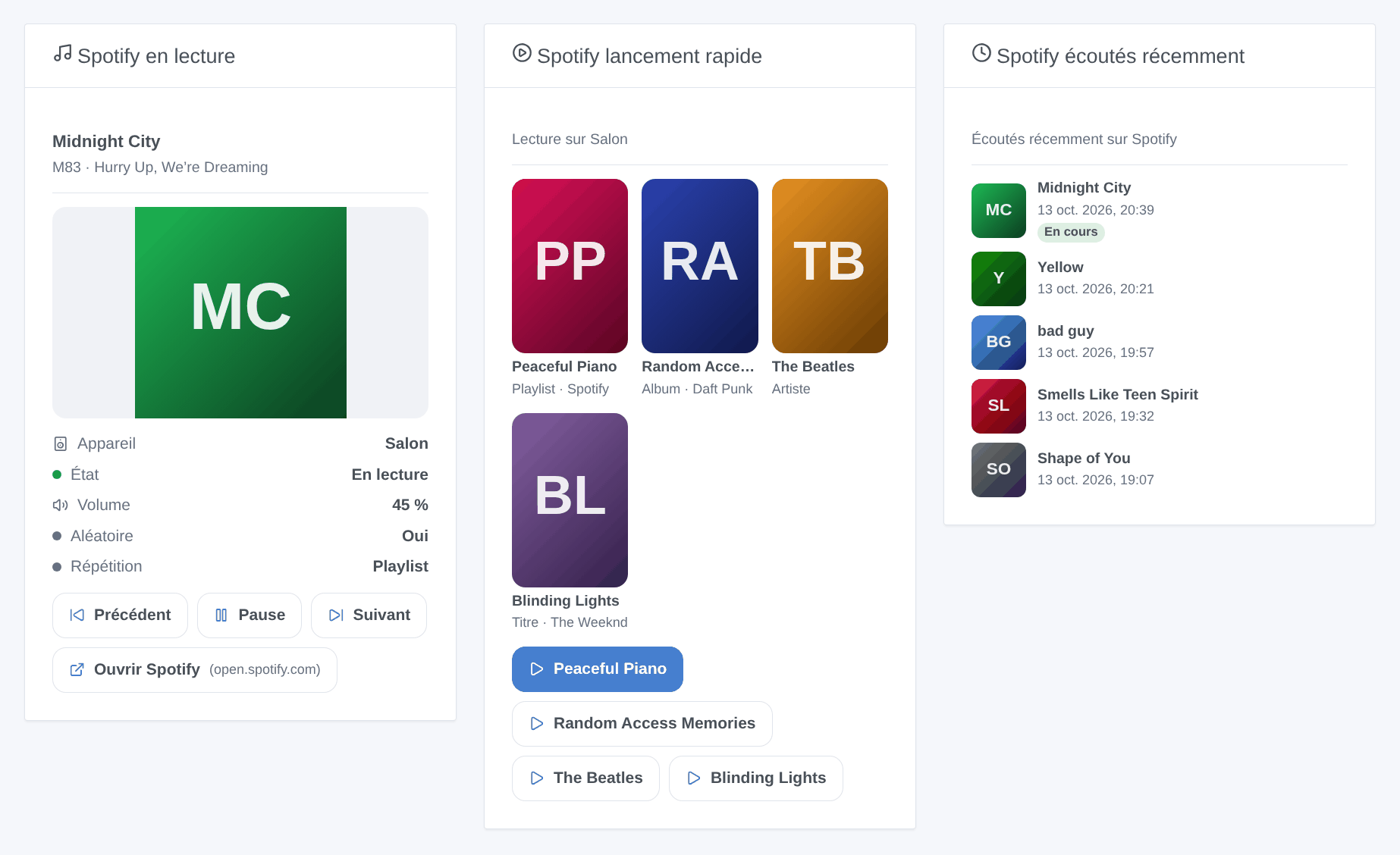
- Widgets de tableau de bord : lecture en cours avec pochette et commandes, lancement rapide de vos playlists/albums favoris, titres écoutés récemment.
- Scènes : déclenchez une scène quand la lecture démarre, s’arrête ou change de titre, et lancez, mettez en pause ou lisez la lecture en cours depuis une scène.
- Actions : tester la connexion, terminer une connexion manuellement, actualiser les playlists/morceaux récents/favoris, et se déconnecter, directement depuis l'écran de configuration. Pour réautoriser, il suffit de cliquer à nouveau sur « Se connecter avec Spotify ».
Prérequis
- Un compte Spotify Premium (obligatoire : l'API Spotify ne permet pas de contrôler la lecture avec un compte gratuit).
- Une application Spotify créée sur le tableau de bord développeur (gratuit), pour obtenir un Client ID et un Client Secret.
- Gladys Assistant 5.1.0 ou supérieur (widgets de tableau de bord).
Créer votre application Spotify
- Rendez-vous sur le tableau de bord développeur Spotify et connectez-vous.
- Cliquez sur Create app.
- Donnez un nom et une description (par exemple « Gladys »).
- Dans Redirect URIs, saisissez
https://my.gladysassistant.com/redirect/oauth(voir la section « L'adresse de redirection » ci-dessous), puis cliquez sur Add. - Cochez l'API Web API, puis enregistrez (Save).
- Ouvrez les Settings de l'application : copiez le Client ID et affichez puis copiez le Client Secret.
L'adresse de redirection (Redirect URI)
Spotify n'accepte de vous renvoyer vers Gladys que si l'adresse de redirection est déclarée à l'avance dans votre application, et elle doit être identique caractère pour caractère à celle qu'utilise Gladys.
Depuis avril 2025, Spotify impose en plus que cette adresse soit en HTTPS (ou sur une adresse de bouclage 127.0.0.1). Une adresse du type http://192.168.1.50:1444/... est donc systématiquement refusée — ce qui concerne la majorité des installations auto-hébergées.
Gladys résout ce problème avec une page de redirection HTTPS commune à toutes les instances. L'adresse à déclarer dans Spotify est donc fixe, identique pour tout le monde :
https://my.gladysassistant.com/redirect/oauth
Copiez-la telle quelle dans le champ Redirect URIs de votre application Spotify, puis Add et Save. L'écran de configuration de l'intégration l'affiche également, avec un bouton pour la copier.
ℹ️ Cette adresse ne dépend ni de votre port, ni de votre adresse IP, ni du
selectorde l'intégration : la même valeur convient, que vous accédiez à Gladys en local ou via Gladys Plus. Vous n'avez plus à la mettre à jour si votre installation change.
Comment ça fonctionne
Après votre autorisation, Spotify renvoie votre navigateur vers cette page HTTPS. Celle-ci lit l'adresse de votre Gladys — transportée dans le paramètre state, le seul qu'un fournisseur OAuth restitue intact — et vous renvoie vers votre instance, quelle qu'elle soit, y compris en HTTP sur votre réseau local.
C'est la même approche que my.home-assistant.io chez Home Assistant.
Sur la confidentialité, pour être précis : la page est statique, rien ne s'exécute côté serveur et rien n'est enregistré. Le code d'autorisation figure toutefois dans l'adresse appelée sur un domaine opéré par Gladys ; ce code seul est inutilisable, car l'échange contre les jetons exige votre Client Secret, qui ne quitte jamais votre installation. Les jetons, eux, ne transitent ni par la page de redirection ni par l'interface Gladys.
ℹ️ Si vous accédez déjà à Gladys en HTTPS, l'écran de configuration propose une option avancée pour utiliser l'adresse de votre propre instance au lieu de la page de redirection. Il faut alors déclarer cette adresse-là dans Spotify.
Connexion
- Ouvrez l'écran de configuration de l'intégration Spotify dans Gladys.
- Collez votre Client ID et votre Client Secret, puis enregistrez.
- Cliquez sur « Se connecter avec Spotify » : vous êtes redirigé vers Spotify pour autoriser Gladys.
- Après validation, vous passez par la page de redirection, qui vous renvoie automatiquement vers votre Gladys.
- La connexion est établie et vos appareils Spotify Connect deviennent disponibles à la découverte.
Cela fonctionne quelle que soit la manière dont vous accédez à Gladys : en local par son adresse IP, depuis la machine elle-même, ou via Gladys Plus.
Les jetons d'accès sont mémorisés et rafraîchis automatiquement. Depuis juillet 2026, Spotify limite toutefois chaque autorisation à 6 mois : passé ce délai, Gladys signale que Spotify a révoqué l'accès, et il suffit de cliquer à nouveau sur « Se connecter avec Spotify » (vos appareils et vos scènes sont conservés). Le rafraîchissement automatique ne prolonge pas ce délai ; seule une nouvelle connexion le remet à zéro.
Si le retour automatique échoue
Ce cas ne devrait plus se produire, mais l'intégration conserve une méthode de secours — par exemple si la page de redirection est inaccessible, ou sur une version de Gladys antérieure à celle qui l'a introduite.
Si, au retour de Spotify, votre navigateur affiche une page d'erreur (« impossible d'accéder à ce site », « connexion refusée »…) au lieu de revenir dans Gladys : l'autorisation a bien été accordée, le code de connexion se trouve dans l'adresse affichée.
-
Dans la barre d'adresse de la page d'erreur, sélectionnez et copiez l'adresse complète. Elle ressemble à :
http://192.168.1.50:1444/dashboard/integration/device/external/ext-spotify/oauth-callback?code=AQD...&state=8f2c... -
Revenez dans Gladys, sur l'écran de configuration de l'intégration Spotify.
-
Collez cette adresse dans le champ Adresse de retour (section « Le navigateur n'a pas pu revenir à Gladys ? »), puis enregistrez.
-
Cliquez sur le bouton « Terminer la connexion ».
-
Le message de confirmation s'affiche : la connexion est établie et vos appareils deviennent disponibles à la découverte. Le champ se vide automatiquement, le code n'étant utilisable qu'une fois.
⚠️ Le code contenu dans cette adresse est à usage unique et expire au bout de quelques minutes. Si l'opération échoue, relancez simplement « Se connecter avec Spotify » et recommencez avec la nouvelle adresse.
Découverte des appareils
Seuls les appareils actuellement en ligne (application Spotify ouverte, enceinte allumée et connectée) sont renvoyés par l'API Spotify. Si un appareil n'apparaît pas, ouvrez Spotify dessus puis relancez une découverte.
Chaque appareil Spotify Connect affiche un badge Cloud tant que Spotify y tourne, et Injoignable une fois hors ligne (vérifié chaque minute) : une commande envoyée échoue alors jusqu’à ce que Spotify y soit rouvert.
L'appareil « Spotify » : playlists, morceaux récents et favoris
En plus de vos appareils Spotify Connect, l'intégration crée un appareil séparé et unique nommé « Spotify ». Il porte trois listes indépendantes :
- Playlists : vos playlists (possédées, suivies, privées et collaboratives), par ordre alphabétique (
Playlist — <nom>). - Morceaux récents : vos morceaux récemment écoutés, du plus récent au plus ancien (
Récent — <artiste> — <morceau>). - Favoris : vos morceaux mis en favori (« likés »), dans le même format (
Favori — <artiste> — <morceau>).
Choisir une option dans l'une de ces listes ne lance rien. Elle est seulement mémorisée comme sélection en attente, et les deux autres listes sont automatiquement remises à « pas sélectionné » — les trois sont mutuellement exclusives, une seule sélection active à la fois. C'est le bouton lecture d'un appareil Spotify Connect qui la déclenche : s'il existe une sélection en attente, il lance celle-ci sur cet appareil au lieu d'une simple reprise de lecture. Cela fonctionne pour n'importe lequel de vos appareils Spotify Connect (Mac, téléphone, enceinte…), sans avoir besoin de créer une scène.
Comme la valeur de chaque option est une URI Spotify standard sans emballage supplémentaire (par ex. spotify:playlist:..., spotify:track:...), elle reste aussi disponible telle quelle dans l'état de la liste elle-même, et peut donc être lue et transmise par une scène à une autre intégration (par ex. une fonctionnalité locale « Lire une URI » d'une enceinte Sonos). Si l'élément sélectionné est ensuite supprimé ou devient inaccessible, la tentative de lecture échoue avec un message d'erreur explicite au lieu de lancer autre chose.
Les trois listes sont actualisées automatiquement après une connexion, après une réautorisation, lors d'une recherche d'appareils, au démarrage de l'intégration, et toutes les 20 minutes en arrière-plan — jamais à chaque affichage du tableau de bord ou exécution d'une scène. Utilisez l'action « Actualiser les contenus Spotify » dans l'écran de configuration pour les actualiser à la demande ; elle indique le nombre de playlists, de morceaux récents et de favoris trouvés.
Les podcasts ne sont pas renvoyés par l'endpoint Spotify des écoutes récentes, et les fichiers locaux ne peuvent pas être relancés par cette intégration : ni les uns ni les autres n'apparaissent donc dans ces listes.
Autorisations manquantes après une mise à jour
Les listes playlists / morceaux récents / favoris nécessitent des autorisations qu'une connexion plus ancienne peut ne pas avoir accordées — en particulier les favoris, ajoutés après coup et qui demandent une autorisation supplémentaire (user-library-read). Si Gladys signale des autorisations manquantes, ou si une liste reste vide sur une connexion existante, cliquez à nouveau sur « Se connecter avec Spotify » dans l'écran de configuration : Spotify réaffiche l'écran d'autorisation avec les nouvelles permissions demandées (les autorisations déjà accordées s'acceptent en un clic), sans toucher à vos appareils, vos scènes ou aux commandes de transport déjà utilisées.
Widgets de tableau de bord
L'intégration propose trois widgets, à ajouter depuis l'édition du tableau de bord (bloc « Intégrations »). Ils suivent automatiquement le thème clair/sombre et la langue de Gladys.
- Spotify en lecture : ce que votre compte joue en ce moment, quel que soit l'appareil — pochette, titre, artiste et album (ou podcast), appareil, volume, lecture aléatoire et répétition — avec les boutons Précédent, Lecture/Pause, Suivant et Ouvrir Spotify. Le widget se met à jour de lui-même à chaque changement (titre, pause, volume, changement d'appareil), sans attendre. Réglage facultatif : un appareil Spotify Connect, proposé pour reprendre la lecture quand rien n'est en cours (uniquement s'il est en ligne).
- Spotify lancement rapide : jusqu'à 4 playlists, albums, artistes ou titres, affichés avec leur pochette, chacun avec son bouton de lecture. Dans les réglages du widget, collez pour chaque emplacement un lien Spotify (dans Spotify : Partager › Copier le lien, par ex.
https://open.spotify.com/playlist/...) ou une URI (spotify:album:...). Choisissez aussi l'appareil sur lequel lancer la lecture ; laissé vide, c'est l'appareil actif à ce moment-là qui est utilisé. - Spotify écoutés récemment : les derniers titres écoutés sur votre compte (1 à 8, 5 par défaut), avec pochette, heure d'écoute et lien vers Spotify ; le titre en cours est signalé.
Les boutons des widgets agissent directement sur l'appareil indiqué : ils n'utilisent pas la sélection en attente de l'appareil « Spotify ». Comme pour le reste de l'intégration, un compte Premium est nécessaire pour les commandes de lecture.
ℹ️ Certaines playlists éditoriales de Spotify (« Today's Top Hits », Mix du jour…) ne sont plus lisibles par les applications tierces : leur nom et leur pochette peuvent alors manquer dans le lancement rapide (le widget affiche « Playlist 1 »…), et leur lecture peut être refusée par Spotify.
Scènes
Nécessite Gladys 5.1.0 ou plus récent, comme les widgets.
Déclencheurs
Vérifiés à chaque lecture de l’état (toutes les 15 secondes), un événement par changement. Chaque déclencheur peut être limité à un appareil Spotify Connect (laissez vide pour tous).
| Déclencheur | Quand | Variables |
|---|---|---|
| Spotify : lecture démarrée | Un appareil commence à jouer (ou la lecture passe sur lui) | appareil, titre, artistes, album, URI Spotify |
| Spotify : lecture arrêtée | Un appareil qui jouait est mis en pause, arrêté, ou la lecture passe sur un autre appareil | les mêmes, sur ce qui s’est arrêté |
| Spotify : nouveau titre | Un appareil continue de jouer, mais un autre titre ou épisode | les mêmes, sur le nouveau titre |
Exemple : quand la lecture démarre sur « Salon », baisser les lumières du salon. Rien n’est déclenché au démarrage de l’intégration, et les changements provoqués par les actions de scène de cette intégration ne déclenchent jamais ces déclencheurs : une scène ne peut pas boucler via Spotify. Un changement de moins de 15 secondes peut passer inaperçu.
Actions
| Action | Paramètres | Résultats pour les actions suivantes |
|---|---|---|
| Spotify : lancer la lecture | Lien ou URI Spotify (playlist, album, artiste ou titre, variables de scène acceptées), appareil (vide : l’appareil actif) | appareil, URI Spotify |
| Spotify : mettre en pause | Appareil (vide : ce qui joue) | appareil, était en lecture |
| Spotify : lecture en cours | — | en lecture, appareil, titre, artistes, album, URI Spotify, volume (0 à 100) |
Exemple : à 7 h en semaine, lancer la playlist « Matin » sur l’enceinte de la cuisine, ou quand je quitte la maison, mettre Spotify en pause. Mettre en pause un appareil qui ne joue pas ne fait rien et réussit. L’appareil choisi doit être en ligne (Spotify ouvert dessus).
Dépannage
- Spotify affiche « redirect_uri: Not matching configuration » (ou n'affiche pas l'écran d'autorisation) : l'adresse déclarée dans votre application Spotify ne correspond pas exactement à celle utilisée par Gladys. Vérifiez que le champ Redirect URIs contient bien
https://my.gladysassistant.com/redirect/oauth, sans slash final, et que vous avez cliqué sur Add puis Save. Si vous avez activé l'option « adresse de l'instance », c'est cette adresse-là qu'il faut déclarer. - « Connexion refusée » ou « site inaccessible » au retour de Spotify : le retour automatique n'a pas abouti. Copiez l'adresse de la page d'erreur et utilisez l'action « Terminer la connexion » (voir « Si le retour automatique échoue »).
- « Spotify OAuth state mismatch » : l'adresse collée provient d'une demande d'autorisation antérieure. N'ouvrez qu'un seul onglet d'autorisation à la fois (chaque clic génère une nouvelle demande, seule la dernière est valable), puis recommencez.
- « Cette adresse ne contient pas de code d'autorisation » : vous avez probablement collé l'adresse après avoir rechargé la page d'erreur, ce qui a perdu les paramètres. Relancez « Se connecter avec Spotify » et copiez l'adresse sans recharger la page.
- Le code a expiré (erreur
invalid_grantau moment de terminer la connexion) : le code n'est valable que quelques minutes et une seule fois. Relancez « Se connecter avec Spotify ». - « Spotify a révoqué l'accès de Gladys » : l'autorisation n'est plus valable (autorisation arrivée au bout de ses 6 mois, accès retiré depuis votre compte Spotify, application supprimée, Client Secret régénéré…). L'intégration cesse alors d'interroger Spotify ; cliquez à nouveau sur « Se connecter avec Spotify ».
Limitations
- Un compte Premium est indispensable pour toute commande de lecture. Sans lui, Spotify renvoie une erreur
PREMIUM_REQUIRED. - Seuls les appareils en ligne au moment de la découverte sont listés.
- Jusqu'à 200 playlists, les 50 derniers morceaux écoutés et 200 favoris (limites propres à Spotify ou fixées par l'intégration) sont listés ; au-delà, les éléments en trop sont retirés (par ordre alphabétique pour les playlists) et cette troncature est journalisée, jamais silencieuse.
- Les podcasts et les fichiers stockés localement n'apparaissent jamais dans les listes de l'appareil « Spotify ».
- La sélection en attente ne vit qu'en mémoire. Si l'intégration redémarre entre le choix d'une option et l'appui sur Play, le select affiche toujours le choix sur le tableau de bord, mais Play fait une simple reprise au lieu de le lancer — resélectionnez-le si ça arrive.
Paramètres de configuration
Voici les paramètres demandés par Spotify dans son écran de configuration dans Gladys.
| Paramètre | Type | Obligatoire | Description |
|---|---|---|---|
| Connectez votre compte Spotify | section | Non | Cette intégration pilote vos appareils Spotify Connect via l'API Web de Spotify. Un compte Spotify Premium est nécessaire pour contrôler la lecture. Créez d'abord une application Spotify gratuite, déclarez-y l'adresse de redirection affichée plus bas, collez son Client ID et son Client Secret ici, puis cliquez sur « Se connecter avec Spotify ». |
| Client ID | string | Oui | |
| Client Secret | secret | Oui | |
| Se connecter avec Spotify | oauth2 | Non | Une fois le Client ID et le Client Secret enregistrés, cliquez sur Se connecter pour autoriser Gladys sur votre compte Spotify. Si Gladys signale plus tard des autorisations manquantes après une mise à jour, cliquez à nouveau dessus : vos appareils et vos scènes Gladys seront conservés. |
| Le navigateur n'a pas pu revenir à Gladys ? | section | Non | Le retour depuis Spotify est normalement automatique. Si votre navigateur aboutit à une page blanche ou d'erreur au lieu de revenir dans Gladys, l'autorisation a tout de même réussi : copiez l'adresse complète depuis la barre d'adresse de votre navigateur, collez-la ci-dessous, enregistrez, puis cliquez sur « Terminer la connexion ». |
| Adresse de retour | string | Non |
Comment installer Spotify dans Gladys
- Dans Gladys, ouvrez Intégrations : Spotify apparaît dans le catalogue, aux côtés des intégrations natives, avec un badge communautaire.
- Cliquez sur Installer. Gladys télécharge l'image Docker (
ghcr.io/william-de71/gladys-spotify:1.5.1), la démarre dans un bac à sable isolé du cœur, et génère l'interface de l'intégration (appareils, découverte et configuration). - Ouvrez l'écran Configuration de l'intégration, remplissez les paramètres, puis enregistrez.
- Vous pouvez aussi l'installer directement depuis l'URL de son dépôt : https://github.com/William-De71/gladys-spotify.
Spotify nécessite Gladys >=5.1.0. Le catalogue dans Gladys se rafraîchit toutes les heures : une nouvelle version est donc disponible au plus tard une heure après sa sortie.
Vous n'utilisez pas encore Gladys ? C'est gratuit et open source : suivez le guide d'installation pour démarrer.
À propos des intégrations externes
Spotify est une intégration externe : une intégration communautaire empaquetée dans un conteneur Docker et publiée sur GitHub, que Gladys installe en un clic et exécute dans un bac à sable isolé de son cœur. Elle est publiée et maintenue par William-De71, et non par l'équipe cœur de Gladys.
- Parcourir toutes les intégrations, natives et communautaires
- Créer et publier votre propre intégration externe
- Code source sur GitHub — source de cette documentation