Intégration domotique Sonoff / eWeLink, gratuite et open source
Pilotez vos appareils Sonoff et eWeLink, en local d'abord, avec le cloud en secours.
Publiée par William-De71
- Appareils
- Version 0.3.0
- Nécessite Gladys >=5.3.0
- ★ 0
Pilotez vos appareils Sonoff et eWeLink depuis Gladys, en passant d'abord par votre réseau local, avec le cloud eWeLink en secours facultatif. Les appareils continuent de fonctionner sans internet, et le cloud complète ce qui manque (clés de chiffrement, appareils Zigbee d'une passerelle, contrôle à distance).
Cette intégration n'est affiliée ni à ITEAD (Sonoff) ni à CoolKit (eWeLink).
Présentation
- Le réseau local d'abord : Gladys trouve les appareils sur le réseau (mDNS) et l'intégration leur envoie les commandes directement, chiffrées comme le fait l'app eWeLink. Les appareils en mode DIY n'ont besoin de rien d'autre.
- Le cloud eWeLink, facultatif : avec votre propre application développeur eWeLink, gratuite, l'intégration récupère les noms et les clés de chiffrement de vos appareils, les mises à jour en temps réel, un secours quand le réseau local fait défaut, et les appareils Zigbee d'une passerelle.
- Chaque appareil affiche un badge Local / Cloud / Injoignable, avec un point orange quand il fonctionne en mode dégradé (vu en local mais piloté par le cloud).
Appareils pris en charge
Plus de 110 modèles eWeLink, repris du projet SonoffLAN : interrupteurs une ou plusieurs voies (Basic, Mini, Micro, T1, TX Ultimate, M5), prises et modules avec mesure (POW, POWR2, POWR3, S40, S60, DualR3, SPM-4Relay), thermostats TH, éclairages (D1, B02, B05, L1, L3, ampoules Zigbee), ventilateurs iFan, rideaux et portes de garage, capteurs Wi-Fi et Zigbee (ouverture, mouvement, présence, fuite, température, humidité, qualité de l'air), tête thermostatique TRVZB, NSPanel, sirène SNZB-09P, vannes d'eau et RF Bridge 433.
Prérequis
- Gladys Assistant 5.3.0 ou ultérieur.
- Des appareils sous le firmware eWeLink d'origine (ou en mode DIY), sur le même réseau que le serveur Gladys : le mDNS doit l'atteindre (pas d'isolation par VLAN ni d'isolation des clients sur le Wi-Fi).
- Les appareils qui ne sont pas en mode DIY chiffrent leurs messages avec une clé que seul le cloud eWeLink connaît. Pour les piloter en local, connectez le cloud une fois (les clés sont ensuite conservées), ou ajoutez chaque clé à la main.
- Pour le cloud : un compte gratuit sur le centre développeur eWeLink (dev.ewelink.cc) et une application. Son quota gratuit est de 50 000 appels d'API par mois et par région : le WebSocket en temps réel n'en consomme presque pas.
Configuration
Réseau local
Le contrôle par le réseau local est actif par défaut. L'intervalle de recherche réseau (60 s) règle la fréquence de recherche des adresses et des états ; l'intervalle de rafraîchissement local (30 s) celle à laquelle chaque appareil est interrogé sur son état (puissance, température...).
Cloud eWeLink (facultatif)
- Connectez-vous sur dev.ewelink.cc, faites la certification développeur, puis créez une application.
- Dans Gladys, choisissez la connexion au cloud Application développeur (OAuth), saisissez l'App ID, l'App Secret et la région de votre compte, puis enregistrez.
- Copiez l'URI de redirection à déclarer dans votre application développeur, affichée avec le bouton Connecter, dans l'application du centre développeur eWeLink.
- Cliquez sur Connecter et identifiez-vous avec votre compte eWeLink. Le badge de l'intégration passe à « Connecté ».
Le mode E-mail et mot de passe ne fonctionne qu'avec un App ID autorisé à se connecter par mot de passe, ce que ne sont pas les App ID développeur gratuits. Se connecter avec l'App ID d'une autre application peut déconnecter cette application.
Ajouter un appareil à la main
L'action Ajouter un appareil à la main prend l'ID de l'appareil (10 caractères, affiché dans l'app eWeLink), et en option son adresse IP et sa clé. Utilisez-la pour un appareil que la recherche réseau ne voit pas, ou pour piloter un appareil en local sans le cloud quand vous connaissez sa clé.
Privilégier la connexion locale
Gladys affiche l'interrupteur standard Privilégier la connexion locale (LAN) quand elle est disponible. Activé, les commandes passent par le réseau local et se replient sur le cloud ; désactivé, le cloud passe en premier.
Utilisation
Découverte et création
Ouvrez l'onglet Découverte et lancez une recherche : les appareils trouvés sur le réseau et dans votre compte eWeLink apparaissent, avec leur nom et leurs fonctionnalités. Créez ceux que vous voulez : ils s'affichent dans l'onglet Appareils et sur vos tableaux de bord.
Déclencheurs de scène
- Bouton Sonoff appuyé : un bouton sans fil, une télécommande ou un
interrupteur mural a signalé un appui. Filtrez par appareil, bouton (1 à 4)
et appui (simple, double, long, triple). Variables :
button,press,device_name. - Code RF reçu : un RF Bridge a reçu un code appris (télécommande,
détecteur d'ouverture ou de mouvement). Variables :
channel,name,device_name. - Appareil Sonoff (dé)connecté : un appareil n'est plus joignable, ou l'est
de nouveau. Variables :
status,device_name. - État du cloud eWeLink modifié : connexion perdue, revenue, reconnexion
requise ou quota épuisé. Variable :
status.
Actions de scène
- Envoyer un code RF : un RF Bridge envoie un code appris (numéro ou nom).
Sorties :
sent,via. - Envoyer une commande eWeLink : des paramètres eWeLink bruts en JSON,
pour ce que Gladys ne pilote pas (effets lumineux...). Sorties :
sent,via. - Relancer la recherche Sonoff : sorties
devicesetreachable.
Widgets de tableau de bord
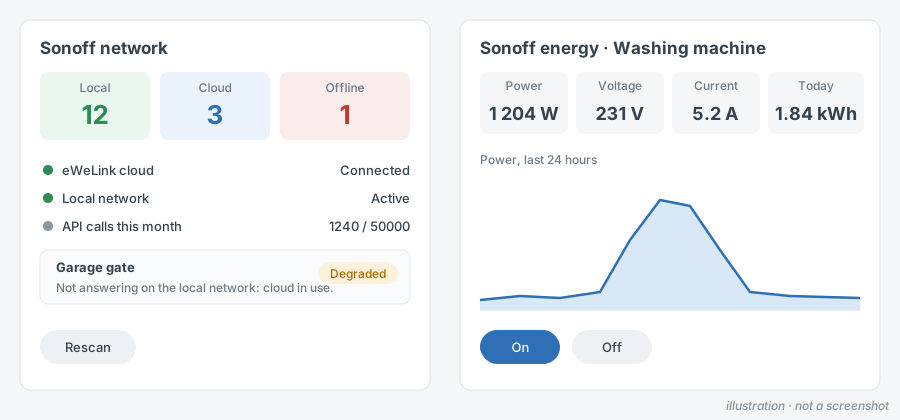
- Réseau Sonoff : appareils joints en local, par le cloud ou injoignables, session cloud, appels d'API du mois, appareils à surveiller, et un bouton Relancer.
- Énergie Sonoff : puissance, tension, intensité et consommation d'un appareil mesureur, sa puissance sur 24 heures et des boutons Allumer / Éteindre.
- Télécommande RF : jusqu'à quatre codes d'un RF Bridge en boutons, et les derniers codes reçus.
Exemples de scènes
- Quand le bouton de chevet reçoit un double appui, éteindre toutes les lumières de la maison.
- Quand le RF Bridge reçoit le code de la porte d'entrée la nuit, allumer l'entrée et envoyer un message.
- Quand la prise du congélateur devient injoignable, envoyer une
notification avec
{{triggerEvent.data.device_name}}.
Dépannage
- Aucun appareil trouvé : le serveur Gladys et les appareils doivent être sur le même réseau, avec le mDNS autorisé. Lancez l'action Tester la connexion : elle indique combien d'appareils répondent sur le réseau local.
- Badge orange « vu sur le réseau, clé inconnue » : l'appareil n'est pas en mode DIY et sa clé manque. Connectez le cloud une fois, ou ajoutez la clé à la main.
- « Connecté ailleurs » : un autre programme utilise le même App ID avec votre compte. Utilisez votre propre application développeur.
- Quota épuisé : le réseau local continue de fonctionner ; le cloud revient le 1er du mois.
- Mesures de puissance figées : depuis 2026, eWeLink ne relaie plus la puissance, l'intensité et la tension par le cloud : ces appareils ont besoin du réseau local.
- Plus de détails : ouvrez l'onglet Journaux de l'intégration ; chaque recherche, commande et évènement du cloud y est inscrit.
Paramètres de configuration
Voici les paramètres demandés par Sonoff / eWeLink dans son écran de configuration dans Gladys.
| Paramètre | Type | Obligatoire | Description |
|---|---|---|---|
| Le réseau local d'abord | section | Non | Les appareils sont découverts et pilotés sur votre réseau local, sans internet. Ceux en mode DIY n'ont besoin de rien d'autre. Les autres chiffrent leurs messages avec une clé que seul le cloud eWeLink connaît : connectez le cloud ci-dessous une fois, ou ajoutez leur clé à la main avec l'action « Ajouter un appareil à la main ». |
| Contrôle par le réseau local | boolean | Non | Trouve les appareils sur le réseau (mDNS) et leur envoie les commandes directement. |
| Intervalle de recherche réseau (s) | number | Non | Fréquence de recherche des adresses et des états des appareils sur le réseau. |
| Intervalle de rafraîchissement local (s) | number | Non | Fréquence à laquelle chaque appareil est interrogé sur son état (puissance, température...). |
| Cloud eWeLink (facultatif) | section | Non | Le cloud apporte les clés de chiffrement, les noms de vos appareils, les mises à jour en temps réel, le contrôle à distance et les appareils Zigbee d'une passerelle. Il nécessite votre propre application développeur eWeLink, gratuite : créez-la sur dev.ewelink.cc, puis saisissez son App ID et son App Secret. |
| Connexion au cloud | select | Non | |
| App ID | string | Non | Affiché dans votre application développeur eWeLink. |
| App Secret | secret | Non | |
| Région du compte | select | Non | Là où votre compte eWeLink a été créé. Une autre région est essayée si elle est fausse. |
| Application développeur (OAuth) | section | Non | Enregistrez d'abord le formulaire. Dans votre application développeur eWeLink, renseignez l'URL de redirection affichée sous le bouton ci-dessous. Cliquez ensuite sur Connecter et identifiez-vous sur eWeLink. |
| Compte eWeLink | oauth2 | Non | |
| E-mail et mot de passe | section | Non | Uniquement pour les App ID autorisés à se connecter par mot de passe (pas les App ID développeur gratuits). Se connecter avec l'App ID d'une autre application peut la déconnecter. |
| E-mail ou téléphone eWeLink | string | Non | |
| Mot de passe eWeLink | secret | Non | |
| Indicatif téléphonique du pays | string | Non | |
| Consommation du jour des premiers POW | boolean | Non | Demande au cloud, une fois par heure, la consommation des POW, POWR2 et S40. |
Comment installer Sonoff / eWeLink dans Gladys
- Dans Gladys, ouvrez Intégrations : Sonoff / eWeLink apparaît dans le catalogue, aux côtés des intégrations natives, avec un badge communautaire.
- Cliquez sur Installer. Gladys télécharge l'image Docker (
ghcr.io/william-de71/gladys-sonoff-ewelink:0.3.0), la démarre dans un bac à sable isolé du cœur, et génère l'interface de l'intégration (appareils, découverte et configuration). - Ouvrez l'écran Configuration de l'intégration, remplissez les paramètres, puis enregistrez.
- Vous pouvez aussi l'installer directement depuis l'URL de son dépôt : https://github.com/William-De71/gladys-sonoff-ewelink.
Sonoff / eWeLink nécessite Gladys >=5.3.0. Le catalogue dans Gladys se rafraîchit toutes les heures : une nouvelle version est donc disponible au plus tard une heure après sa sortie.
Vous n'utilisez pas encore Gladys ? C'est gratuit et open source : suivez le guide d'installation pour démarrer.
À propos des intégrations externes
Sonoff / eWeLink est une intégration externe : une intégration communautaire empaquetée dans un conteneur Docker et publiée sur GitHub, que Gladys installe en un clic et exécute dans un bac à sable isolé de son cœur. Elle est publiée et maintenue par William-De71, et non par l'équipe cœur de Gladys.
- Parcourir toutes les intégrations, natives et communautaires
- Créer et publier votre propre intégration externe
- Code source sur GitHub — source de cette documentation