Intégration domotique Somfy TaHoma, gratuite et open source
Box Somfy TaHoma : volets, lumières, prises et capteurs, en local ou via le cloud.
Publiée par William-De71
- Appareils
- Version 0.1.0
- Nécessite Gladys >=5.3.0
- ★ 0
Présentation
Cette intégration amène une box Somfy TaHoma (TaHoma, TaHoma Switch, TaHoma Beecon, Connexoon) dans Gladys : volets roulants, stores, screens, stores bannes, rideaux, fenêtres de toit, pergolas, portes de garage et portails (io-homecontrol et RTS), lumières, prises et capteurs de la box.
Elle joint la box de deux façons :
- sur le réseau local, par l’API locale du mode développeur Somfy : commandes et états ne passent plus par Somfy et fonctionnent sans internet ;
- via le cloud Somfy, avec le compte de l’application TaHoma.
En local d’abord par défaut, le cloud en repli. Gladys affiche celui qui est utilisé sur chaque appareil.
Le store de Gladys propose déjà une intégration Overkiz (de cicoub13), en cloud seulement, qui couvre aussi les comptes Atlantic Cozytouch, Flexom, Rexel et Hitachi. Celle-ci est dédiée aux box Somfy et ajoute le mode local.
Sans lien avec Somfy.
Prérequis
- Gladys Assistant 5.3.0 ou plus récent.
- Une box TaHoma, TaHoma Switch, TaHoma Beecon ou Connexoon installée dans l’application TaHoma.
- Pour le mode local : une box compatible avec le mode développeur (pas la première TaHoma carrée, pas le kit de connectivité), sur le même réseau que Gladys.
- Pour le cloud et les scénarios TaHoma : l’e-mail et le mot de passe de l’application TaHoma.
Configuration
Compte TaHoma
Choisissez la région de votre compte (Europe pour la plupart), puis saisissez l’e-mail et le mot de passe de l’application TaHoma et enregistrez. Gladys se connecte une fois, puis renouvelle son accès toute seule : Somfy bloque un compte qui se connecte trop souvent.
Le compte est facultatif si vous n’utilisez que le mode local, mais il est nécessaire pour les scénarios TaHoma et pour le bouton Activer le mode local.
Mode local
Le plus simple : enregistrez votre compte, puis appuyez sur Activer le mode local. Gladys allume le mode développeur de la box et crée un jeton nommé « Gladys Assistant », puis passe sur le réseau local.
À la main : dans l’application TaHoma, Configurer l’installation › paramètres de la box, touchez 7 fois le PIN de la box (du type 1234-5678-9012) pour ouvrir le mode développeur, créez un jeton et collez-le dans Jeton local.
Gladys trouve la box toute seule sur le réseau (mDNS). Saisissez son adresse IP seulement sinon (autre sous-réseau, multicast filtré) ; une adresse fixe dans votre routeur est préférable. Le PIN de la box ne sert que pour un compte avec plusieurs box.
L’interrupteur Préférer la connexion locale de Gladys (activé par défaut) choisit le canal essayé en premier.
Langue
Gladys ne transmet pas votre langue à l’intégration lors d’une recherche ou d’une scène : choisissez la langue des noms de fonctionnalités et des erreurs de scène.
Utilisation
Appareils
Ouvrez l’onglet Découverte : chaque appareil de la box que Gladys sait afficher apparaît, avec le nom donné dans l’application TaHoma. Ajoutez ceux que vous voulez.
| Appareil TaHoma | Dans Gladys |
|---|---|
| Volet roulant, store, screen, fenêtre, pergola, porte de garage, portail | Volet : ouvrir / stop / fermer, position quand le moteur la donne, lames s’il en a |
| Store banne | Volet, position = déploiement |
| Rideau | Rideau |
| Ouvrant à un seul bouton | Volet, ouvrir et fermer appuient sur le bouton |
| Moteur RTS | Volet sans retour d’état (le RTS est à sens unique) |
| Lumière | Lumière : marche / arrêt, intensité si variable |
| Prise, relais, piscine | Interrupteur |
| Capteurs | Température, luminosité, humidité, ouverture, mouvement, fumée, fuite d’eau, batterie, CO2, puissance, index d’énergie (kWh) |
Les positions indiquent l’ouverture (100 % = ouvert), comme partout dans Gladys. La box pousse les changements : rien n’est interrogé en boucle.
Pas encore gérés : le chauffage (thermostats, vannes, pompes à chaleur), les alarmes, les caméras et les lampes Hue derrière la box.
Transport
Chaque appareil affiche un badge local ou cloud. Un point orange signifie que le canal préféré ne répond pas et que Gladys utilise l’autre : l’infobulle en donne la raison. Gladys réessaie le canal préféré toutes les 5 minutes.
En mode local, rien ne sort de votre réseau, sauf la lecture horaire des scénarios TaHoma si un compte est saisi. En mode cloud, commandes et états passent par Somfy.
Widgets
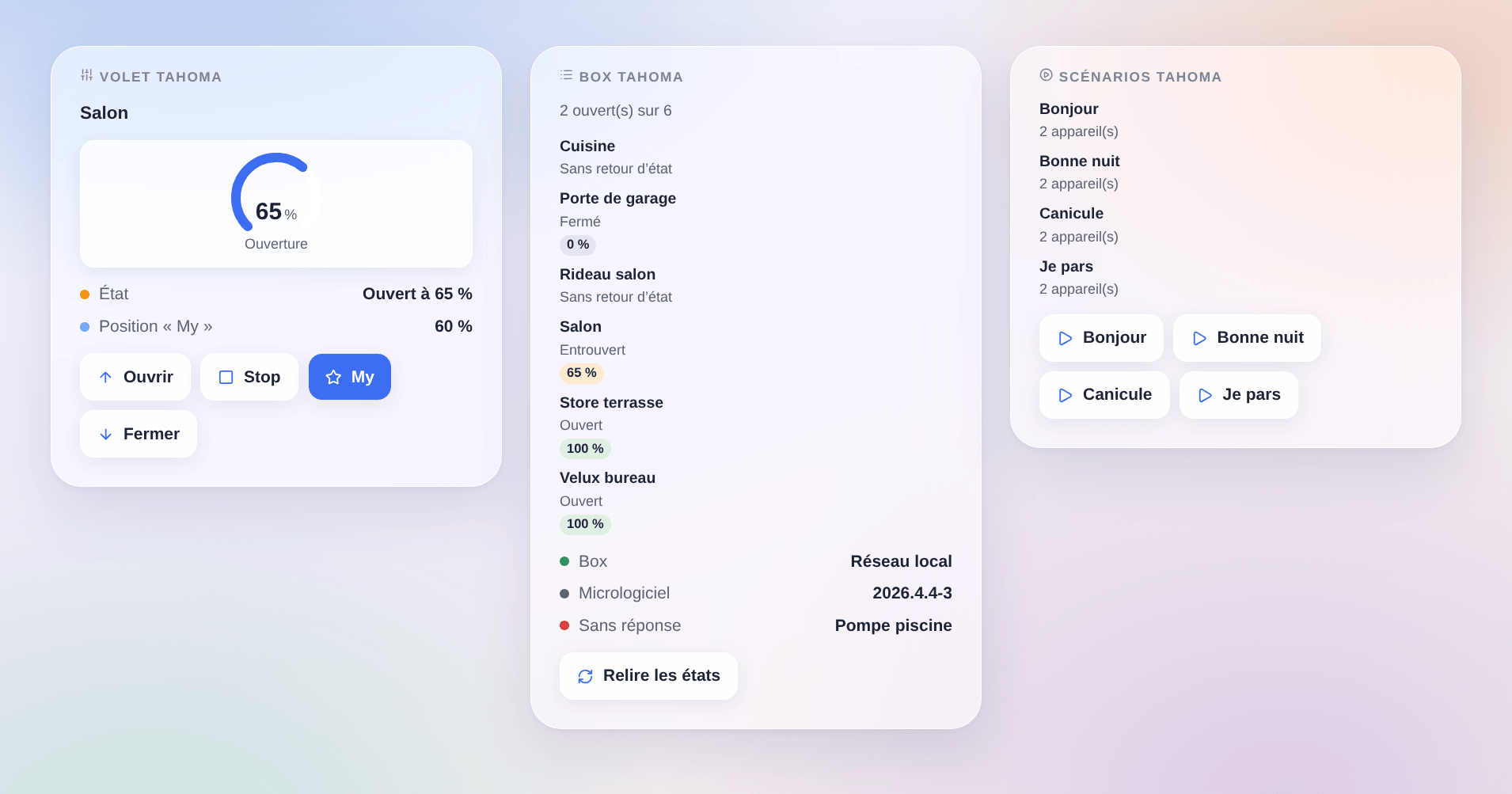
- Volet TaHoma : un volet, son ouverture, son état, ses lames et sa position « My », avec les boutons ouvrir, stop, « My » et fermer.
- Box TaHoma : les volets d’un coup d’œil, le canal utilisé, le micrologiciel, les appareils muets, et un bouton pour relire les états.
- Scénarios TaHoma : vos scénarios TaHoma et des boutons pour en lancer jusqu’à quatre (réglage : noms séparés par des virgules).
Déclencheurs de scène
- Une commande TaHoma a échoué : depuis Gladys, l’application TaHoma ou un scénario ; variables : nom de l’appareil, code d’échec Overkiz, nom de l’exécution.
- Un appareil TaHoma ne répond plus ou répond à nouveau : pile vide, coupure de courant, hors de portée.
- La box TaHoma est perdue ou revenue : aucun canal ne la joint pendant une minute, ou Somfy la dit hors ligne.
Actions de scène
- Lancer un scénario TaHoma, par son nom. En mode local, ses commandes sont rejouées sur le réseau local.
- Envoyer une commande TaHoma : « My », ouvrir, fermer, stop, identifier.
Exemples de scènes
- Quand la box est perdue → envoyer un message : « La box TaHoma ne répond plus ».
- Quand une commande du volet du salon échoue → prévenir avec le code d’échec (un obstacle, un volet gelé).
- Au coucher du soleil → lancer le scénario TaHoma « Bonne nuit ».
Dépannage
- Tester la connexion indique quel canal répond et pourquoi l’autre ne répond pas.
- « Somfy a refusé l’e-mail ou le mot de passe » : vérifiez-les dans l’application TaHoma. Après de nombreux échecs, Somfy bloque les connexions un moment : attendez avant de réessayer.
- « Box introuvable sur le réseau local » : saisissez son adresse IP, vérifiez que le mode développeur est toujours actif (une remise à zéro ou certaines mises à jour le coupent).
- « La box a refusé le jeton local » : le jeton a été révoqué ou appartient à une autre box : appuyez à nouveau sur Activer le mode local ou créez-en un nouveau.
- « Le certificat n’est pas celui d’une box TaHoma » : l’adresse n’est pas celle de votre box.
- Un moteur RTS n’affiche pas de position : le RTS est à sens unique, la box ne la connaît pas.
- Journaux : onglet Logs de l’intégration ; ajoutez
DEBUG=gladys-integration-sdkau conteneur pour le détail du SDK. Signalez les problèmes sur GitHub.
Paramètres de configuration
Voici les paramètres demandés par Somfy TaHoma dans son écran de configuration dans Gladys.
| Paramètre | Type | Obligatoire | Description |
|---|---|---|---|
| Votre compte TaHoma | section | Non | Pour une box TaHoma, TaHoma Switch ou Connexoon. Avec l’e-mail et le mot de passe de l’application TaHoma, Gladys joint la box via le cloud Somfy, lit vos scénarios TaHoma et peut activer le mode local pour vous (bouton ci-dessus). Chaque appareil de la box apparaît ensuite dans l’onglet Découverte. Le compte est facultatif si vous n’utilisez que le mode local ci-dessous. Sans lien avec Somfy. |
| Région du compte | select | Non | |
| E-mail de l’application TaHoma | string | Non | |
| Mot de passe de l’application TaHoma | secret | Non | |
| Mode local (mode développeur) | section | Non | Sur le réseau local, commandes et états ne passent plus par Somfy et fonctionnent sans internet. Le plus simple : enregistrez votre compte, puis appuyez sur « Activer le mode local » ci-dessus. Ou à la main : dans l’application TaHoma, Configurer l’installation › paramètres de la box, touchez 7 fois le PIN pour ouvrir le mode développeur, créez un jeton et collez-le ci-dessous. Gladys trouve la box toute seule ; saisissez son adresse seulement sinon. Indisponible sur la première TaHoma (boîtier carré) et sur le kit de connectivité. |
| Jeton local (facultatif) | secret | Non | Créé dans le mode développeur de l’application TaHoma. Laissez vide si vous utilisez le bouton « Activer le mode local ». |
| Adresse IP de la box (facultatif) | string | Non | Seulement si Gladys ne trouve pas la box toute seule (autre sous-réseau, multicast filtré). Une adresse fixe dans votre routeur est préférable. |
| PIN de la box (facultatif) | string | Non | Seulement pour un compte avec plusieurs box : celle à utiliser, telle qu’écrite sous la box. Sinon la première box. |
| Langue des textes | select | Non | Noms des fonctionnalités et messages d’erreur des scènes : Gladys ne transmet pas votre langue à l’intégration pour ceux-là. |
Comment installer Somfy TaHoma dans Gladys
- Dans Gladys, ouvrez Intégrations : Somfy TaHoma apparaît dans le catalogue, aux côtés des intégrations natives, avec un badge communautaire.
- Cliquez sur Installer. Gladys télécharge l'image Docker (
ghcr.io/william-de71/gladys-somfy-tahoma:0.1.0), la démarre dans un bac à sable isolé du cœur, et génère l'interface de l'intégration (appareils, découverte et configuration). - Ouvrez l'écran Configuration de l'intégration, remplissez les paramètres, puis enregistrez.
- Vous pouvez aussi l'installer directement depuis l'URL de son dépôt : https://github.com/William-De71/gladys-somfy-tahoma.
Somfy TaHoma nécessite Gladys >=5.3.0. Le catalogue dans Gladys se rafraîchit toutes les heures : une nouvelle version est donc disponible au plus tard une heure après sa sortie.
Vous n'utilisez pas encore Gladys ? C'est gratuit et open source : suivez le guide d'installation pour démarrer.
À propos des intégrations externes
Somfy TaHoma est une intégration externe : une intégration communautaire empaquetée dans un conteneur Docker et publiée sur GitHub, que Gladys installe en un clic et exécute dans un bac à sable isolé de son cœur. Elle est publiée et maintenue par William-De71, et non par l'équipe cœur de Gladys.
- Parcourir toutes les intégrations, natives et communautaires
- Créer et publier votre propre intégration externe
- Code source sur GitHub — source de cette documentation