Intégration domotique Pushsafer, gratuite et open source
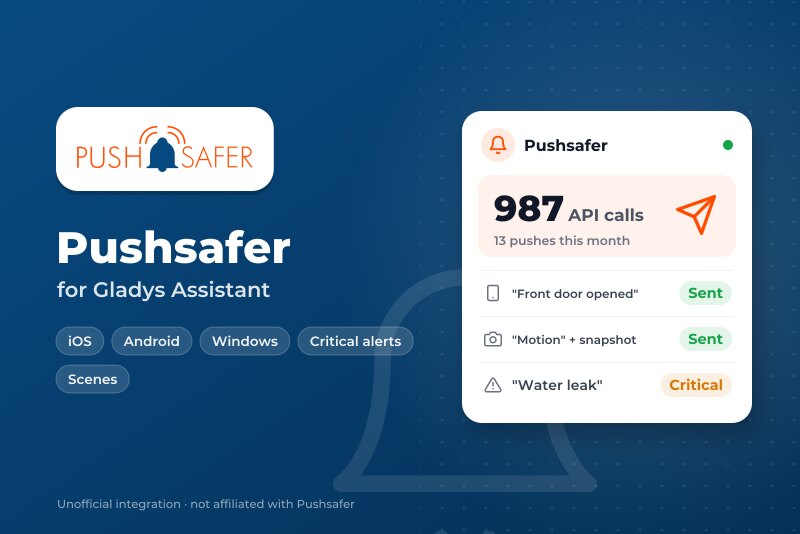
Les notifications de Gladys en push Pushsafer : images, priorité, scènes et widgets.
Publiée par William-De71
- Messagerie
- Version 0.1.0
- Nécessite Gladys >=5.3.0
- ★ 0
Présentation
Cette intégration envoie les notifications de Gladys en push Pushsafer, vers les téléphones, tablettes et ordinateurs où l'application Pushsafer est installée (iOS, Android, Windows, navigateurs). Chaque utilisateur de Gladys choisit son appareil ou son groupe d'appareils ; l'administrateur saisit une seule fois la clé privée du compte Pushsafer de la maison.
Elle apporte aussi :
- l'apparence des notifications : titre, icône, son, vibration, priorité (jusqu'aux alertes critiques d'iOS) et durée de conservation ;
- les instantanés de caméra joints par Gladys, affichés dans la notification ;
- deux déclencheurs de scène : push non envoyé, appels d'API bientôt épuisés ;
- une action de scène : envoyer un push à n'importe quel appareil ou groupe, avec son titre, sa priorité, son son, son icône, sa couleur, son lien et une répétition jusqu'à lecture ;
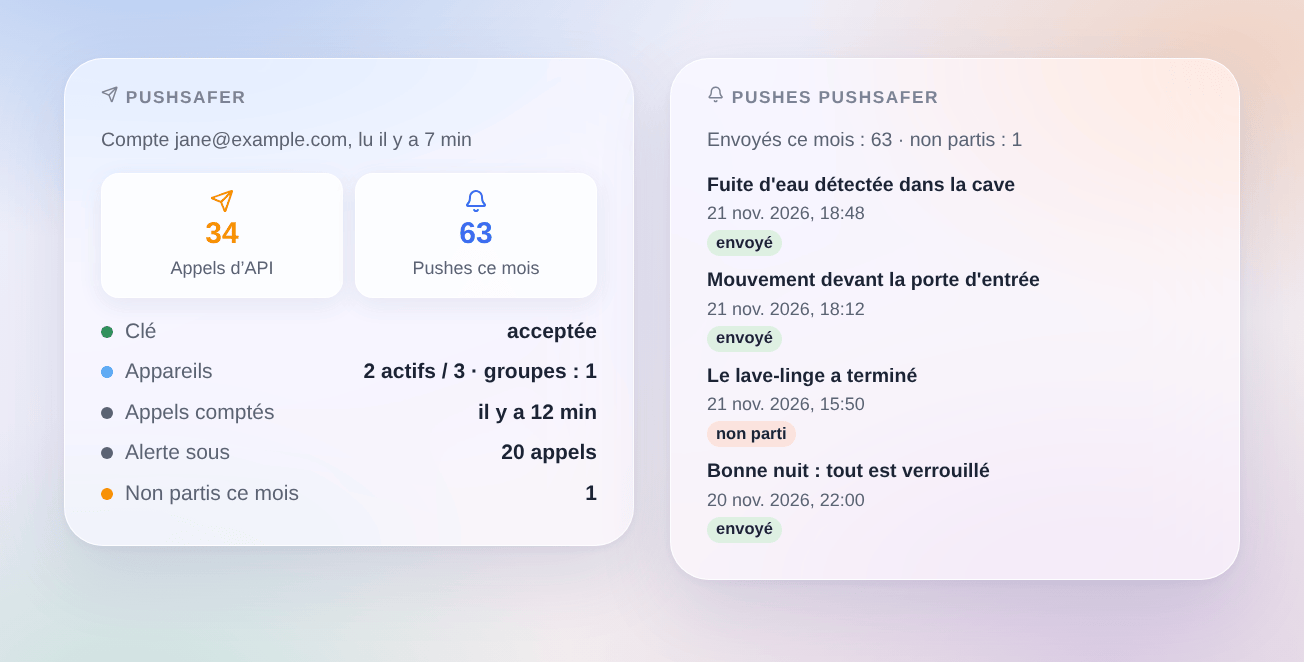
- deux widgets de tableau de bord : le compte Pushsafer et les derniers pushes.
Transport : cloud. Les textes et les images passent par l'API Pushsafer
(www.pushsafer.com), puis par les services de notification d'Apple, de
Google ou de Microsoft.
Prérequis
- Gladys Assistant 5.3.0 ou plus récent.
- Un compte Pushsafer (inscription gratuite sur pushsafer.com) et l'application Pushsafer sur chaque appareil qui doit recevoir les notifications.
- Des appels d'API : chaque push vers un appareil consomme un appel d'API (un push vers 3 appareils en consomme 3). Un petit quota gratuit est offert par appareil ; ensuite 1 000 appels coûtent 0,99 €, achetés dans le tableau de bord Pushsafer.
Configuration
- Dans Gladys, ouvrez Intégrations → Pushsafer → Configuration.
- Recopiez la clé privée (Private Key) affichée dans le tableau de bord Pushsafer (ou une clé alias) dans la configuration.
- Saisissez le nom d'utilisateur ou l'e-mail du compte Pushsafer : facultatif pour envoyer, il permet de vérifier la clé et de lister les appareils.
- Choisissez si vous le souhaitez l'apparence des notifications, puis enregistrez.
- Cliquez sur Tester la connexion : elle liste les appareils et groupes avec leurs ID. Envoyer un push de test vérifie toute la chaîne.
- Chaque utilisateur ouvre le bloc Mon compte du même écran et saisit
son appareil ou groupe :
apour tous les appareils, un ID d'appareil (52), plusieurs ID (52|65) ou un groupe (gs12).
| Champ | Usage |
|---|---|
| Clé privée | La clé privée du tableau de bord, ou une clé alias, stockée chiffrée |
| Nom d'utilisateur ou e-mail | Facultatif : pour vérifier la clé et lister les appareils et groupes |
| Titre | Au-dessus de chaque notification (Gladys par défaut) |
| Icône | 1 à 181 (1 = la cloche Pushsafer) ; vide = l'icône par défaut |
| Son | 0 = silencieux, 1 à 62 ; vide = le son de l'appareil |
| Vibration | Courte, moyenne, longue (iOS et Android) ; vide = le réglage de l'appareil |
| Priorité | De la plus basse à la plus haute ; haute et la plus haute passent « Ne pas déranger » |
| Supprimer après (minutes) | L'application Pushsafer supprime le message après ce délai ; 0 = jamais |
| Alerte appels d'API bas | Sous ce nombre d'appels restants, « Appels d'API bientôt épuisés » part une fois (20 par défaut) |
Les icônes et les sons sont listés sur la page de l'API de Pushsafer.
Utilisation
Notifications
Toute notification de Gladys adressée à un utilisateur qui a saisi un appareil part en push : alarmes, actions de scène « Envoyer un message », réponses de Gladys. Une image jointe au message (un instantané de caméra) s'affiche dans la notification.
La priorité la plus haute passe outre « Ne pas déranger » ; sur iOS, elle devient une alerte critique si l'application Pushsafer y est autorisée (Réglages → Notifications → Pushsafer). Réservez-la aux alarmes.
Déclencheurs de scène
| Déclencheur | Quand il se déclenche | Variables |
|---|---|---|
| Push non envoyé | Au premier échec d'une notification, puis seulement après qu'un push est repassé (jamais de boucle) | raison, statut HTTP, erreur, appareil |
| Appels d'API bientôt épuisés | Les appels d'API restants sont passés sous le seuil ; à nouveau seulement après une recharge au-dessus | appels d'API restants, seuil |
Pushsafer n'indique les appels d'API restants qu'à l'envoi d'un push : l'intégration les connaît après le premier push.
Actions de scène
- Envoyer un push Pushsafer : un appareil ou un groupe, un texte (les variables de scène sont permises) et, si vous le souhaitez, un titre, une priorité, un son, une icône, une couleur d'icône, un lien, une durée de conservation, et une répétition toutes les N secondes jusqu'à ce que le push soit ouvert dans l'application (chaque répétition consomme un appel d'API). Renvoie les ID des messages et les appels d'API restants.
Exemples de scènes
- Quand le détecteur de fuite d'eau détecte de l'eau → envoyer un push
Pushsafer au groupe
gs12avec la priorité la plus haute, le son 25 (sirènes) et une répétition toutes les 60 secondes jusqu'à lecture. - Quand les appels d'API sont bientôt épuisés → envoyer un e-mail à l'administrateur : « Plus que {{triggerEvent.data.api_calls_left}} appels d'API Pushsafer ».
- Quand un push n'est pas envoyé → envoyer l'alerte par un autre canal
(SMS, e-mail) avec
{{triggerEvent.data.reason}}.
Widgets de tableau de bord
- Pushsafer : appels d'API restants (orange près du seuil, rouge en dessous), les pushes du mois, l'état de la clé, les appareils et groupes, le seuil et le dernier échec.
- Pushes Pushsafer : les derniers pushes de Gladys, envoyés ou non ; touchez-en un pour le lire en entier, avec son appareil et la raison d'un échec.
Dépannage
- « Pushsafer refuse la clé » : recopiez la clé privée depuis le tableau de bord, et vérifiez le nom d'utilisateur ou l'e-mail du compte.
- « Appareil refusé » : l'ID n'appartient pas au compte, ou l'appareil a été supprimé ; « Tester la connexion » liste les ID valides.
- « Plus d'appels d'API » : achetez des appels d'API dans le tableau de bord Pushsafer.
- Le push arrive sans son : priorité « basse » ou « la plus basse », son 0, ou « Ne pas déranger » avec la priorité « normale ».
- Un push est arrivé deux fois : quand Pushsafer ne répond pas, l'intégration réessaie une fois, et le premier essai était parfois passé.
- Journaux : Intégrations → Pushsafer → onglet Supervision. La clé privée n'y apparaît jamais.
Paramètres de configuration
Voici les paramètres demandés par Pushsafer dans son écran de configuration dans Gladys.
| Paramètre | Type | Obligatoire | Description |
|---|---|---|---|
| Compte Pushsafer | section | Non | Créez un compte sur pushsafer.com et installez l'application Pushsafer sur vos téléphones, tablettes ou ordinateurs (iOS, Android, Windows, navigateurs), puis recopiez la clé privée (Private Key) affichée dans le tableau de bord. Chaque push vers un appareil consomme un appel d'API : un petit quota gratuit est offert par appareil, puis 1 000 appels coûtent 0,99 €. Chaque utilisateur choisit ensuite son appareil dans le bloc « Mon compte » plus bas. |
| Clé privée | secret | Oui | La clé privée du tableau de bord, ou une clé alias. Stockée chiffrée et plus jamais affichée. |
| Nom d'utilisateur ou e-mail | string | Non | Du compte Pushsafer. Facultatif pour envoyer, il sert à vérifier la clé et à lister les appareils et groupes. |
| Apparence des notifications | section | Non | Utilisée pour toutes les notifications de Gladys. Laissez un champ vide pour garder le réglage de chaque appareil. L'action de scène « Envoyer un push Pushsafer » peut les changer push par push. Les icônes (1 à 181) et les sons (0 = silencieux, 1 à 62) sont listés sur la page de l'API de Pushsafer. |
| Titre | string | Non | Au-dessus du texte de chaque notification. |
| Icône | number | Non | Numéro de l'icône, de 1 (la cloche Pushsafer) à 181. |
| Son | number | Non | 0 = silencieux, 1 à 62 = un son de Pushsafer. Vide : le son de l'appareil. |
| Vibration | select | Non | iOS et Android seulement. Vide : le réglage de l'appareil. |
| Priorité | select | Oui | Haute et la plus haute passent outre « Ne pas déranger » (notifications urgentes et alertes critiques sur iOS, si l'appli y est autorisée). |
| Supprimer après (minutes) | number | Non | L'application Pushsafer supprime le message après ce délai. 0 : jamais. |
| Appels d'API | section | Non | Pushsafer indique les appels d'API restants à chaque push : l'intégration les affiche dans son widget et déclenche « Appels d'API bientôt épuisés » sous ce seuil. |
| Alerte appels d'API bas | number | Non | Sous ce nombre d'appels d'API restants, le déclencheur de scène part une fois. |
Comment installer Pushsafer dans Gladys
- Dans Gladys, ouvrez Intégrations : Pushsafer apparaît dans le catalogue, aux côtés des intégrations natives, avec un badge communautaire.
- Cliquez sur Installer. Gladys télécharge l'image Docker (
ghcr.io/william-de71/gladys-pushsafer:0.1.0), la démarre dans un bac à sable isolé du cœur, et génère l'interface de l'intégration (appareils, découverte et configuration). - Ouvrez l'écran Configuration de l'intégration, remplissez les paramètres, puis enregistrez.
- Vous pouvez aussi l'installer directement depuis l'URL de son dépôt : https://github.com/William-De71/gladys-pushsafer.
Pushsafer nécessite Gladys >=5.3.0. Le catalogue dans Gladys se rafraîchit toutes les heures : une nouvelle version est donc disponible au plus tard une heure après sa sortie.
Vous n'utilisez pas encore Gladys ? C'est gratuit et open source : suivez le guide d'installation pour démarrer.
À propos des intégrations externes
Pushsafer est une intégration externe : une intégration communautaire empaquetée dans un conteneur Docker et publiée sur GitHub, que Gladys installe en un clic et exécute dans un bac à sable isolé de son cœur. Elle est publiée et maintenue par William-De71, et non par l'équipe cœur de Gladys.
- Parcourir toutes les intégrations, natives et communautaires
- Créer et publier votre propre intégration externe
- Code source sur GitHub — source de cette documentation