Intégration domotique Pushover, gratuite et open source
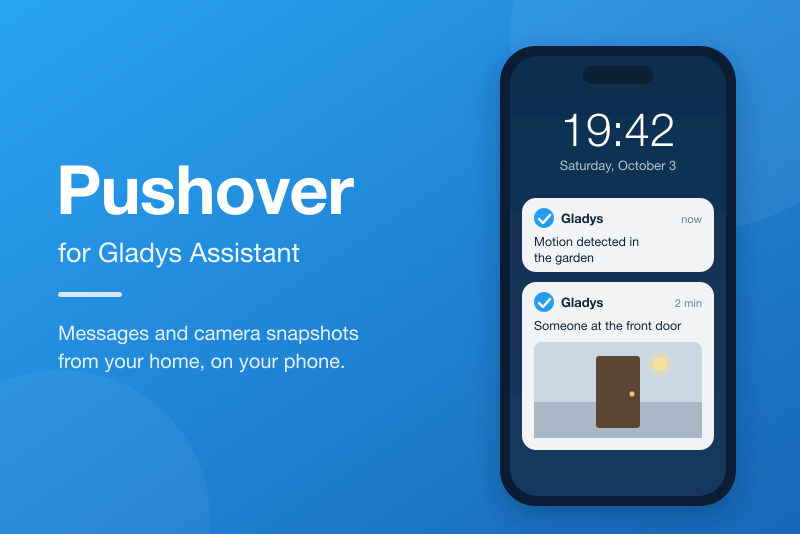
Recevez les messages et notifications de Gladys sur votre téléphone via Pushover.
Publiée par cicoub13
- Messagerie
- Version 0.1.5
- Nécessite Gladys >=4.86.0
- ★ 0
Nécessite Gladys 4.86 ou supérieur.
Recevez les messages de Gladys sur votre téléphone, votre tablette ou votre ordinateur grâce à Pushover : les notifications de vos scènes, les images de vos caméras et tous les messages que Gladys vous envoie.
Pushover devient un canal de messagerie de Gladys, au même titre que Telegram : chaque utilisateur de Gladys y relie son propre compte Pushover, et ne reçoit que les messages qui lui sont destinés. Le canal fonctionne en envoi seul : vous ne pouvez pas répondre à Gladys depuis Pushover.
Prérequis
- Un compte Pushover pour chaque personne qui doit recevoir les messages.
- L'application Pushover installée et connectée sur chaque appareil qui doit les recevoir (Android, iPhone, iPad, ordinateur). Après un essai gratuit de 30 jours, l'application s'achète une fois par plateforme.
- L'envoi est gratuit jusqu'à 10 000 messages par mois, pour tout le compte Pushover qui possède l'application créée ci-dessous.
Configuration (administrateur)
- Connectez-vous à pushover.net, puis ouvrez Create an Application/API Token.
- Donnez-lui un nom, par exemple Gladys : il sert de titre aux notifications. Vous pouvez aussi lui donner une icône, affichée avec chaque notification. Acceptez les conditions, puis cliquez sur Create Application.
- Copiez le jeton affiché sous API Token/Key : 30 lettres et chiffres.
- Dans Gladys, ouvrez l'écran de configuration de l'intégration Pushover, collez le jeton dans Jeton d'API de l'application, puis enregistrez.
L'état de connexion affiche alors par exemple Connecté à Pushover : 9996 messages restants sur 10000 ce mois-ci. ; sinon, il affiche l'un des messages
décrits dans la partie « Dépannage » ci-dessous.
Recevoir les messages (chaque utilisateur)
Chaque utilisateur de Gladys, administrateur ou non, renseigne son propre compte Pushover dans le bloc Mon compte de l'écran de configuration de l'intégration :
| Champ | Description |
|---|---|
| Clé utilisateur | La clé affichée sous Your User Key, en haut de pushover.net une fois connecté : 30 lettres et chiffres. Une clé de groupe Pushover fonctionne aussi : tous les membres du groupe reçoivent alors les messages. |
| Appareils, séparés par des virgules (facultatif) | Les noms de vos appareils Pushover qui doivent recevoir les messages, par exemple iphone,ipad. Leurs noms figurent sur pushover.net. Laissez vide pour recevoir les messages sur tous vos appareils. |
Cliquez sur Enregistrer. Pour ne plus rien recevoir, cliquez sur Effacer mes valeurs.
Un utilisateur qui n'a pas renseigné sa clé ne reçoit rien sur Pushover, et c'est normal : il continue de recevoir les messages dans la conversation Gladys.
Envoyer des messages
Dans une scène, utilisez l'action Envoyer un message, ou Envoyer une image de caméra pour joindre une capture de caméra à la notification. Choisissez l'utilisateur destinataire, puis, dans Envoyer via, Tous les services configurés ou Pushover seul.
Les autres messages que Gladys envoie à un utilisateur passent aussi par Pushover dès qu'il y a renseigné sa clé.
Ce qui arrive sur votre téléphone :
- le texte du message, jusqu'à 1 024 caractères. Un texte plus long est raccourci et se termine par « … » ;
- l'image de la caméra, jointe à la notification. Une image envoyée sans texte arrive avec le texte « 📷 » ;
- le nom et l'icône de l'application Pushover créée par l'administrateur, en titre de la notification.
Le son et les heures calmes se règlent dans l'application Pushover elle-même.
Dépannage
L'état de connexion de l'écran de configuration signale les problèmes qui
touchent tous les utilisateurs. Un message qui n'a pas pu être délivré est noté
dans les journaux de l'intégration (Message not delivered: …), avec la raison
en anglais.
« Saisissez le jeton d'application Pushover dans les paramètres de l'intégration. » Renseignez Jeton d'API de l'application (voir « Configuration »).
« Le jeton d'application n'a pas le bon format : 30 lettres et chiffres, affichés sur la page de votre application sur pushover.net. » Le jeton saisi n'a pas la forme d'un jeton Pushover. Copiez-le à nouveau depuis la page de votre application, sans espace : attention à ne pas coller votre clé utilisateur à la place.
« Pushover a refusé le jeton d'application. Vérifiez-le dans les paramètres de l'intégration. » Le jeton a le bon format, mais Pushover ne le connaît pas : application supprimée, ou jeton d'une autre application. Plus aucun message n'est envoyé jusqu'à ce que vous enregistriez un jeton valide.
« La limite mensuelle de messages Pushover est atteinte. Elle est remise à zéro le 1er du mois. » Le compte Pushover propriétaire de l'application a envoyé ses 10 000 messages du mois, toutes applications confondues. Réduisez le nombre de messages de vos scènes, ou achetez de la capacité supplémentaire chez Pushover. Gladys ne sollicite plus Pushover jusqu'à la remise à zéro.
« Pushover est injoignable. Vérifiez l'accès à Internet de la machine Gladys. », « Pushover n'a pas répondu à temps. Réessayez plus tard. », « Pushover rencontre des difficultés (HTTP …). Réessayez plus tard. » Gladys n'a pas pu joindre Pushover : coupure d'Internet, ou panne de Pushover (voir son état). Les messages envoyés pendant ce temps sont perdus. L'état redevient « connecté » au premier message envoyé avec succès.
« Réponse inattendue à la place de Pushover : vérifiez l'accès à Internet de la machine Gladys (proxy, portail captif). » Une autre page a répondu à la place de Pushover : un portail captif ou un proxy filtre l'accès à Internet.
Dans les journaux de l'intégration, pour un message en particulier :
The Pushover user key in "My account" does not look right: la clé utilisateur saisie dans Mon compte n'a pas la forme d'une clé Pushover. Saisissez-la à nouveau.Pushover refused the user key, or the account has no active device: la clé n'existe pas, ou aucun appareil n'est actif sur ce compte Pushover. Ouvrez l'application Pushover sur votre téléphone pour l'activer. La même clé n'est pas réessayée pendant 10 minutes ; une clé corrigée est utilisée tout de suite.Invalid Pushover device name(s) in "My account": un nom d'appareil contient un caractère interdit. Un nom d'appareil fait au plus 25 caractères : lettres, chiffres,-et_.Pushover refused the message (…): Pushover a refusé le message, pour la raison indiquée entre parenthèses.
Je ne reçois rien, et les journaux ne signalent aucune erreur. Vérifiez que votre clé est bien enregistrée dans Mon compte, que la scène envoie le message à votre utilisateur et via Pushover ou tous les services, et que l'application Pushover est connectée sur votre téléphone. Pendant vos heures calmes Pushover, les messages arrivent sans son.
Confidentialité
- Le jeton d'application et les clés utilisateur sont stockés par Gladys comme des secrets : ils ne sont jamais réaffichés dans l'interface.
- Le texte des messages et les images de caméra transitent par les serveurs de Pushover, qui les suppriment une fois livrés sur vos appareils. Voir la politique de confidentialité de Pushover.
- L'intégration ne communique qu'avec Gladys et l'API de Pushover
(
api.pushover.net).
Paramètres de configuration
Voici les paramètres demandés par Pushover dans son écran de configuration dans Gladys.
| Paramètre | Type | Obligatoire | Description |
|---|---|---|---|
| Créer une application Pushover | section | Non | Gladys envoie ses messages au nom d'une application enregistrée sur votre compte Pushover. Créez-en une (gratuit, nommez-la Gladys par exemple), puis collez son jeton d'API ci-dessous. Chaque utilisateur de Gladys saisit ensuite sa propre clé utilisateur Pushover dans le bloc « Mon compte ». |
| Jeton d'API de l'application | secret | Oui |
Comment installer Pushover dans Gladys
- Dans Gladys, ouvrez Intégrations : Pushover apparaît dans le catalogue, aux côtés des intégrations natives, avec un badge communautaire.
- Cliquez sur Installer. Gladys télécharge l'image Docker (
ghcr.io/cicoub13/gladys-pushover:0.1.5), la démarre dans un bac à sable isolé du cœur, et génère l'interface de l'intégration (appareils, découverte et configuration). - Ouvrez l'écran Configuration de l'intégration, remplissez les paramètres, puis enregistrez.
- Vous pouvez aussi l'installer directement depuis l'URL de son dépôt : https://github.com/cicoub13/gladys-pushover.
Pushover nécessite Gladys >=4.86.0. Le catalogue dans Gladys se rafraîchit toutes les heures : une nouvelle version est donc disponible au plus tard une heure après sa sortie.
Vous n'utilisez pas encore Gladys ? C'est gratuit et open source : suivez le guide d'installation pour démarrer.
À propos des intégrations externes
Pushover est une intégration externe : une intégration communautaire empaquetée dans un conteneur Docker et publiée sur GitHub, que Gladys installe en un clic et exécute dans un bac à sable isolé de son cœur. Elle est publiée et maintenue par cicoub13, et non par l'équipe cœur de Gladys.
- Parcourir toutes les intégrations, natives et communautaires
- Créer et publier votre propre intégration externe
- Code source sur GitHub — source de cette documentation