Intégration domotique Pushbullet, gratuite et open source
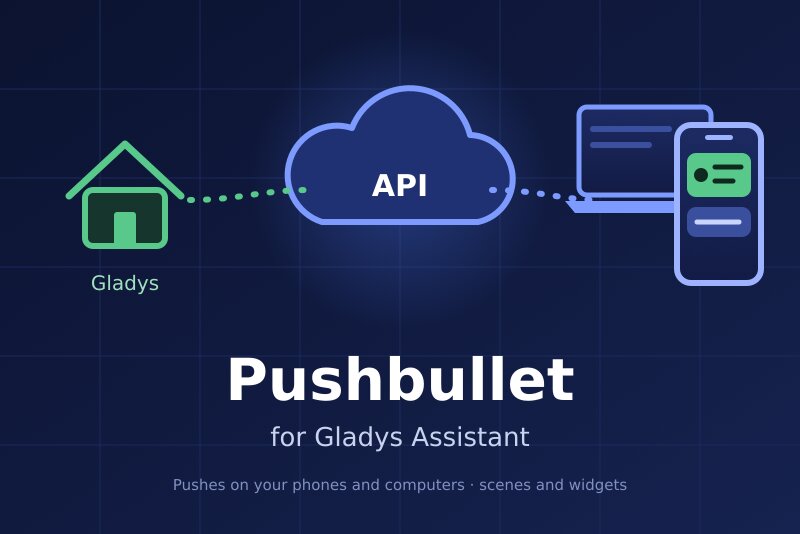
Notifications de Gladys sur vos téléphones et ordinateurs via Pushbullet, avec scènes et widgets.
Publiée par William-De71
- Messagerie
- Version 0.1.0
- Nécessite Gladys >=5.1.0
- ★ 0
Présentation
Cette intégration envoie les notifications de Gladys sous forme de pushes Pushbullet, vers les téléphones, ordinateurs et navigateurs où Pushbullet est installé. Chaque utilisateur de Gladys saisit l'e-mail de son compte Pushbullet ; l'administrateur saisit une seule fois le jeton d'accès d'un compte Pushbullet pour la maison. Une image de caméra jointe par Gladys arrive en image.
Elle apporte aussi :
- trois déclencheurs de scène : push reçu, notification du téléphone (une notification Android recopiée par Pushbullet), push non envoyé ;
- deux actions de scène : envoyer un push Pushbullet (note ou lien, vers n'importe quelle cible), envoyer un SMS via un téléphone Android ;
- deux widgets de tableau de bord : le compte et les pushes reçus.
Transport : cloud. Le texte des notifications, les pushes reçus et, s'ils
sont activés, les notifications recopiées passent par les serveurs de
Pushbullet (api.pushbullet.com, stream.pushbullet.com).
Prérequis
- Gladys Assistant 5.1.0 ou plus récent.
- Un compte Pushbullet et l'application Pushbullet sur les appareils qui doivent recevoir les notifications (Android, iPhone, Windows, extensions de navigateur).
- Un compte gratuit envoie 500 pushes par mois, toutes applications et services confondus ; Pushbullet Pro lève la limite. Les comptes gratuits ont aussi une limite mensuelle de SMS.
- Facultatif : un téléphone Android avec l'application Pushbullet, pour envoyer des SMS et recopier ses notifications.
Configuration
- Sur pushbullet.com, ouvrez
Settings → Account et cliquez sur Create Access Token. Le jeton
commence par
o.. - Dans Gladys, ouvrez Intégrations → Pushbullet → Configuration, collez le jeton et enregistrez.
- Cliquez sur Tester la connexion : le compte, ses appareils et les téléphones capables d'envoyer des SMS s'affichent. Envoyer un push de test vérifie toute la chaîne.
- Chaque utilisateur ouvre le bloc Mon compte du même écran et saisit l'e-mail de son compte Pushbullet (et, s'il le souhaite, un de ses appareils).
| Champ | Rôle |
|---|---|
| Jeton d'accès | Depuis Pushbullet → Settings → Account, stocké chiffré |
| Titre des notifications | Affiché au-dessus de chaque message de Gladys (Gladys par défaut) |
| Langue du push de test | La langue du push de test (anglais par défaut) |
| Ajouter un appareil « Gladys » | Ajoute un appareil nommé « Gladys » au compte (activé par défaut) |
| Nom de l'appareil | Utilisé à la création de l'appareil (Gladys par défaut) |
| Pushes reçus | Déclenche « Push reçu » pour chaque nouveau push (activé par défaut) |
| Notifications recopiées | Déclenche « Notification du téléphone » pour chaque notification Android (désactivé) |
| Mot de passe du chiffrement de bout en bout | Seulement si le chiffrement est activé dans les applications Pushbullet : le même |
| Mon compte → e-mail | Par utilisateur : le compte Pushbullet de ses notifications |
| Mon compte → appareil | Par utilisateur, facultatif : un appareil, seulement si l'e-mail est celui du compte de Gladys |
Le jeton donne un accès complet au compte Pushbullet. L'intégration se contente d'envoyer des pushes et des SMS, de lire les pushes reçus et d'ajouter l'appareil « Gladys ».
Utilisation
Notifications
Chaque notification de Gladys adressée à un utilisateur qui a saisi un e-mail part en push : alarmes, actions de scène « Envoyer un message », réponses de Gladys.
- Si l'e-mail est celui du compte du jeton, le push va à tous ses appareils, ou à l'appareil du bloc « Mon compte ».
- Un autre e-mail : le push va à cet utilisateur de Pushbullet ; si l'adresse n'a pas de compte Pushbullet, Pushbullet envoie un e-mail à la place.
- Une image jointe au message (action de scène « Envoyer une image de caméra ») est téléversée et arrive en image.
L'appareil « Gladys »
L'intégration ajoute un appareil nommé Gladys au compte. Envoyez-lui un push (depuis le menu Partager de votre téléphone, ou depuis l'application Pushbullet) pour parler à vos scènes sans déranger vos autres appareils. Les pushes de Gladys l'affichent comme origine. Désactiver l'option ne le supprime pas : retirez-le dans Pushbullet. Pour le renommer, renommez-le dans Pushbullet.
Déclencheurs de scène
| Déclencheur | Quand il se déclenche | Variables |
|---|---|---|
| Push reçu | Chaque nouveau push sur le compte, sauf ceux de Gladys ; filtres : destination, provenance, premier mot, expéditeur, genre | titre, texte, lien, nom du fichier, premier mot, genre, provenance, destination, expéditeur, appareil, date |
| Notification du téléphone | Chaque notification recopiée par un téléphone Android ; filtres : application, téléphone, premier mot | application, paquet, titre, texte, premier mot, téléphone, date |
| Push non envoyé | Le premier échec d'une notification, puis à nouveau seulement après un push réussi (jamais de boucle) | raison, statut HTTP, erreur, e-mail masqué |
Le premier mot est en majuscules sans accents : un push intitulé « Garage
ouvert » donne GARAGE. Un push de plus de 15 minutes retrouvé après une
interruption ne déclenche jamais rien, et les pushes déjà présents sur le
compte au démarrage de la réception sont ignorés.
Un autre utilisateur de Pushbullet peut pousser vers votre e-mail : avant d'ouvrir une porte ou de désarmer une alarme, filtrez sur la provenance « Un de mes appareils » ou sur votre propre e-mail d'expéditeur.
Actions de scène
- Envoyer un push Pushbullet : un titre, un texte et, si besoin, un lien ; vers tous les appareils du compte, un appareil (par son nom), une autre personne (par son e-mail) ou un canal qui vous appartient. Renvoie l'identifiant du push et la cible.
- Envoyer un SMS via Pushbullet : un ou plusieurs numéros et un texte. Votre téléphone Android l'envoie avec son propre forfait dès qu'il se synchronise ; Pushbullet l'annule au bout d'une heure. Renvoie l'identifiant du SMS et le téléphone.
Exemples de scènes
- Quand un push commençant par GARAGE arrive sur l'appareil « Gladys » depuis un de mes appareils → fermer la porte du garage.
- Quand le téléphone affiche une notification de l'application de livraison → allumer la lumière de l'entrée.
- Quand l'alarme se déclenche → envoyer un push avec un lien vers le tableau de bord des caméras, et un SMS au voisin.
Widgets de tableau de bord
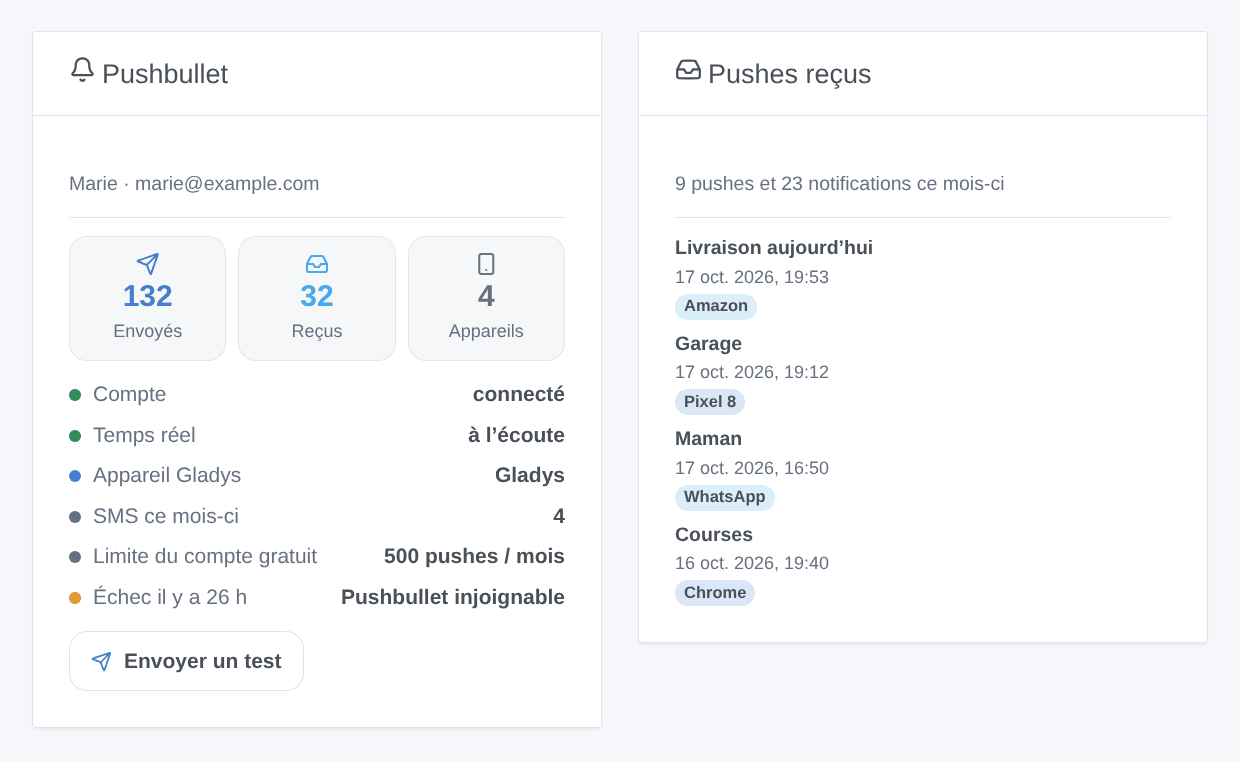
- Pushbullet : les pushes envoyés par Gladys ce mois-ci (orange dès 400, rouge dès 500, la limite gratuite), les pushes et notifications reçus, les appareils, l'état du compte et du lien temps réel, l'appareil « Gladys », les SMS du mois, le dernier échec, et un bouton Envoyer un test.
- Pushes reçus : les derniers pushes et notifications du téléphone ; touchez-en un pour le lire en entier.
Dépannage
- « Pushbullet refuse le jeton d'accès » : le jeton est mal saisi ou a été révoqué (Pushbullet → Settings → Account). Créez-en un nouveau et collez-le.
- « Limite mensuelle de pushes atteinte » : le compte gratuit a envoyé 500 pushes ce mois-ci (toutes applications confondues). Attendez le mois suivant ou passez à Pushbullet Pro.
- « Appareil, e-mail ou canal inconnu » : vérifiez le nom de l'appareil dans Pushbullet (« Tester la connexion » les liste). Un appareil ne peut être choisi que si l'e-mail est celui du compte du jeton.
- Rien n'est reçu : vérifiez que « Pushes reçus » est activé et que la ligne « Temps réel » du widget indique « à l'écoute ». Les pushes envoyés par Gladys ne déclenchent jamais rien.
- Aucune notification du téléphone : activez la recopie des notifications dans l'application Pushbullet du téléphone, et « Notifications recopiées » dans la configuration. Avec le chiffrement de bout en bout, saisissez le même mot de passe.
- SMS non envoyé : le téléphone doit être allumé, connecté, et autoriser Pushbullet à tourner en arrière-plan.
- Journaux : Intégrations → Pushbullet → onglet Supervision. Les adresses e-mail sont masquées ; le jeton n'apparaît jamais.
Paramètres de configuration
Voici les paramètres demandés par Pushbullet dans son écran de configuration dans Gladys.
| Paramètre | Type | Obligatoire | Description |
|---|---|---|---|
| Compte Pushbullet | section | Non | Installez Pushbullet sur vos téléphones et ordinateurs, ouvrez ci-dessous les réglages du compte sur pushbullet.com, cliquez sur « Create Access Token » et recopiez le jeton ici. Ce jeton donne un accès complet au compte : l'intégration se contente d'envoyer des pushes et des SMS, de lire les pushes reçus et d'ajouter un appareil « Gladys ». Chaque utilisateur saisit ensuite l'e-mail de son compte Pushbullet dans le bloc « Mon compte » plus bas. |
| Jeton d'accès | secret | Oui | Commence par « o. ». Stocké chiffré et plus jamais affiché. |
| Titre des notifications | string | Non | Affiché au-dessus du texte de chaque message de Gladys. |
| Langue du push de test | select | Non | Le bouton « Envoyer un push de test » écrit dans cette langue (Gladys ne transmet pas la langue de l'utilisateur à un bouton). |
| Appareil « Gladys » et réception | section | Non | L'intégration écoute le compte en temps réel. Un push envoyé à l'appareil « Gladys » (depuis le menu Partager de votre téléphone, par exemple) ou à tous vos appareils déclenche le déclencheur de scène « Push reçu ». Avec la recopie des notifications activée dans l'application Pushbullet d'un téléphone Android, ses notifications peuvent déclencher « Notification du téléphone ». |
| Ajouter un appareil « Gladys » au compte | boolean | Non | Permet d'envoyer un push à Gladys seule, et montre d'où viennent les pushes de Gladys. Le désactiver ne supprime pas l'appareil : retirez-le dans Pushbullet. |
| Nom de l'appareil | string | Non | Utilisé à la création de l'appareil. Pour le renommer ensuite, renommez-le dans Pushbullet. |
| Pushes reçus | boolean | Non | Déclenche « Push reçu » pour chaque nouveau push sur le compte, sauf ceux de Gladys. Un autre utilisateur de Pushbullet peut pousser vers votre e-mail : filtrez sur l'expéditeur avant d'ouvrir une porte ou de désarmer une alarme. |
| Notifications recopiées | boolean | Non | Déclenche « Notification du téléphone » pour chaque notification qu'un téléphone Android recopie sur le compte (« Notification mirroring » dans l'application Pushbullet). Le texte de vos notifications passe alors par l'intégration. |
| Mot de passe du chiffrement de bout en bout | secret | Non | Seulement si vous avez activé le chiffrement de bout en bout dans les applications Pushbullet : le même mot de passe, pour lire les notifications recopiées. |
Comment installer Pushbullet dans Gladys
- Dans Gladys, ouvrez Intégrations : Pushbullet apparaît dans le catalogue, aux côtés des intégrations natives, avec un badge communautaire.
- Cliquez sur Installer. Gladys télécharge l'image Docker (
ghcr.io/william-de71/gladys-pushbullet:0.1.0), la démarre dans un bac à sable isolé du cœur, et génère l'interface de l'intégration (appareils, découverte et configuration). - Ouvrez l'écran Configuration de l'intégration, remplissez les paramètres, puis enregistrez.
- Vous pouvez aussi l'installer directement depuis l'URL de son dépôt : https://github.com/William-De71/gladys-pushbullet.
Pushbullet nécessite Gladys >=5.1.0. Le catalogue dans Gladys se rafraîchit toutes les heures : une nouvelle version est donc disponible au plus tard une heure après sa sortie.
Vous n'utilisez pas encore Gladys ? C'est gratuit et open source : suivez le guide d'installation pour démarrer.
À propos des intégrations externes
Pushbullet est une intégration externe : une intégration communautaire empaquetée dans un conteneur Docker et publiée sur GitHub, que Gladys installe en un clic et exécute dans un bac à sable isolé de son cœur. Elle est publiée et maintenue par William-De71, et non par l'équipe cœur de Gladys.
- Parcourir toutes les intégrations, natives et communautaires
- Créer et publier votre propre intégration externe
- Code source sur GitHub — source de cette documentation