Intégration domotique Pioneer Legacy, gratuite et open source
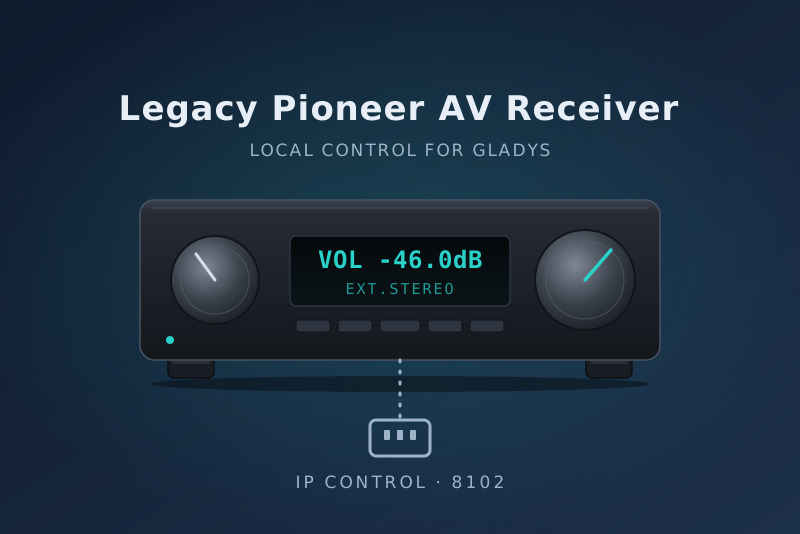
Pilotez les anciens amplis Pioneer (2009-2015, contrôle IP sur le port 8102 ou 23).
Publiée par daviddu26
- Appareils
- Version 1.0.7
- Nécessite Gladys >=5.1.0
- ★ 0
Cette intégration pilote depuis Gladys les anciens amplis Pioneer (environ 2009 à 2015 : VSX-5xx à VSX-11xx, SC, SC-LX, et les Elite de la même époque). Ils utilisent le protocole de contrôle IP historique de Pioneer, sur le port 8102 (ou 23 sur certains modèles). Les Pioneer récents (2016 et après) parlent le protocole Onkyo : utilisez l'intégration Onkyo pour eux.
Tout reste local : Gladys parle directement à l'ampli sur votre réseau, sans compte ni cloud.
Avant de commencer
- Branchez l'ampli au réseau.
- Activez Network Standby dans le menu de l'ampli. Sans lui, l'ampli coupe le réseau en veille : Gladys ne peut plus l'allumer.
- Donnez-lui de préférence une IP fixe (réservation DHCP).
Ajouter un ampli
- Ouvrez l'onglet Découverte et cliquez sur Scanner. Gladys cherche les amplis Pioneer de votre réseau (UPnP), vérifie qu'ils répondent au protocole, et détecte ce que chacun sait faire.
- Ajoutez le ou les amplis trouvés. Un modèle qui a une zone 2 ou une zone 3 apparaît avec un appareil par zone.
Votre ampli n'apparaît pas ? Il est peut-être sur un autre réseau (VLAN) ou son UPnP est désactivé. Saisissez son adresse IP dans Adresses des amplis (plusieurs séparées par des virgules), enregistrez, puis relancez le scan. Le bouton Vérifier une adresse IP indique tout de suite si une adresse correspond à un ampli compatible.
Même ajouté par son IP, un ampli garde son identité si son adresse change : il est reconnu par son identifiant UPnP quand il en a un.
Configuration
- Adresses des amplis : seulement pour les amplis que le scan ne trouve pas.
- Volume maximum (%) : Gladys ne monte jamais le volume au-dessus, quel que soit le curseur, le bouton ou la scène. 80 % par défaut.
- Noms des entrées : la plupart des modèles ne savent pas donner les noms
de leurs entrées. Renommez-les avec des paires
code=nom, par exemple25=Apple TV, 05=TV. Les modèles qui donnent leurs noms les affichent d'eux-mêmes.
Ce que vous obtenez
Pour chaque zone :
- Alimentation (marche / veille)
- Volume de 0 à 100 % (100 % = maximum de l'ampli, 87 % = 0 dB), Volume + et Volume −, Sourdine
- Entrée : la liste des entrées
Pour la zone principale, en plus :
- Mode d'écoute : les groupes de modes de la télécommande (Auto surround, Auto/Direct, Stéréo, Standard, Advanced). Un groupe rappelle son dernier mode utilisé ; renvoyé à moins de 2 secondes d'intervalle, il passe au mode suivant, comme la télécommande.
- Mode d'écoute actuel (texte), sur les modèles qui savent l'indiquer.
Les changements faits à la télécommande ou en façade apparaissent dans Gladys immédiatement : l'ampli les annonce de lui-même.
Tableau de bord
- Pour piloter l'ampli, ajoutez-le dans le widget standard Appareils de Gladys : un interrupteur marche / veille, un curseur de volume, des listes pour la source et le mode d'écoute, et les boutons sourdine et volume ± .
- Pour voir son état d'un coup d'œil, ajoutez le widget État de l'ampli (section Pioneer Legacy) et choisissez l'ampli, ou la zone : alimentation, volume (en direct), son (actif ou coupé) et source en cours.
Boutons de configuration
- Vérifier une adresse IP : modèle, port et fonctions détectés.
- Tester les connexions : l'état de chaque ampli ajouté.
- Envoyer une commande : n'importe quelle commande du protocole Pioneer,
avec la réponse de l'ampli. Exemples :
?P(alimentation),?V(volume),25FN(entrée 25),0112SR(EXTENDED STEREO en direct, sur les modèles qui l'acceptent).
Scènes
L'action Envoyer une commande Pioneer envoie une commande brute à l'ampli choisi. La réponse de l'ampli est disponible pour les actions suivantes.
Commandes utilisées
Les codes viennent des fiches officielles Pioneer « AVR IP & RS-232 ».
| Fonction | Zone principale | Zone 2 | Zone 3 |
|---|---|---|---|
| Allumer / veille | PO / PF | APO / APF | BPO / BPF |
| État alimentation | ?P → PWRx | ?AP → APRx | ?BP → BPRx |
| Volume + / − | VU / VD | ZU / ZD | YU / YD |
| État volume | ?V → VOLxxx | ?ZV → ZVxx | ?YV → YVxx |
| Sourdine on / off | MO / MF | Z2MO / Z2MF | Z3MO / Z3MF |
| Choisir une entrée | xxFN | xxZS | xxZT |
| État entrée | ?F → FNxx | ?ZS → Z2Fxx | ?ZT → Z3Fxx |
Une commande inconnue ne renvoie aucune erreur, juste un silence.
Dépannage
| Problème | Piste |
|---|---|
| Le scan ne trouve pas l'ampli | Saisissez son IP dans Adresses des amplis. |
| « Ampli récent (protocole Onkyo) » | Utilisez l'intégration Onkyo. |
| « Injoignable » | Network Standby activé ? Port 8102 ouvert entre vos réseaux ? |
| Le volume ne monte plus | Il a atteint le Volume maximum de la configuration. |
| Le mode Advanced n'est pas le bon | Il rappelle le dernier mode Advanced : réglez-le une fois. |
Pour plus de détail, passez LOG_LEVEL=debug : les logs montrent chaque ligne
échangée avec l'ampli.
Paramètres de configuration
Voici les paramètres demandés par Pioneer Legacy dans son écran de configuration dans Gladys.
| Paramètre | Type | Obligatoire | Description |
|---|---|---|---|
| Avant de commencer | section | Non | Pour les amplis Pioneer d'environ 2009 à 2015 (VSX-5xx à VSX-11xx, SC, SC-LX...). Activez le Network Standby sur l'ampli, puis cliquez sur Scanner dans l'onglet Découverte : les amplis de votre réseau sont trouvés automatiquement. Les Pioneer récents (2016+) relèvent de l'intégration Onkyo. |
| Adresses des amplis (facultatif) | string | Non | Seulement pour un ampli que le scan ne trouve pas (autre réseau, UPnP désactivé) : son adresse IP, plusieurs séparées par des virgules. |
| Volume maximum (%) | number | Non | Gladys ne monte jamais le volume au-dessus de ce niveau, sur tous les amplis et zones. 100 % est le maximum de l'ampli (+12 dB) ; 87 % correspond à 0 dB. |
| Noms des entrées (facultatif) | string | Non | Renommez les entrées avec des paires code=nom séparées par des virgules. La plupart des modèles ne savent pas donner leurs noms. |
Comment installer Pioneer Legacy dans Gladys
- Dans Gladys, ouvrez Intégrations : Pioneer Legacy apparaît dans le catalogue, aux côtés des intégrations natives, avec un badge communautaire.
- Cliquez sur Installer. Gladys télécharge l'image Docker (
ghcr.io/daviddu26/gladys-pioneer-legacy:1.0.7), la démarre dans un bac à sable isolé du cœur, et génère l'interface de l'intégration (appareils, découverte et configuration). - Ouvrez l'écran Configuration de l'intégration, remplissez les paramètres, puis enregistrez.
- Vous pouvez aussi l'installer directement depuis l'URL de son dépôt : https://github.com/daviddu26/gladys-pioneer-legacy.
Pioneer Legacy nécessite Gladys >=5.1.0. Le catalogue dans Gladys se rafraîchit toutes les heures : une nouvelle version est donc disponible au plus tard une heure après sa sortie.
Vous n'utilisez pas encore Gladys ? C'est gratuit et open source : suivez le guide d'installation pour démarrer.
À propos des intégrations externes
Pioneer Legacy est une intégration externe : une intégration communautaire empaquetée dans un conteneur Docker et publiée sur GitHub, que Gladys installe en un clic et exécute dans un bac à sable isolé de son cœur. Elle est publiée et maintenue par daviddu26, et non par l'équipe cœur de Gladys.
- Parcourir toutes les intégrations, natives et communautaires
- Créer et publier votre propre intégration externe
- Code source sur GitHub — source de cette documentation