Intégration domotique PG LAB Electronics, gratuite et open source
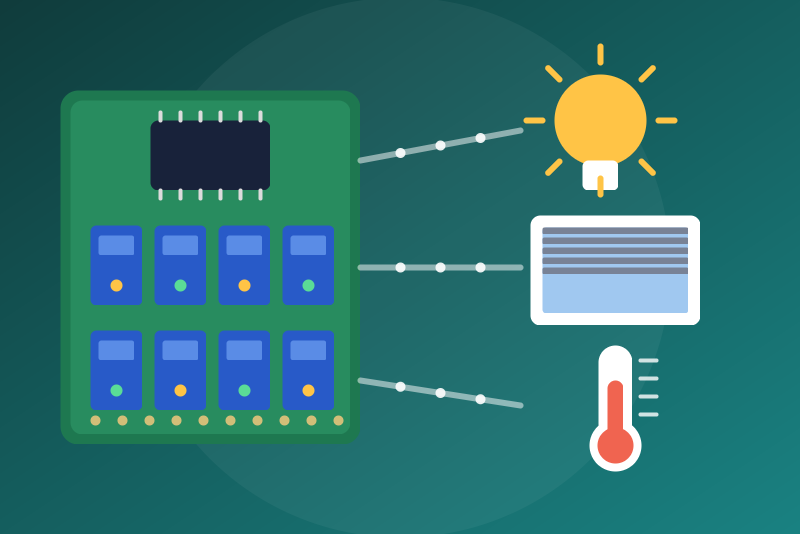
Cartes PG LAB Electronics E-Board : relais, volets et température en MQTT local.
Publiée par LM1LC3N7
- Appareils
- Version 0.1.1
- Nécessite Gladys >=5.0.0
- ★ 0
Cette intégration lit et commande les cartes PG LAB Electronics E-Board via un broker MQTT de votre réseau local : leurs relais, leurs volets, et la température et la tension du processeur de la carte. Rien ne passe par Internet.
Jamais testée avec une vraie carte. Cette intégration n'a jamais été testée avec une vraie carte PG LAB : elle suit le protocole MQTT de pypglab, la bibliothèque écrite par PG LAB Electronics pour Home Assistant. Non officielle, sans lien avec PG LAB Electronics. Vos retours sont les bienvenus.
Ce qu'il faut
- Un broker MQTT que les cartes et Gladys peuvent joindre. Deux choix :
- votre propre broker (Mosquitto sur un Raspberry Pi, un NAS…) : saisissez son adresse IP ;
- le broker de Gladys : dans Gladys, ouvrez Intégrations → MQTT,
démarrez le broker proposé et notez son utilisateur et son mot de
passe. Saisissez ensuite
mqtt://<adresse IP de la machine Gladys>:1883(l'écran de configuration affiche l'adresse qu'il devine). Jamaislocalhost: l'intégration tourne dans son propre conteneur, oùlocalhostest le conteneur lui-même. Un pare-feu sur la machine Gladys doit laisser passer le port 1883.
- Chaque carte réglée sur ce broker : dans les réglages MQTT de
l'E-Board (sa page web), saisissez le même broker, utilisateur et mot de
passe. La carte s'annonce alors sous
pglab/discovery/<id>/configet publie ses états souspglab/<nom>/….
Quiconque peut publier sur le broker peut se faire passer pour une carte : protégez le broker par un mot de passe et gardez-le sur votre réseau local.
Mise en route
- Installez l'intégration, puis ouvrez son onglet Configuration.
- Saisissez l'adresse du broker, et son utilisateur et son mot de passe s'il en demande. Le mot de passe est gardé par Gladys dans sa base, jamais réaffiché, envoyé seulement à votre broker.
- Cliquez sur Tester la connexion : elle connecte (ou reconnecte) l'unique session de l'intégration et compte les cartes qui se sont annoncées.
- Ouvrez l'onglet Découverte et créez les appareils voulus.
Ce que vous obtenez
| Appareil | Fonctions |
|---|---|
| La carte | température de la carte (°C), tension du processeur (V), en lecture seule |
| Chaque volet | ouvrir / fermer / arrêter (un volet, jamais un interrupteur) |
| Chaque relais, par défaut | son état (lecture seule), boutons Allumer et Éteindre (désactivés par défaut) |
| Chaque relais déclaré sûr | un interrupteur (marche/arrêt) |
Un relais peut alimenter n'importe quoi : une lampe, mais aussi un circulateur, la chaudière, un radiateur, un congélateur, un portail. Un « éteins tout / allume tout » d'un assistant vocal ou d'une scène atteint chaque interrupteur. Un relais n'est donc un interrupteur que si vous le déclarez sûr :
- Relais déclarés sûrs : les numéros des relais (paramètre
PGLAB_RELAYdans l'onglet Découverte), par exemple4, 5. Avec plusieurs cartes, écrivezid-carte:numéro(paramètrePGLAB_ID), par exempleDD53AC85:5: un numéro seul n'est alors appliqué nulle part (le statut le dit, et nomme aussi un id qui ne correspond à aucune carte acceptée). - Autoriser les boutons « Allumer » / « Éteindre » : désactivé par défaut. Tant qu'il l'est, les boutons des relais non déclarés sûrs n'envoient rien.
Ce qu'annonce une carte ne fait jamais d'un relais un interrupteur, ni d'un relais une sortie commandable : seuls ces deux réglages le font.
Quand une carte change de configuration
L'intégration garde, pour chaque carte, la configuration que vous avez
acceptée : son nom (que portent ses topics MQTT), son type, son adresse MAC,
son nombre de volets et ses cartes d'extension (dans
/data/pglab-state.json, sans utilisateur ni mot de passe). Les appareils
et le routage des commandes en viennent, dès le démarrage, avant même que
la carte s'annonce. La première annonce d'une nouvelle carte est acceptée
telle quelle (64 cartes au plus).
Si une carte annonce ensuite un autre nom, type, adresse MAC ou une autre configuration (d'autres volets, d'autres relais), elle n'est pas appliquée : le statut le dit (pour un nom : « ancien → nouveau »), et tant que vous n'avez pas cliqué sur Scanner dans l'onglet Découverte, ses relais et l'ouverture de ses volets sont refusés. L'arrêt et la fermeture partent quand même, sous le nom accepté et sous le nom annoncé : si le nom annoncé est celui d'une autre carte, le volet de même numéro de cette carte les reçoit aussi.
Cliquer sur Scanner accepte ce qu'annoncent les cartes à ce moment-là, et oublie les cartes qui ne s'annoncent plus et n'ont aucun appareil dans Gladys. Au-delà de 64 cartes acceptées, une nouvelle carte est ignorée et le statut conseille un Scan.
Deux cartes du même nom partagent leurs topics : leurs états sont ignorés, leurs relais et ouvertures refusés (l'arrêt et la fermeture les atteignent toutes) jusqu'à ce que l'une d'elles soit renommée (ou que l'ancienne annonce retenue d'une carte retirée soit effacée du broker) et que vous Scanniez. Une carte remplacée par une neuve du même nom reste acceptée tant qu'elle a des appareils dans Gladys : supprimez les appareils de l'ancienne carte, puis Scannez.
Quand une commande est refusée
Un arrêt ou une fermeture de volet n'est refusé que dans ces cas :
- le broker n'est pas connecté ;
- le volet ne fait pas partie de la configuration acceptée de sa carte (un Scan a accepté une configuration sans lui) ;
- la valeur reçue n'est pas une commande de volet ;
- la commande n'a pas pu partir dans les 3,5 s après le clic (rien n'attend devant elle, ce cas ne devrait pas arriver).
Une ouverture et les commandes de relais sont refusées dans ces cas, et aussi :
- quand la carte ne s'est pas annoncée depuis la connexion au broker (après un redémarrage ou une reconnexion, jusqu'au retour de son annonce) ;
- quand elle a annoncé un autre nom, type, adresse MAC ou une autre configuration (jusqu'à un Scan) ;
- quand deux cartes portent le même nom ;
- pour un relais : quand il n'est pas déclaré sûr (son interrupteur), ou quand les boutons sont désactivés (ses boutons).
Une commande part une fois, jamais mise en attente par l'intégration quand le broker est coupé. Quand la carte ne publie pas l'état attendu dans les 4 secondes environ, Gladys indique « envoyée, sans confirmation » : le message est bien parti, et si le broker était figé il peut encore atteindre la carte plus tard, au réveil du broker.
Problèmes de connexion
- Broker injoignable : l'intégration réessaie toutes les 10 secondes, le statut dit pourquoi.
- Identifiants refusés, ou broker qui ferme la connexion (ou ne répond pas) après avoir reçu les identifiants, deux fois de suite (un certificat refusé ou une connexion jamais ouverte ne comptent pas : les identifiants ne sont pas partis, l'intégration réessaie) : l'intégration s'arrête pour de bon (même après un redémarrage) et ne réessaie rien d'elle-même. Enregistrez d'autres identifiants (ou un autre réglage TLS), ou cliquez sur Tester la connexion ; l'arrêt est levé dès qu'une connexion réussit. Sans utilisateur ni mot de passe, l'intégration continue d'essayer.
- Un mot de passe sans utilisateur : refusé dans la configuration (MQTT ne peut pas l'envoyer).
- Aucune carte ne s'est annoncée : vérifiez les réglages MQTT des cartes.
- Une carte qui n'a rien publié depuis 5 minutes est affichée injoignable (la carte envoie sa température environ chaque minute).
- TLS : laissez « Vérifier le certificat TLS » activé. Désactivé, l'utilisateur et le mot de passe partent à quiconque répond à l'adresse du broker : rien ne vérifie qui c'est.
Limites
- MQTT sur TCP ou TLS (
mqtt://,mqtts://), pas de WebSocket. - L'intégration utilise MQTT 5 et demande au broker aucun message de plus de 8 Ko (Mosquitto le respecte). Un message de plus de 8 Ko qui arrive quand même coupe la connexion avant d'être lu (une reconnexion suit). Avec un broker sans MQTT 5, l'intégration utilise MQTT 3.1.1 et le dit dans le statut : un tel message coupe alors la connexion à chaque nouvel envoi (un énorme message retenu doit être effacé du broker).
- Les cartes E-Switch et E-Relay sont reconnues mais n'offrent encore rien (pypglab 0.0.5 ne leur donne aucune sortie).
- Les entrées de la carte ne sont pas proposées : pypglab n'a pas de topic pour elles.
- Les états gardés par le broker (retenus) sont ignorés : ils peuvent être anciens. Un relais affiche son état à son prochain changement.
- 64 cartes au plus, 64 relais et 32 volets par carte.
- Le temps depuis le dernier redémarrage de la carte (
rtime) n'est pas proposé.
Paramètres de configuration
Voici les paramètres demandés par PG LAB Electronics dans son écran de configuration dans Gladys.
| Paramètre | Type | Obligatoire | Description |
|---|---|---|---|
| Vos cartes PG LAB dans Gladys | section | Non | Lit et commande les cartes PG LAB Electronics E-Board via un broker MQTT, sur votre réseau local : relais, volets, et la température et la tension de la carte. Les cartes s'annoncent sur le broker (topic pglab/discovery). Il faut un broker : le vôtre (Mosquitto…), ou celui de Gladys (intégration MQTT de Gladys, broker démarré) à mqtt://{{gladys_host}}:1883 avec son utilisateur et son mot de passe (jamais localhost : l'intégration tourne dans son propre conteneur). Réglez ce même broker dans les réglages MQTT de chaque carte. Rien ne passe par Internet. Jamais testé avec une vraie carte. Non officiel, sans lien avec PG LAB Electronics. |
| Adresse du broker MQTT | string | Oui | Le broker où publient vos cartes : son adresse IP (port 1883), ou mqtts://adresse:8883 en TLS (pas de WebSocket). Le broker de Gladys : l'adresse IP de la machine Gladys. |
| Utilisateur | string | Non | L'utilisateur du broker, s'il en demande un. |
| Mot de passe | secret | Non | Le mot de passe du broker : gardé par Gladys dans sa base, jamais réaffiché, envoyé seulement à votre broker. |
| Vérifier le certificat TLS du broker (mqtts) | boolean | Non | À désactiver seulement pour un broker au certificat auto-signé sur votre réseau local. Désactivé, l'utilisateur et le mot de passe partent à quiconque répond à cette adresse (rien ne vérifie qui c'est). |
| Relais | section | Non | Un relais d'une E-Board peut alimenter n'importe quoi (une lampe, mais aussi un circulateur, la chaudière, un radiateur, un congélateur, un portail), et un « éteins tout / allume tout » d'un assistant vocal ou d'une scène atteint chaque interrupteur. Un relais est donc seulement affiché dans Gladys, en lecture seule, avec des boutons « Allumer » / « Éteindre », jusqu'à ce que vous le déclariez sûr ci-dessous : il devient alors un interrupteur. Ce qu'annonce une carte ne fait jamais d'un relais un interrupteur. Les volets restent des volets (ouvrir, fermer, arrêter), jamais des interrupteurs. |
| Relais déclarés sûrs | string | Non | Les numéros des relais (paramètre PGLAB_RELAY dans l'onglet Découverte), séparés par des virgules. Avec plusieurs cartes, écrivez id-carte:numéro (paramètre PGLAB_ID, par exemple DD53AC85:5) : un numéro seul n'est alors appliqué nulle part. Seulement des charges qu'on peut couper ou allumer à tout moment (une lampe, une prise de lampe). |
| Autoriser les boutons « Allumer » / « Éteindre » | boolean | Non | Désactivé par défaut : les boutons des relais non déclarés sûrs ne font rien. Activé : un appui (tableau de bord, scène) commande le relais. |
| Intervalle minimum entre deux mesures de température et de tension de la carte (s) | number | Non | Les relais et les volets ne sont jamais retardés. |
| Langue des messages | select | Non |
Comment installer PG LAB Electronics dans Gladys
- Dans Gladys, ouvrez Intégrations : PG LAB Electronics apparaît dans le catalogue, aux côtés des intégrations natives, avec un badge communautaire.
- Cliquez sur Installer. Gladys télécharge l'image Docker (
ghcr.io/lm1lc3n7/gladys-pglab:0.1.1), la démarre dans un bac à sable isolé du cœur, et génère l'interface de l'intégration (appareils, découverte et configuration). - Ouvrez l'écran Configuration de l'intégration, remplissez les paramètres, puis enregistrez.
- Vous pouvez aussi l'installer directement depuis l'URL de son dépôt : https://github.com/LM1LC3N7/gladys-pglab.
PG LAB Electronics nécessite Gladys >=5.0.0. Le catalogue dans Gladys se rafraîchit toutes les heures : une nouvelle version est donc disponible au plus tard une heure après sa sortie.
Vous n'utilisez pas encore Gladys ? C'est gratuit et open source : suivez le guide d'installation pour démarrer.
À propos des intégrations externes
PG LAB Electronics est une intégration externe : une intégration communautaire empaquetée dans un conteneur Docker et publiée sur GitHub, que Gladys installe en un clic et exécute dans un bac à sable isolé de son cœur. Elle est publiée et maintenue par LM1LC3N7, et non par l'équipe cœur de Gladys.
- Parcourir toutes les intégrations, natives et communautaires
- Créer et publier votre propre intégration externe
- Code source sur GitHub — source de cette documentation