Intégration domotique Pellet Stock, gratuite et open source
Suivez votre stock de pellets : livraisons, consommation et autonomie, avec un widget dédié.
Publiée par William-De71
- Appareils
- Version 1.4.0
- Nécessite Gladys >=5.2.0
- ★ 0
Cette intégration suit votre stock de pellets (granulés de bois), en sacs ou en silo, un par maison : livraisons, consommation, consommation moyenne par jour, autonomie restante et coût du chauffage. Elle ajoute des widgets au tableau de bord, un appareil virtuel par stock pour l'historique et les scènes, des actions et des déclencheurs de scène.
Aucun matériel ni compte en ligne n'est nécessaire : l'intégration tient un registre des mouvements de sacs et en déduit tout le reste.
Premiers pas
- Ouvrez l'onglet Configuration de l'intégration et vérifiez le poids d'un sac (15 kg par défaut) et le nombre de sacs par palette (66 par défaut).
- Lancez l'action « Corriger le stock » et indiquez le nombre de sacs que vous avez actuellement.
- Ajoutez le widget « Stock de pellets » à votre tableau de bord (modifier le tableau de bord → ajouter une boîte → Stock de pellets).
Au quotidien
- Appuyez sur « Enlever sac(s) » dans le widget à chaque fois que vous remplissez le poêle. Un petit formulaire s'ouvre, pré-rempli à 1 sac : envoyez-le, ou indiquez un autre nombre.
- Appuyez sur « Ajouter sac(s) » pour des sacs achetés à l'unité (en magasin par exemple). Le formulaire demande le nombre de sacs et le prix au sac, pré-rempli avec le dernier prix connu ; le prix est facultatif.
- Appuyez sur « Palette livrée » à chaque livraison d'une palette. Le formulaire est pré-rempli avec le nombre de sacs par palette, le prix d'une palette au dernier prix payé par sac et le poids d'un sac de la configuration : corrigez-les si besoin, puis envoyez. Le prix est facultatif ; mettez 0 pour une livraison sans prix.
- Sur une version de Gladys sans ces formulaires, les boutons enlèvent ou ajoutent 1 sac, et « Palette livrée » ajoute le nombre de sacs par palette (une confirmation est demandée).
- Une fausse manipulation ? « Annuler » retire la dernière opération.
- Pour ajouter plusieurs sacs d'un coup (une demi-palette, un lot de 10 sacs…), utilisez l'action « Enregistrer une livraison » de la configuration, où le prix payé peut aussi être indiqué.
Vous n'êtes pas obligé d'appuyer à chaque sac : recompter le stock de temps en temps avec « Corriger le stock » suffit. Les sacs manquants depuis le dernier comptage sont comptés comme consommés.
Ce qu'affiche le widget
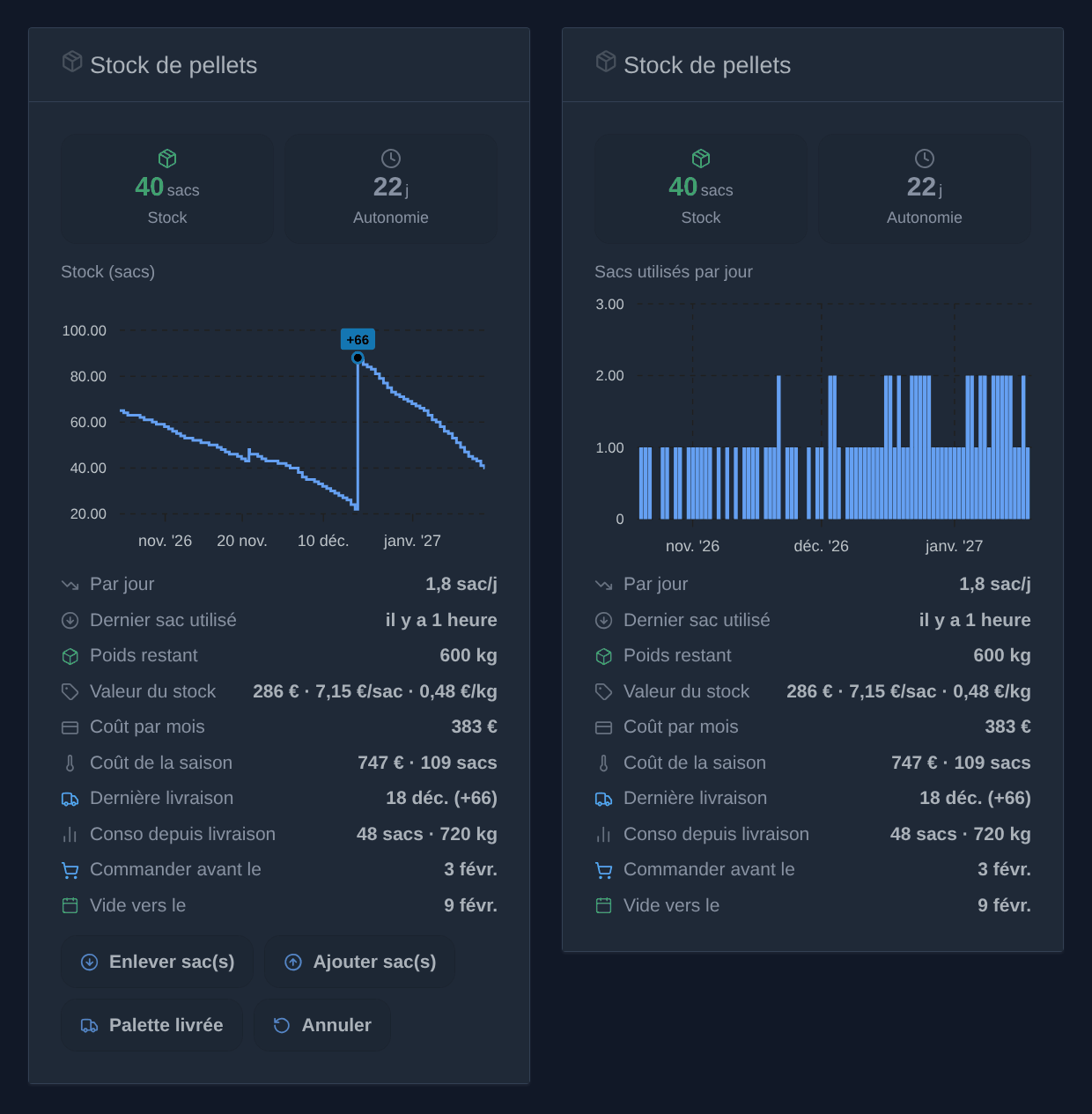
- Stock en sacs : vert, puis orange sous le seuil de stock bas (10 sacs par défaut), rouge à zéro. Un rappel « Pensez à commander » apparaît alors.
- Autonomie en jours.
- Un graphique, au choix dans les réglages du widget : l'évolution du stock, avec les livraisons repérées, ou les sacs utilisés par jour en barres (par semaine sur 1 an). Période réglable : 1 mois, 3 mois, 1 an. Pour voir les deux, mettez deux widgets côte à côte. Les sacs manquants trouvés lors d'un recomptage sont comptés le jour du recomptage.
- La consommation moyenne par jour, le dernier sac utilisé (« il y a 2 jours »), le poids restant, la dernière livraison et la consommation depuis (en sacs et en kg).
- La date à laquelle commander (quand le stock atteindra le seuil de stock bas) et la date estimée à laquelle le stock sera vide.
- Dès qu'un prix est connu : la valeur du stock, avec le prix au sac et au kg, et le coût par mois. C'est le prix payé lors de la dernière livraison qui compte, ou, à défaut, le prix d'une palette de la configuration. Le prix au kg tient compte du poids des sacs de cette livraison.
- Le coût de la saison : ce qu'ont coûté les sacs utilisés depuis le début de la saison de chauffe (octobre par défaut, réglable dans les réglages du widget), avec leur nombre.
Seules les livraisons (« Palette livrée », l'action « Enregistrer une livraison ») comptent comme livraisons : les sacs ajoutés avec « Ajouter sac(s) », même plusieurs à la fois, ne sont ni repérés sur le graphique, ni pris en compte pour « Dernière livraison » et la consommation depuis. Ils entrent bien dans le stock et dans le coût.
Dans les réglages du widget, vous pouvez masquer les boutons, par exemple pour un écran mural en lecture seule.
Coût du chauffage
Les sacs les plus anciens partent en premier (« premier entré, premier sorti ») : chaque sac utilisé coûte le prix auquel il a été acheté. Si vous avez acheté 40 sacs à 6 € puis 60 sacs à 8 €, les 40 premiers sacs utilisés comptent pour 6 € chacun, les suivants pour 8 €.
- Une livraison saisie sans prix prend le dernier prix au sac connu.
- Le stock indiqué au départ avec « Corriger le stock » n'a pas de prix : il prend le prix d'une palette de la configuration, ou, sans lui, il est signalé à part (« 12 sans prix »). « Corriger le stock » accepte un prix au sac facultatif pour les sacs comptés en plus du stock enregistré.
- Le poids restant et la consommation en kg tiennent compte du poids des sacs de chaque livraison.
Pour une période précise, lancez l'action « Analyser le coût » avec une date de début et de fin (JJ/MM/AAAA) : « Du 01/10/2026 au 01/06/2027 : 100 sacs, 1 500 kg, 712 € (0,47 €/kg) ».
Widget « Prix des pellets »
Le widget « Prix des pellets » (modifier le tableau de bord → ajouter une boîte → Prix des pellets) suit ce que coûtent les pellets au fil des années, pour un stock de sacs ou un silo (en € la tonne). Il ne modifie rien : il lit les prix indiqués avec les livraisons.
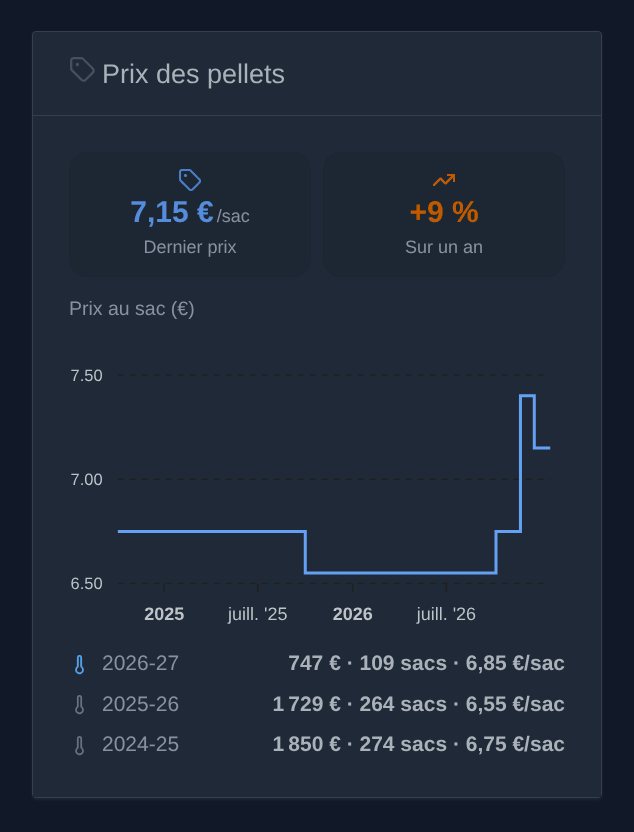
- Dernier prix : le prix au sac de la dernière livraison saisie avec un prix.
- Sur un an : son évolution par rapport au prix payé un an plus tôt (orange s'il a augmenté, vert s'il a baissé).
- Un graphique du prix au sac, d'une livraison à la suivante, sur 1, 3 ou 5 ans (réglages du widget).
- Une ligne par saison de chauffe, la saison en cours en bleu : ce qu'ont coûté les sacs utilisés (premier entré, premier sorti), leur nombre et le prix moyen d'un sac. Les saisons commencent en octobre par défaut (réglages du widget). Les sacs sans prix connu sont indiqués à part.
Comment l'autonomie est calculée
La consommation moyenne est calculée sur les 14 derniers jours (réglable de 3 à 90 jours dans la configuration). Plus court, elle suit plus vite la météo ; plus long, elle est plus stable.
- Tant qu'il y a moins d'un jour d'historique, l'autonomie reste inconnue (un tiret s'affiche) : un seul sac utilisé ne permet pas d'extrapoler.
- Sans aucune consommation sur la période (en été par exemple), l'autonomie est également inconnue.
Appareil « Stock de pellets » (optionnel)
Depuis l'onglet Découverte, vous pouvez ajouter l'appareil « Stock de pellets ». Il expose deux valeurs avec historique :
- Stock de pellets (nombre de sacs) ;
- Autonomie pellets (jours).
Il permet d'afficher l'historique dans une boîte graphique classique et, surtout, de créer des scènes : par exemple « quand le stock passe sous 10 sacs, m'envoyer un message ». Une autonomie inconnue n'est jamais envoyée comme 0, pour ne pas déclencher une scène « stock vide » à tort.
Le widget fonctionne sans cet appareil.
Plusieurs maisons
Pour suivre les pellets d'une autre maison (une résidence secondaire, un chalet…), lancez l'action « Ajouter un stock » dans la configuration et choisissez la maison dans la liste des maisons de Gladys. Le stock prend le nom de la maison, un stock par maison. Chaque stock a son propre historique et son propre appareil :
- Dans l'onglet Découverte, ajoutez l'appareil « Stock de pellets – Chalet » (avec le nom de la maison) et placez-le dans une pièce de cette maison.
- Lancez « Corriger le stock » en choisissant ce stock, pour indiquer ses sacs actuels.
- Ajoutez un widget « Stock de pellets » et choisissez ce stock dans ses réglages. Son nom apparaît dans le titre du graphique.
Les actions de la configuration et l'action de scène ont un champ Stock : laissé vide, elles portent sur le stock principal. Un bouton Zigbee du chalet peut ainsi décompter uniquement le stock du chalet.
Les réglages de la configuration (poids d'un sac, sacs par palette, seuil, période, prix d'une palette) sont les réglages par défaut de tous les stocks. Pour qu'un stock en ait d'autres (des sacs de 10 kg au chalet, par exemple), lancez « Régler un stock » : remplissez seulement les réglages à changer, les autres gardent leur valeur. La réponse récapitule les réglages en vigueur, propres au stock ou par défaut. L'option « Revenir aux valeurs par défaut » retire les réglages propres au stock.
Le stock principal, et les stocks ajoutés avec un nom dans une version précédente, peuvent être rattachés à une maison avec « Rattacher un stock à une maison » : ils prennent le nom de la maison, et gardent leur appareil et leur historique.
Pour lire le nom des maisons, l'intégration demande l'accès aux maisons de Gladys (affiché à l'installation) ; elle n'utilise pas leurs coordonnées.
« Supprimer un stock » retire un stock ajouté et son historique ; le stock principal ne peut pas être supprimé.
Silo (pellets en vrac)
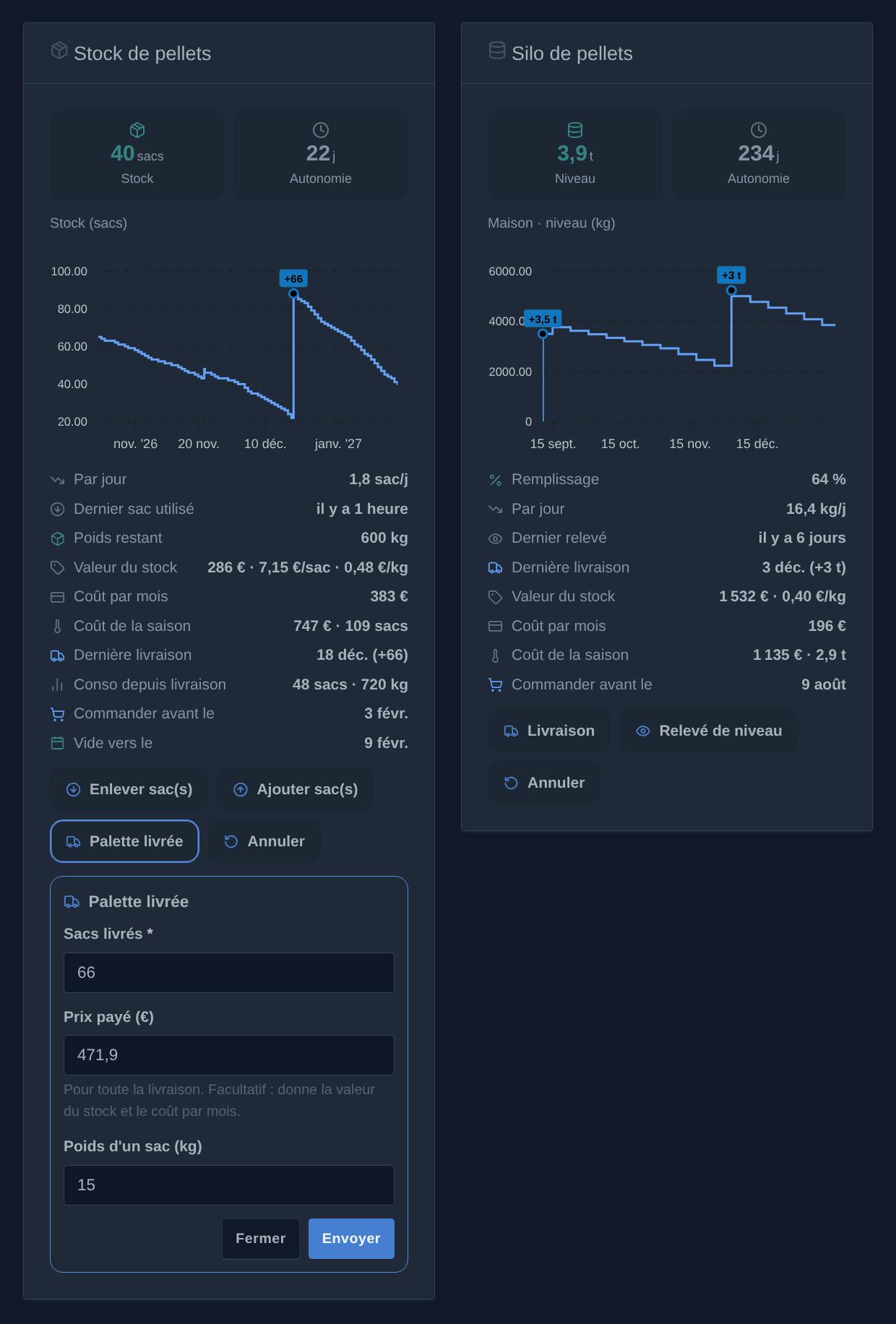
Pour une chaudière alimentée par un silo, lancez « Ajouter un stock » avec le type Silo (vrac) et la maison. Un silo compte en kg et a son propre widget, « Silo de pellets », et son propre appareil, « Silo de pellets – Maison » (niveau en kg, remplissage en %, autonomie). Une maison peut avoir un stock de sacs et un silo.
- « Livraison » : les kg livrés (pré-remplis avec la livraison habituelle) et le prix payé.
- « Relevé de niveau » : le niveau lu sur le silo, en kg ou en % de la capacité (réglage « Relevé du niveau »). Un niveau plus bas que le précédent compte comme consommation : la consommation par jour, l'autonomie, la date de commande et le coût de la saison se calculent comme pour les sacs.
- « Annuler » retire la dernière opération.
Le widget affiche le niveau (en tonnes au-delà de 1 000 kg), l'autonomie, l'évolution du niveau ou les kg utilisés par jour, le remplissage, le dernier relevé, la dernière livraison, la valeur du stock et le prix au kg, le coût par mois et de la saison, et la date à laquelle commander.
Les réglages par défaut des silos sont dans la section « Silo » de la configuration : capacité, seuil de stock bas (kg), livraison habituelle, prix à la tonne, relevé en kg ou en %. « Régler un stock » les change pour un silo. Laissé sans stock choisi, le widget et les actions de scène du silo prennent le seul silo.
Deux actions de scène, « Enregistrer une livraison du silo » et « Relever le niveau du silo », permettent par exemple d'alimenter le niveau depuis un capteur. Les déclencheurs de scène comptent en sacs et ne concernent pas les silos : pour une alerte, utilisez l'appareil du silo (« niveau du silo inférieur à… »).
Scènes
Actions
- « Utiliser des sacs de pellets » retire des sacs du stock. Exemple : un bouton Zigbee posé à côté du poêle, qui déclenche une scène retirant un sac à chaque appui. L'action échoue si le stock enregistré est insuffisant : recomptez alors votre stock.
- « Ajouter des sacs de pellets » ajoute des sacs (une livraison, des sacs achetés à l'unité), avec un prix au sac et un poids de sac facultatifs.
- « Corriger le stock de pellets » fixe le stock au nombre de sacs comptés.
- « Lire le stock de pellets » ne modifie rien : elle sert à récupérer les chiffres pour la suite de la scène, par exemple un message hebdomadaire. Elle renvoie en plus le type du stock (
bagsoubulk), son unité (bagoukg) et le coût de la saison : le coût (€), les sacs (kg pour un silo) et les kg utilisés depuis le début de la saison (octobre par défaut, réglable dans l'action), et ceux sans prix connu.
Chaque action a un champ Stock (vide : le stock principal) et renvoie aux actions suivantes les sacs restants, l'autonomie (jours), les sacs par jour, les jours avant de commander et le poids restant (kg). Une valeur encore inconnue (autonomie sans consommation, par exemple) n'est pas renvoyée, plutôt que de valoir 0.
Déclencheurs
- « Stock de pellets bas » : le stock descend au seuil de stock bas de la configuration. Il se déclenche une fois, au passage du seuil, pas à chaque sac en dessous.
- « Stock de pellets épuisé » : le dernier sac a été utilisé.
- « Palette de pellets livrée » : une livraison de plusieurs sacs a été enregistrée depuis le widget ou la configuration.
Chaque déclencheur a un champ Stock (vide : tous les stocks) et fournit les mêmes chiffres que les actions, plus les sacs livrés pour la palette. Exemple : « Stock de pellets bas → m'envoyer "Il reste {{triggerEvent.data.bags_left}} sacs, pensez à commander" ».
Une livraison ajoutée par une scène ne déclenche pas « Palette livrée », pour qu'une scène ne puisse pas se relancer elle-même en boucle. Les déclencheurs de stock bas et épuisé, eux, partent quelle que soit l'origine, y compris un bouton Zigbee passant par une scène.
Langues
L'intégration parle français, anglais, allemand et espagnol : les widgets et les messages suivent la langue de chaque utilisateur de Gladys. Gladys n'indique la langue de ses utilisateurs à une intégration que lorsqu'ils affichent un widget : par défaut (« Langue des noms d'appareils » sur « Langue de l'utilisateur »), les noms des appareils proposés dans l'onglet Découverte suivent la langue du dernier utilisateur qui a affiché un widget de l'intégration, l'anglais d'ici là. Le réglage peut aussi imposer une langue. Un appareil déjà ajouté garde son nom ; renommez-le depuis ses réglages si vous le souhaitez.
Sauvegarde
Le registre des mouvements (les 2 000 derniers ; au-delà, les plus anciens sont résumés en gardant le prix des sacs encore en stock) est enregistré dans la base de Gladys : il fait partie des sauvegardes Gladys et survit à une mise à jour de l'intégration. Il est supprimé si vous désinstallez l'intégration.
Paramètres de configuration
Voici les paramètres demandés par Pellet Stock dans son écran de configuration dans Gladys.
| Paramètre | Type | Obligatoire | Description |
|---|---|---|---|
| Fonctionnement | section | Non | Commencez par indiquer votre stock actuel avec l'action « Corriger le stock » ci-dessous. Ajoutez ensuite le widget « Stock de pellets » à votre tableau de bord : appuyez sur « Enlever sac(s) » à chaque remplissage du poêle, sur « Ajouter sac(s) » pour des sacs achetés à l'unité, et sur « Palette livrée » à chaque palette livrée. Recompter le stock de temps en temps avec « Corriger le stock » suffit aussi : les sacs manquants sont comptés comme consommés. |
| Langue des noms d'appareils | select | Non | Les noms proposés dans l'onglet Découverte pour les appareils de stock et de silo. Gladys n'indique la langue de ses utilisateurs à une intégration que lorsqu'ils affichent un widget : « Langue de l'utilisateur » reprend celle du dernier utilisateur qui l'a fait (anglais d'ici là). Les appareils déjà ajoutés gardent leur nom. |
| Réglages par défaut | section | Non | Utilisés par tous les stocks, sauf les réglages donnés à un stock avec l'action « Régler un stock ». |
| Poids d'un sac (kg) | number | Non | Sert à afficher le poids restant. La plupart des sacs pèsent 15 kg. |
| Sacs par palette | number | Non | Nombre de sacs ajoutés par le bouton « Palette livrée ». Une palette de sacs de 15 kg compte en général 66 ou 72 sacs. |
| Seuil de stock bas (sacs) | number | Non | À partir de ce nombre de sacs, le widget affiche le stock en orange et vous rappelle de commander. |
| Période de calcul (jours) | number | Non | La consommation moyenne par jour, et donc l'autonomie, est calculée sur ce nombre de jours passés. Plus court suit plus vite la météo, plus long est plus stable. |
| Prix d'une palette (€) | number | Non | Facultatif. Affiche la valeur du stock et le coût par mois dans le widget. Le prix d'un sac est ce prix divisé par le nombre de sacs par palette. Dès qu'une livraison est saisie dans le widget avec son prix, c'est ce prix qui est utilisé. |
| Silo (pellets en vrac) | section | Non | Les réglages par défaut des silos, ajoutés avec « Ajouter un stock » (type : silo) et suivis avec le widget « Silo de pellets ». |
| Capacité du silo (kg) | number | Non | Facultatif. Donne le taux de remplissage, et permet de relever le niveau en %. |
| Seuil de stock bas (kg) | number | Non | À partir de ce niveau, le widget du silo passe en orange et vous rappelle de commander. |
| Livraison habituelle (kg) | number | Non | Pré-remplit le formulaire « Livraison » du widget du silo. |
| Prix à la tonne (€) | number | Non | Facultatif. Le prix payé lors de la dernière livraison l'emporte. |
| Relevé du niveau | select | Non | Comment le formulaire « Relevé de niveau » demande le niveau. En % demande la capacité. |
Comment installer Pellet Stock dans Gladys
- Dans Gladys, ouvrez Intégrations : Pellet Stock apparaît dans le catalogue, aux côtés des intégrations natives, avec un badge communautaire.
- Cliquez sur Installer. Gladys télécharge l'image Docker (
ghcr.io/william-de71/gladys-pellet-stock:1.4.0), la démarre dans un bac à sable isolé du cœur, et génère l'interface de l'intégration (appareils, découverte et configuration). - Ouvrez l'écran Configuration de l'intégration, remplissez les paramètres, puis enregistrez.
- Vous pouvez aussi l'installer directement depuis l'URL de son dépôt : https://github.com/William-De71/gladys-pellet-stock.
Pellet Stock nécessite Gladys >=5.2.0. Le catalogue dans Gladys se rafraîchit toutes les heures : une nouvelle version est donc disponible au plus tard une heure après sa sortie.
Vous n'utilisez pas encore Gladys ? C'est gratuit et open source : suivez le guide d'installation pour démarrer.
À propos des intégrations externes
Pellet Stock est une intégration externe : une intégration communautaire empaquetée dans un conteneur Docker et publiée sur GitHub, que Gladys installe en un clic et exécute dans un bac à sable isolé de son cœur. Elle est publiée et maintenue par William-De71, et non par l'équipe cœur de Gladys.
- Parcourir toutes les intégrations, natives et communautaires
- Créer et publier votre propre intégration externe
- Code source sur GitHub — source de cette documentation