Intégration domotique OVHcloud SMS, gratuite et open source
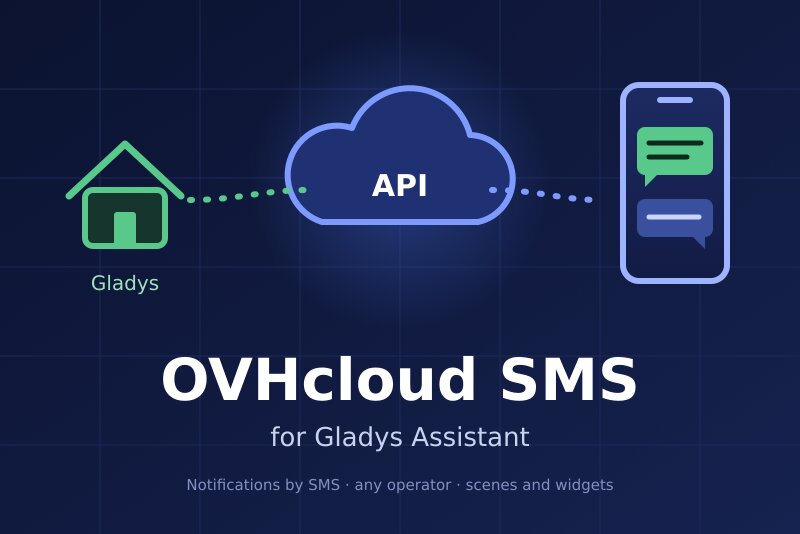
Notifications de Gladys par SMS via OVHcloud, vers tout opérateur, avec scènes et widgets.
Publiée par William-De71
- Messagerie
- Version 0.1.0
- Nécessite Gladys >=5.1.0
- ★ 0
Présentation
Cette intégration envoie les notifications de Gladys par SMS grâce à l'API SMS d'OVHcloud, vers n'importe quel numéro de mobile et n'importe quel opérateur. Chaque utilisateur de Gladys saisit son propre numéro ; l'administrateur saisit une seule fois les clés de l'API OVHcloud pour la maison.
Elle apporte aussi :
- trois déclencheurs de scène : SMS non envoyé, SMS reçu, crédits bas ;
- deux actions de scène : envoyer un SMS à n'importe quel numéro (même à quelqu'un qui n'est pas utilisateur de Gladys), lire le compte SMS ;
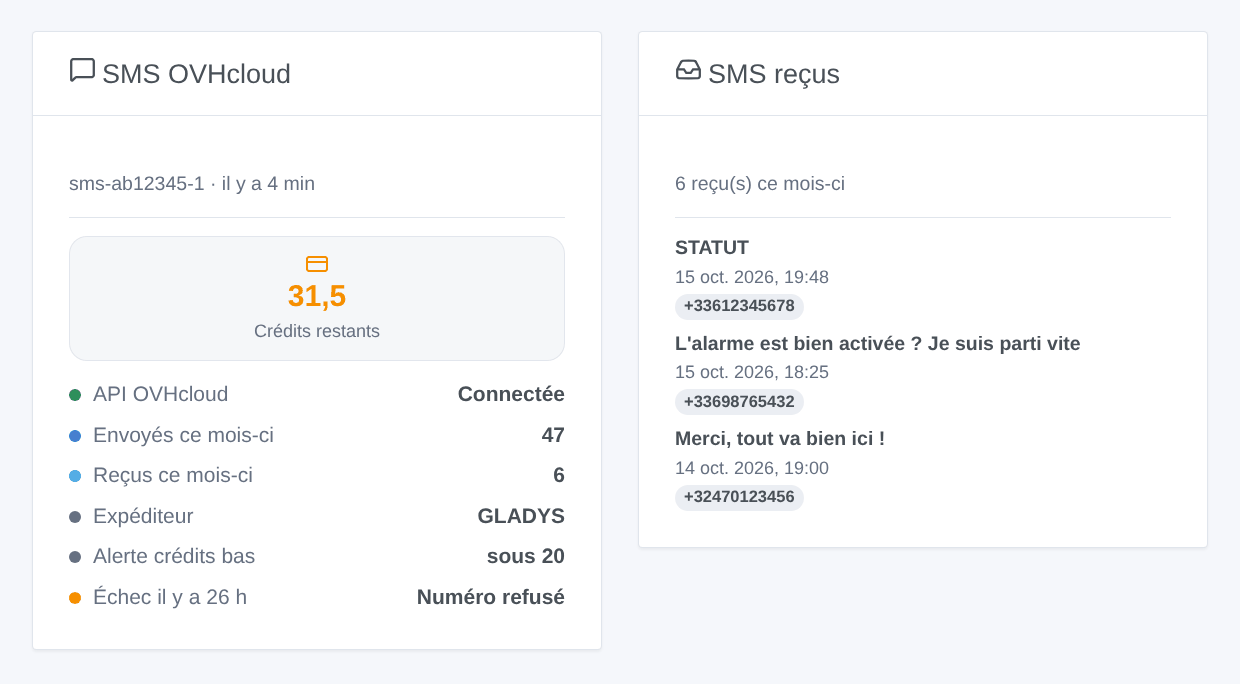
- deux widgets de tableau de bord : le compte SMS et les SMS reçus.
Transport : cloud. Les textes et les numéros de téléphone passent par
l'API OVHcloud (eu.api.ovh.com ou ca.api.ovh.com), puis par les
opérateurs mobiles.
Prérequis
- Gladys Assistant 5.1.0 ou plus récent.
- Un compte OVHcloud avec un compte SMS (un pack SMS, commandé dans l'espace client, rubrique Télécom → SMS) et des crédits. Chaque SMS consomme des crédits, davantage pour un long texte ou un numéro étranger.
- Facultatif : un expéditeur créé et validé dans l'espace client (un nom
comme
GLADYS, ou un numéro virtuel). Sans lui, les SMS partent d'un numéro court auquel les destinataires peuvent répondre. - Facultatif, pour recevoir des SMS : un numéro virtuel, ou les réponses au numéro court.
Configuration
- Dans Gladys, ouvrez Intégrations → OVHcloud SMS → Configuration.
- Choisissez la région de l'API de votre compte OVHcloud (Europe ou Canada).
- Cliquez sur Créer les clés de votre région. Connectez-vous à
OVHcloud : les droits dont l'intégration a besoin sont déjà remplis
(
GET /sms,GET /sms/*,POST /sms/*/jobs). Donnez un nom et une description à l'application, choisissez la validité Unlimited, puis créez les clés. - Recopiez la clé d'application, le secret d'application et la clé consommateur dans la configuration, puis enregistrez.
- Cliquez sur Tester la connexion : le compte SMS, ses crédits, ses expéditeurs et celui utilisé s'affichent. Envoyer un SMS de test vérifie toute la chaîne.
- Chaque utilisateur ouvre le bloc Mon compte du même écran et saisit son numéro de mobile.
| Champ | Usage |
|---|---|
| Région de l'API | Europe (ovh.com, ovhcloud.com) ou Canada (ovh.ca) |
| Clé d'application | Sur la page de création des clés |
| Secret d'application | Sur la page de création des clés, stocké chiffré |
| Clé consommateur | Sur la page de création des clés, stockée chiffrée |
| Compte SMS | Facultatif : sms-xx12345-1, seulement si le compte OVHcloud en a plusieurs |
| Expéditeur | Facultatif : un expéditeur actif ; vide = le premier actif, ou le numéro court |
| Indicatif du pays par défaut | Ajouté aux numéros saisis sans indicatif (33 par défaut : 06… devient +336…) |
| Alerte de crédits bas | Sous ce nombre de crédits, « Crédits bas » se déclenche une fois (20 par défaut) |
| Lire les SMS reçus | Lit les SMS reçus toutes les 30 secondes, pour « SMS reçu » et le widget des SMS reçus |
L'intégration n'ajoute jamais la mention « STOP » qu'OVHcloud ajoute aux SMS publicitaires : les notifications d'une maison ne sont pas de la publicité.
Utilisation
Notifications
Toute notification Gladys adressée à un utilisateur qui a saisi un numéro part par SMS : alarmes, actions de scène « Envoyer un message », réponses de Gladys. Une image jointe à un message est ignorée (un SMS ne transporte que du texte).
Déclencheurs de scène
| Déclencheur | Quand il se déclenche | Variables |
|---|---|---|
| SMS non envoyé | Au premier échec d'une notification, puis seulement après qu'un SMS est de nouveau passé (jamais de boucle) | cause, code HTTP, erreur, numéro masqué |
| SMS reçu | À chaque nouveau SMS du compte, filtré par expéditeur et premier mot (« Lire les SMS reçus » doit être actif) | expéditeur, texte, premier mot, date |
| Crédits bas | Les crédits sont passés sous le seuil ; de nouveau seulement après une recharge au-dessus | crédits restants, seuil, compte SMS |
Ne vous servez jamais de « SMS reçu » pour ouvrir une porte ou désarmer une alarme : n'importe qui peut envoyer un SMS avec un numéro falsifié.
Actions de scène
- Envoyer un SMS à un numéro : un ou plusieurs numéros séparés par des virgules, et un texte (variables de scène acceptées). Renvoie les SMS envoyés, les numéros refusés, les crédits utilisés et restants.
- Lire le compte SMS : renvoie les crédits restants, les SMS envoyés et reçus ce mois-ci, le compte SMS.
Exemples de scènes
- Quand l'alarme se déclenche → envoyer un SMS au voisin : « Alarme à la maison, peux-tu jeter un œil ? ».
- Quand les crédits sont bas → envoyer un message à l'administrateur : « Plus que {{triggerEvent.data.credits_left}} crédits SMS ».
- Quand un SMS commençant par STATUT est reçu de mon numéro → lire les
températures et répondre avec « Envoyer un SMS à un numéro » vers
{{triggerEvent.data.sender}}.
Widgets de tableau de bord
- SMS OVHcloud : crédits restants (orange près du seuil, rouge en dessous), état de l'API, SMS envoyés et reçus ce mois-ci, expéditeur, seuil et dernier échec.
- SMS reçus : les derniers SMS reçus ; touchez-en un pour le lire en entier.
Dépannage
- « OVHcloud refuse les clés » : vérifiez la région, la clé et le secret d'application, et que la clé consommateur a été validée (la page de création doit se terminer sur un succès) et n'a pas expiré ni été révoquée.
- « La clé consommateur manque de droits » : créez une nouvelle clé avec le lien de la configuration, qui remplit les trois droits.
- « Aucun compte SMS utilisable » : commandez un pack SMS, ou saisissez le nom de service si votre compte OVHcloud a plusieurs comptes SMS (listés par « Tester la connexion »).
- « Expéditeur refusé » : l'expéditeur de la configuration n'est pas encore actif (en attente de validation) : videz le champ pour utiliser le choix automatique.
- Aucun SMS reçu : la réception demande un numéro virtuel, ou des réponses au numéro court ; vérifiez que « Lire les SMS reçus » est activé.
- Journaux : Intégrations → OVHcloud SMS → onglet Supervision. Les numéros sont masqués ; les clés n'apparaissent jamais.
Paramètres de configuration
Voici les paramètres demandés par OVHcloud SMS dans son écran de configuration dans Gladys.
| Paramètre | Type | Obligatoire | Description |
|---|---|---|---|
| Clés de l'API OVHcloud | section | Non | Il vous faut un compte SMS chez OVHcloud (un pack SMS, commandé dans l'espace client, rubrique Télécom → SMS). Ouvrez ci-dessous la page de création de clés de votre région et connectez-vous : les droits dont l'intégration a besoin sont déjà remplis (GET /sms, GET /sms/, POST /sms//jobs). Donnez un nom et une description à l'application, choisissez la validité « Unlimited », puis recopiez ici la clé d'application, le secret d'application et la clé consommateur. |
| Région de l'API | select | Oui | Là où votre compte OVHcloud a été créé : Europe (ovh.com, ovhcloud.com) ou Canada (ovh.ca). |
| Clé d'application | string | Oui | « Application key » sur la page de création des clés. |
| Secret d'application | secret | Oui | « Application secret ». Stocké chiffré et plus jamais affiché. |
| Clé consommateur | secret | Oui | « Consumer key ». Stockée chiffrée et plus jamais affichée. |
| Compte SMS et expéditeur | section | Non | Laissez les deux champs vides pour utiliser l'unique compte SMS de votre compte OVHcloud et son premier expéditeur actif. Sans expéditeur actif, les SMS partent d'un numéro court auquel les destinataires peuvent répondre. Un expéditeur nominatif (par exemple GLADYS) doit d'abord être créé et validé dans l'espace client. Le bouton « Tester la connexion » ci-dessous liste les comptes et expéditeurs trouvés. |
| Compte SMS | string | Non | Facultatif. Son nom de service, sms-xx12345-1, utile seulement si votre compte OVHcloud en a plusieurs. |
| Expéditeur | string | Non | Facultatif. Un expéditeur actif du compte SMS : un nom (GLADYS) ou un numéro virtuel (+33…). |
| Indicatif du pays par défaut | string | Non | Ajouté aux numéros saisis sans indicatif (06 12 34 56 78 devient +33 6 12 34 56 78). Chiffres seulement : 33 France, 32 Belgique, 41 Suisse, 352 Luxembourg, 1 Canada. |
| Crédits et réception | section | Non | Les crédits sont lus toutes les 15 minutes et après chaque SMS. La réception lit toutes les 30 secondes les SMS reçus sur le compte, pour le déclencheur de scène « SMS reçu » et le tableau de bord : il faut un numéro virtuel, ou des SMS envoyés avec le numéro court pour les réponses. |
| Alerte de crédits bas | number | Non | Sous ce nombre de crédits, le déclencheur de scène « Crédits bas » se déclenche une fois. |
| Lire les SMS reçus | boolean | Non | Déclenche « SMS reçu » pour chaque nouveau SMS du compte. N'importe qui peut envoyer un SMS avec un numéro falsifié : ne vous en servez jamais pour ouvrir une porte ou désarmer une alarme. |
Comment installer OVHcloud SMS dans Gladys
- Dans Gladys, ouvrez Intégrations : OVHcloud SMS apparaît dans le catalogue, aux côtés des intégrations natives, avec un badge communautaire.
- Cliquez sur Installer. Gladys télécharge l'image Docker (
ghcr.io/william-de71/gladys-ovhcloud-sms:0.1.0), la démarre dans un bac à sable isolé du cœur, et génère l'interface de l'intégration (appareils, découverte et configuration). - Ouvrez l'écran Configuration de l'intégration, remplissez les paramètres, puis enregistrez.
- Vous pouvez aussi l'installer directement depuis l'URL de son dépôt : https://github.com/William-De71/gladys-ovhcloud-sms.
OVHcloud SMS nécessite Gladys >=5.1.0. Le catalogue dans Gladys se rafraîchit toutes les heures : une nouvelle version est donc disponible au plus tard une heure après sa sortie.
Vous n'utilisez pas encore Gladys ? C'est gratuit et open source : suivez le guide d'installation pour démarrer.
À propos des intégrations externes
OVHcloud SMS est une intégration externe : une intégration communautaire empaquetée dans un conteneur Docker et publiée sur GitHub, que Gladys installe en un clic et exécute dans un bac à sable isolé de son cœur. Elle est publiée et maintenue par William-De71, et non par l'équipe cœur de Gladys.
- Parcourir toutes les intégrations, natives et communautaires
- Créer et publier votre propre intégration externe
- Code source sur GitHub — source de cette documentation