Intégration domotique OVHcloud DynHost, gratuite et open source
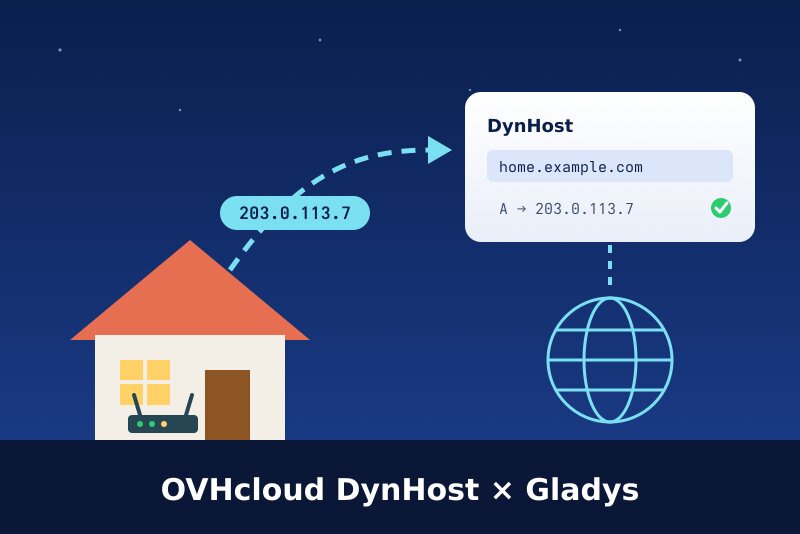
DNS dynamique pour votre domaine OVHcloud : vos DynHost suivent l’IP publique.
Publiée par William-De71
- Appareils
- Version 0.1.0
- Nécessite Gladys >=5.3.0
- ★ 0
Présentation
Cette intégration fait de Gladys le client DNS dynamique de votre domaine OVHcloud. Votre fournisseur d’accès peut changer à tout moment l’adresse publique de votre maison ; avec DynHost, un nom de votre domaine (maison.exemple.fr) pointe toujours vers elle, pour joindre votre maison, un NAS ou un VPN par son nom. Gladys vérifie l’adresse publique toutes les 5 minutes par défaut et ne demande à OVHcloud de mettre le nom à jour que si elle a changé.
Jusqu’à trois noms, chacun suivant l’adresse IPv4 (enregistrement A), l’adresse IPv6 (enregistrement AAAA) ou les deux. Chaque nom devient un appareil avec ses adresses, son état et le nombre de changements ; des scènes peuvent réagir quand l’adresse publique change ou qu’une mise à jour échoue, et un widget de tableau de bord résume le tout.
Elle utilise le point d’accès officiel DynHost d’OVHcloud avec un identifiant DynHost, le même que celui des box et de ddclient. C’est une intégration cloud : l’adresse publique est lue sur des services d’écho (ipify, icanhazip, ident.me), et OVHcloud n’est contacté que si un enregistrement doit changer.
Prérequis
- Gladys Assistant 5.3.0 ou plus récent.
- Un domaine chez OVHcloud dont la zone DNS est gérée par OVHcloud.
- Dans l’espace client OVHcloud, votre domaine → onglet DynHost :
- Gérer les accès → Créer un identifiant : un suffixe (l’identifiant devient
exemple.fr-suffixe), le sous-domaine qu’il peut mettre à jour (maison, ou*pour tous les noms du domaine) et un mot de passe. - Ajouter un DynHost : le sous-domaine (
maison, vide pour le domaine lui-même) et l’adresse actuelle. Un enregistrement A ou AAAA du même nom ne doit pas déjà exister : supprimez-le d’abord. - Pour l’IPv6, ajoutez un second DynHost de type AAAA pour le même nom.
- Gérer les accès → Créer un identifiant : un suffixe (l’identifiant devient
Configuration
| Champ | Ce qu’il faut saisir |
|---|---|
| Nom DynHost | Le nom complet : maison.exemple.fr, ou exemple.fr pour le domaine lui-même. |
| Identifiant DynHost | L’identifiant de Gérer les accès (exemple.fr-maison). Vide pour le 2e et le 3e nom : celui du 1er. |
| Mot de passe | Le mot de passe de cet identifiant (pas celui de votre compte OVHcloud). |
| Enregistrements à mettre à jour | IPv4 (A, par défaut), IPv6 (AAAA), ou les deux. |
| Vérification de l’adresse publique | Toutes les minutes, 5 minutes (par défaut), 15 ou 30 minutes. |
| Langue des textes | Noms d’appareils, état et résumés de scène. Automatique suit votre tableau de bord. |
Appuyez sur Tester la connexion : chaque enregistrement est envoyé tout de suite à OVHcloud, et la réponse indique, nom par nom, « déjà 203.0.113.7 » (l’identifiant fonctionne), la nouvelle adresse, ou l’erreur. Diagnostic écrit ce que sait l’intégration dans l’onglet Journaux, mots de passe masqués.
Utilisation
Appareils
Dans Découverte, créez un appareil par nom :
| Fonctionnalité | Contenu |
|---|---|
| Adresse IPv4 (enregistrement A) | L’adresse confirmée par OVHcloud pour le nom. |
| Adresse IPv6 (enregistrement AAAA) | La même pour l’IPv6, si le nom la suit. |
| État du DynHost | « À jour », « En attente de la première vérification » ou la dernière erreur, en clair. |
| Changements d’adresse | Le nombre de mises à jour appliquées par OVHcloud ; son historique montre quand. |
Widget de tableau de bord
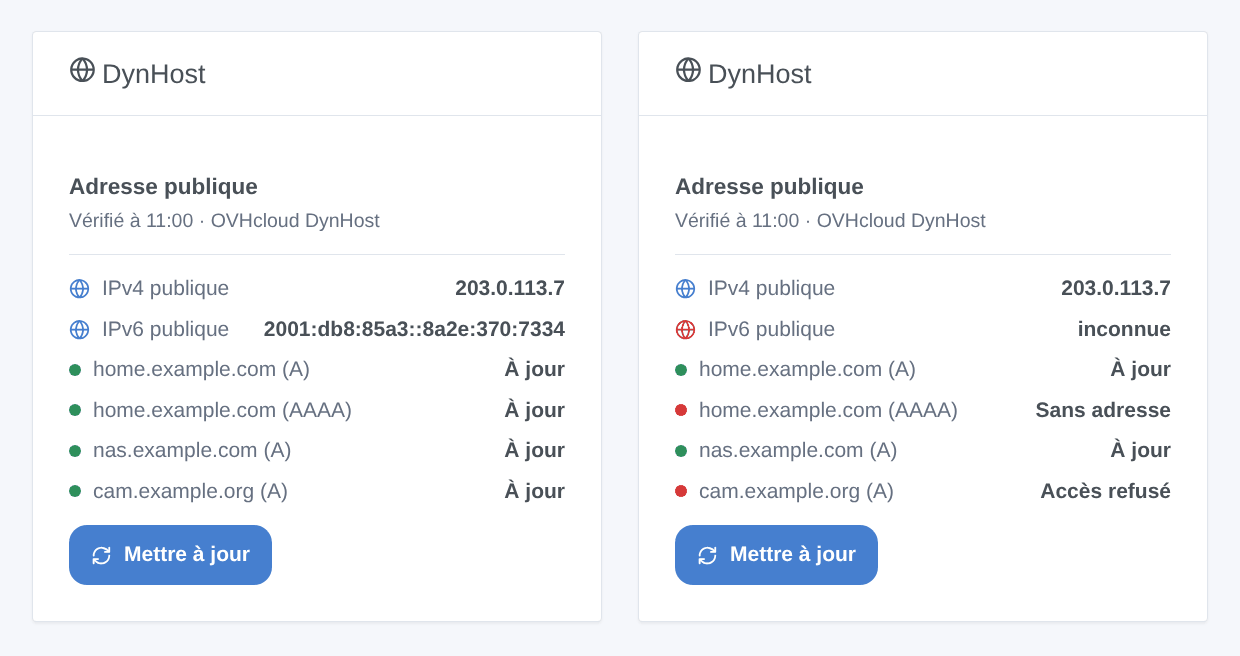
DynHost affiche l’IPv4 publique (et l’IPv6), puis chaque enregistrement avec son état, l’heure de la dernière vérification et un bouton Mettre à jour.
Scènes
Déclencheurs :
- Adresse publique changée : avec l’ancienne et la nouvelle adresse ; filtre : IPv4 ou IPv6.
- Enregistrement mis à jour : OVHcloud a pointé un nom vers une nouvelle adresse ; filtres : nom, IPv4 ou IPv6.
- Échec de mise à jour : une fois par erreur, pas à chaque vérification ; filtres : nom, erreur (identifiant refusé, nom inconnu, bloqué, OVHcloud injoignable, adresse publique inconnue…).
Actions :
- Mettre à jour : un nom ou tous, éventuellement même s’ils sont déjà à jour (au plus une fois par minute et par enregistrement) ; donne les nombres et un résumé. Elle ne lance jamais de déclencheur.
- Lire l’adresse publique : l’IPv4 et l’IPv6 publiques, à mettre dans un message.
Exemples :
- « Adresse publique changée » → envoyer « Nouvelle adresse : {{triggerEvent.data.ip}} » sur votre téléphone.
- « Échec de mise à jour », erreur « identifiant refusé » → vous prévenir de vérifier le mot de passe DynHost.
- Chaque matin → « lire l’adresse publique » → l’écrire dans un message.
Transport
Cloud uniquement : l’adresse publique est lue sur api.ipify.org, ipv4.icanhazip.com et v4.ident.me (le suivant si l’un échoue ; leurs équivalents IPv6 pour l’IPv6), et les enregistrements sont envoyés à dns.eu.ovhapis.com en HTTPS avec votre identifiant DynHost. Ces services ne voient que l’adresse de votre maison. Rien d’autre ne quitte votre réseau.
Dépannage
- Identifiant ou mot de passe refusé : l’identifiant est
domaine-suffixe(exemple.fr-maison), et le mot de passe celui de cet identifiant. Après un refus, l’intégration n’insiste pas (OVHcloud bloque les clients qui insistent) : corrigez la configuration, elle réessaie aussitôt. - Aucun DynHost pour ce nom : le DynHost n’existe pas, ou l’identifiant ne couvre qu’un autre sous-domaine. Créez le DynHost dans l’onglet, ou un identifiant avec le sous-domaine
*. - Bloqué : trop de mises à jour : OVHcloud a refusé des mises à jour trop fréquentes. Patientez, et évitez qu’un autre client (box, ddclient) mette à jour le même nom.
- IPv6 publique inconnue : le Docker de Gladys n’a pas d’accès IPv6 à internet. Gardez l’IPv4 seule pour ce nom.
- Le nom pointe vers la bonne adresse mais la maison est injoignable : votre fournisseur partage peut-être une IPv4 entre plusieurs foyers (CGNAT) ; demandez une IPv4 complète, ou passez par l’IPv6.
- Pour signaler un problème, donnez les versions de Gladys et de l’intégration et les lignes du bouton Diagnostic.
Paramètres de configuration
Voici les paramètres demandés par OVHcloud DynHost dans son écran de configuration dans Gladys.
| Paramètre | Type | Obligatoire | Description |
|---|---|---|---|
| OVHcloud DynHost | section | Non | DynHost garde un nom de votre domaine OVHcloud (maison.exemple.fr) pointé vers l’adresse publique de votre maison, même quand votre fournisseur d’accès la change. Dans l’espace client OVHcloud, ouvrez votre domaine → DynHost : créez un identifiant (« Gérer les accès »), puis un DynHost pour le nom. Saisissez ci-dessous le nom, l’identifiant et son mot de passe, puis appuyez sur « Tester la connexion ». Le mot de passe reste dans Gladys et ne part que vers OVHcloud. Sans lien avec OVHcloud. |
| Premier nom | section | Non | |
| Nom DynHost | string | Oui | Le nom complet, comme dans l’onglet DynHost : maison.exemple.fr, ou exemple.fr pour le domaine lui-même. |
| Identifiant DynHost | string | Oui | L’identifiant de « Gérer les accès » : le domaine, un tiret et le suffixe choisi (exemple.fr-maison). |
| Mot de passe | secret | Oui | Le mot de passe de cet identifiant DynHost (pas celui de votre compte OVHcloud). |
| Enregistrements à mettre à jour | select | Non | L’IPv6 demande un DynHost de type AAAA pour le nom, et une connexion IPv6 jusqu’au conteneur. |
| Deuxième nom (facultatif) | section | Non | Laissez l’identifiant et le mot de passe vides pour reprendre ceux du premier nom : un identifiant créé avec le sous-domaine * couvre tous les noms du domaine. |
| Nom DynHost | string | Non | Le nom complet, comme dans l’onglet DynHost : maison.exemple.fr, ou exemple.fr pour le domaine lui-même. |
| Identifiant DynHost | string | Non | L’identifiant de « Gérer les accès » : le domaine, un tiret et le suffixe choisi (exemple.fr-maison). |
| Mot de passe | secret | Non | Le mot de passe de cet identifiant DynHost (pas celui de votre compte OVHcloud). |
| Enregistrements à mettre à jour | select | Non | L’IPv6 demande un DynHost de type AAAA pour le nom, et une connexion IPv6 jusqu’au conteneur. |
| Troisième nom (facultatif) | section | Non | |
| Nom DynHost | string | Non | Le nom complet, comme dans l’onglet DynHost : maison.exemple.fr, ou exemple.fr pour le domaine lui-même. |
| Identifiant DynHost | string | Non | L’identifiant de « Gérer les accès » : le domaine, un tiret et le suffixe choisi (exemple.fr-maison). |
| Mot de passe | secret | Non | Le mot de passe de cet identifiant DynHost (pas celui de votre compte OVHcloud). |
| Enregistrements à mettre à jour | select | Non | L’IPv6 demande un DynHost de type AAAA pour le nom, et une connexion IPv6 jusqu’au conteneur. |
| Options | section | Non | |
| Vérification de l’adresse publique | select | Non | La fréquence de lecture de l’adresse publique. OVHcloud n’est appelé que si un enregistrement doit changer. |
| Langue des textes | select | Non | Langue des noms d’appareils, de l’état et des résumés de scène. Automatique suit la langue de votre tableau de bord. |
Comment installer OVHcloud DynHost dans Gladys
- Dans Gladys, ouvrez Intégrations : OVHcloud DynHost apparaît dans le catalogue, aux côtés des intégrations natives, avec un badge communautaire.
- Cliquez sur Installer. Gladys télécharge l'image Docker (
ghcr.io/william-de71/gladys-ovhcloud-dynhost:0.1.0), la démarre dans un bac à sable isolé du cœur, et génère l'interface de l'intégration (appareils, découverte et configuration). - Ouvrez l'écran Configuration de l'intégration, remplissez les paramètres, puis enregistrez.
- Vous pouvez aussi l'installer directement depuis l'URL de son dépôt : https://github.com/William-De71/gladys-ovhcloud-dynhost.
OVHcloud DynHost nécessite Gladys >=5.3.0. Le catalogue dans Gladys se rafraîchit toutes les heures : une nouvelle version est donc disponible au plus tard une heure après sa sortie.
Vous n'utilisez pas encore Gladys ? C'est gratuit et open source : suivez le guide d'installation pour démarrer.
À propos des intégrations externes
OVHcloud DynHost est une intégration externe : une intégration communautaire empaquetée dans un conteneur Docker et publiée sur GitHub, que Gladys installe en un clic et exécute dans un bac à sable isolé de son cœur. Elle est publiée et maintenue par William-De71, et non par l'équipe cœur de Gladys.
- Parcourir toutes les intégrations, natives et communautaires
- Créer et publier votre propre intégration externe
- Code source sur GitHub — source de cette documentation