Intégration domotique Outlook Calendar, gratuite et open source
Vos calendriers Outlook dans Gladys, chaque utilisateur avec son compte Microsoft.
Publiée par William-De71
- Appareils
- Version 0.1.0
- Nécessite Gladys >=5.3.0
- ★ 0
Présentation
Cette intégration amène vos calendriers Outlook dans Gladys — Outlook.com, Hotmail, Live ou Microsoft 365 — via l’API officielle Microsoft Graph, en lecture seule. Chaque utilisateur de Gladys relie son propre compte Microsoft : ses calendriers restent les siens, privés tant qu’il ne les partage pas avec la maison. Les événements apparaissent alors dans le calendrier de Gladys, déclenchent des scènes avec « un événement arrive », et l’assistant peut les lire.
Les événements récurrents, les journées entières, les calendriers partagés avec vous et les liens de réunion en ligne sont gérés. Les événements privés peuvent être affichés « Occupé » ou ignorés, et les invitations refusées sont ignorées par défaut.
Non affiliée à Microsoft. Pas encore testée avec un vrai compte Microsoft : vos retours sont les bienvenus.
Prérequis
- Gladys Assistant 5.3.0 ou plus récent.
- Un compte Microsoft avec un calendrier : personnel (Outlook.com, Hotmail, Live) ou professionnel (Microsoft 365).
- Une seule fois, pour toute la maison : une inscription d’application gratuite dans Microsoft Entra, faite par l’administrateur de Gladys (n’importe quel compte Microsoft peut en créer une).
- Vos données : les événements de chaque utilisateur sont lus par Gladys chez Microsoft ; rien n’est jamais écrit dans Outlook.
Créer l’inscription d’application
- Allez sur portal.azure.com → Microsoft Entra ID → Inscriptions d’applications → Nouvelle inscription (un compte Microsoft personnel suffit).
- Nom :
Gladys. Types de comptes pris en charge : Comptes dans un annuaire d’organisation et comptes Microsoft personnels. URI de redirection : laissez vide. Inscrire. - Authentification → Paramètres avancés → Autoriser les flux clients publics : Oui → Enregistrer.
- Autorisations d’API → Ajouter une autorisation → Microsoft Graph → Autorisations déléguées :
Calendars.Read,User.Read,offline_access→ Ajouter des autorisations. - Copiez l’ID d’application (client) depuis la page Vue d’ensemble.
Pas de secret client, pas d’adresse de redirection : les utilisateurs se connectent avec un code, depuis n’importe quel appareil.
Configuration
| Champ ou bouton (administrateur) | Par défaut | Rôle |
|---|---|---|
| ID d’application (client) | — | Obligatoire : l’ID de votre inscription d’application |
| Locataire (tenant) | common | common pour les comptes personnels et professionnels, consumers pour les personnels, ou votre entreprise |
| Synchroniser toutes les | 15 minutes | 5, 15, 30 minutes ou 1 heure |
| Événements à venir | 12 mois | 3, 6 ou 12 mois ; les 30 derniers jours sont gardés aussi |
| Vérifier l’inscription d’application | — | Demande à Microsoft si l’application accepte les connexions, et dit ce qui ne va pas sinon |
| Synchroniser maintenant | — | Relit les calendriers de chaque utilisateur relié |
| Champ (chaque utilisateur, « Mes calendriers ») | Par défaut | Rôle |
|---|---|---|
| Événements privés | Affichés « Occupé » | Affichés « Occupé » (sans titre ni lieu), affichés avec leurs détails, ou ignorés |
| Invitations refusées | Ignorées | Ignorées ou affichées |
Utilisation
- L’administrateur : Intégrations → Outlook Calendar → Configuration : collez l’ID d’application, enregistrez, appuyez sur Vérifier l’inscription d’application.
- Chaque utilisateur : la même page, bloc Mes calendriers → Activer.
- Ses calendriers arrivent, privés ; chacun peut être désactivé ou partagé avec la maison depuis le même bloc.
Relier votre compte
Gladys n’a pas encore de bouton « Connecter » par utilisateur : le code de connexion arrive donc dans un calendrier temporaire, dans votre liste « Mes calendriers » (et comme événement dans votre vue calendrier), nommé par exemple :
Microsoft : tapez ABCD-EFGH sur microsoft.com/devicelogin
Ouvrez microsoft.com/devicelogin sur n’importe quel ordinateur ou téléphone, tapez le code, connectez-vous avec votre compte Microsoft et acceptez les autorisations (lire vos calendriers, garder l’accès). En quelques secondes, le calendrier temporaire disparaît et vos calendriers Outlook apparaissent. Le code vaut environ 15 minutes et se renouvelle tout seul pendant une heure ; au-delà, enregistrez « Mes calendriers » à nouveau pour en obtenir un nouveau.
Pour relier un autre compte Microsoft, désactivez « Mes calendriers » puis réactivez-le. Si Microsoft n’accepte plus la connexion (mot de passe changé, accès retiré, 90 jours sans usage), le calendrier temporaire revient avec un nouveau code.
Widget de tableau de bord
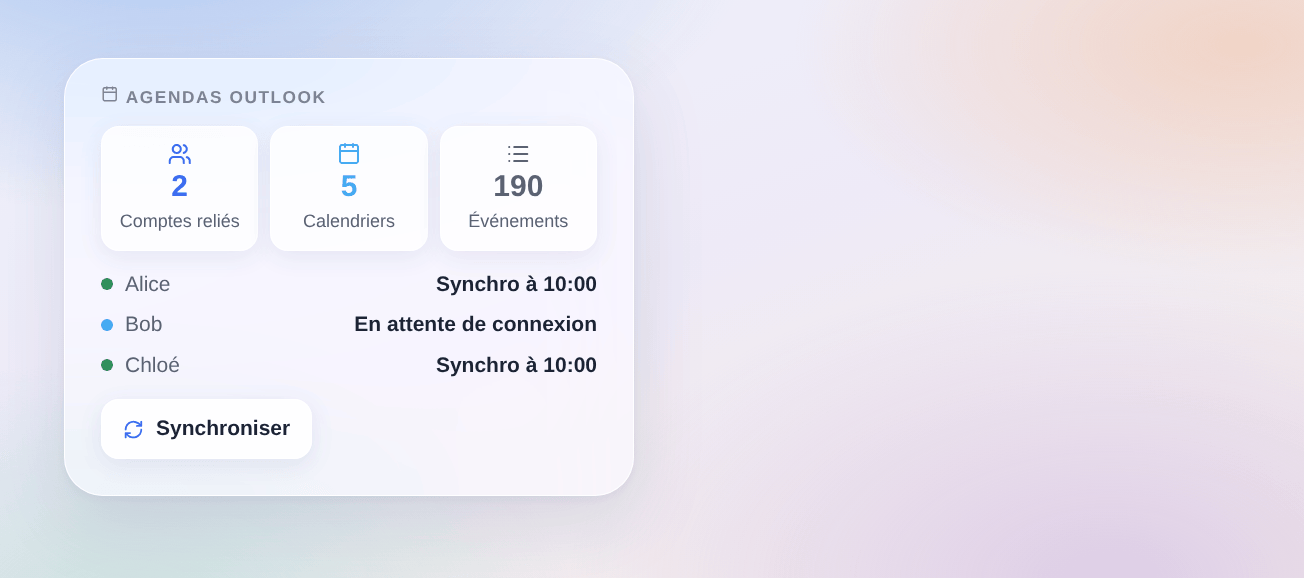
Le widget Agendas Outlook affiche combien d’utilisateurs sont reliés, les calendriers et événements synchronisés, et une ligne par utilisateur qui a activé « Mes calendriers » : synchronisé à quelle heure, en attente de connexion, ou en erreur. Seulement les prénoms : ni e-mail, ni événement. Un bouton synchronise tout de suite.
Scènes
Les événements eux-mêmes déclenchent des scènes avec le déclencheur Gladys « Un événement de calendrier arrive » (sur les calendriers partagés). L’intégration ajoute :
- Déclencheur « Outlook : un utilisateur doit se connecter » : un utilisateur a activé « Mes calendriers » (
new) ou Microsoft n’accepte plus sa connexion (revoked), avec son prénom. - Déclencheur « Outlook : un utilisateur s’est connecté » : avec son prénom et son compte Microsoft.
- Déclencheur « Outlook : la synchro échoue » : une fois par panne et par utilisateur (accès refusé, pas de boîte mail, trop de requêtes, Microsoft injoignable, erreur Microsoft).
- Déclencheur « Outlook : la synchro refonctionne » : avec les minutes de panne.
- Action « Outlook : synchroniser maintenant » : avant une scène qui regarde les événements du jour.
Exemples : quand un utilisateur doit se reconnecter (revoked), lui envoyer un message Telegram « Ton lien Outlook a expiré, regarde Mes calendriers » ; chaque matin à 7 h, synchroniser maintenant, puis lire les événements du jour à voix haute.
Dépannage
- « Microsoft refuse l’inscription d’application : AADSTS700016 » : l’ID d’application est faux, ou l’application a été supprimée.
- « AADSTS7000218 » ou un secret client demandé : Autoriser les flux clients publics n’est pas sur Oui (étape 3).
- « AADSTS50020 » ou « AADSTS9002331 » : les types de comptes de l’application ne correspondent pas au locataire : choisissez « annuaire d’organisation et comptes Microsoft personnels », ou réglez le locataire sur
consumers(personnels seulement) ou le domaine de votre entreprise (professionnels seulement). - Pas de calendrier temporaire après l’activation : rechargez la page ; si l’administrateur n’a pas encore saisi l’ID d’application, le calendrier temporaire le dit.
- « Code expiré, réenregistrez Mes calendriers » : personne ne s’est connecté pendant une heure : enregistrez « Mes calendriers » pour un nouveau code.
- Un compte professionnel est refusé : votre entreprise exige peut-être qu’un administrateur approuve l’application (consentement administrateur) dans Microsoft Entra.
- Un calendrier partagé n’a aucun événement : la personne qui l’a partagé ne partage peut-être que les disponibilités ; un calendrier que Microsoft refuse de lire est ignoré.
- Journaux : Paramètres → Supervision, les journaux de l’intégration. Ne partagez jamais un code ni un jeton.
Paramètres de configuration
Voici les paramètres demandés par Outlook Calendar dans son écran de configuration dans Gladys.
| Paramètre | Type | Obligatoire | Description |
|---|---|---|---|
| Votre inscription d’application Microsoft | section | Non | Une fois, l’administrateur inscrit une application gratuite dans Microsoft Entra (portal.azure.com, Inscriptions d’applications, Nouvelle inscription) : comptes de tout annuaire et comptes Microsoft personnels, sans URI de redirection ; puis Authentification → Autoriser les flux clients publics : Oui ; Autorisations d’API : Calendars.Read, User.Read, offline_access. Collez son ID d’application (client) ci-dessous. Chaque utilisateur relie ensuite son propre compte depuis « Mes calendriers ». |
| ID d’application (client) | string | Oui | |
| Locataire (tenant) | string | Non | common : comptes personnels et professionnels (par défaut). consumers : comptes personnels seulement. Ou l’ID ou le domaine de votre organisation, pour les comptes professionnels d’une seule organisation. |
| Synchroniser toutes les | select | Non | |
| Événements à venir | select | Non | Jusqu’où les événements sont copiés dans Gladys ; les 30 derniers jours sont gardés aussi. |
Comment installer Outlook Calendar dans Gladys
- Dans Gladys, ouvrez Intégrations : Outlook Calendar apparaît dans le catalogue, aux côtés des intégrations natives, avec un badge communautaire.
- Cliquez sur Installer. Gladys télécharge l'image Docker (
ghcr.io/william-de71/gladys-outlook-calendar:0.1.0), la démarre dans un bac à sable isolé du cœur, et génère l'interface de l'intégration (appareils, découverte et configuration). - Ouvrez l'écran Configuration de l'intégration, remplissez les paramètres, puis enregistrez.
- Vous pouvez aussi l'installer directement depuis l'URL de son dépôt : https://github.com/William-De71/gladys-outlook-calendar.
Outlook Calendar nécessite Gladys >=5.3.0. Le catalogue dans Gladys se rafraîchit toutes les heures : une nouvelle version est donc disponible au plus tard une heure après sa sortie.
Vous n'utilisez pas encore Gladys ? C'est gratuit et open source : suivez le guide d'installation pour démarrer.
À propos des intégrations externes
Outlook Calendar est une intégration externe : une intégration communautaire empaquetée dans un conteneur Docker et publiée sur GitHub, que Gladys installe en un clic et exécute dans un bac à sable isolé de son cœur. Elle est publiée et maintenue par William-De71, et non par l'équipe cœur de Gladys.
- Parcourir toutes les intégrations, natives et communautaires
- Créer et publier votre propre intégration externe
- Code source sur GitHub — source de cette documentation