Intégration domotique OPNsense, gratuite et open source
Pare-feu OPNsense : santé, passerelles, trafic, présence réseau, règles, WireGuard, scènes.
Publiée par William-De71
- Appareils
- Version 0.3.1
- Nécessite Gladys >=5.3.0
- ★ 0
Présentation
Cette intégration amène votre pare-feu OPNsense dans Gladys, par l'API d'OPNsense sur votre réseau local :
- un appareil pare-feu : utilisation CPU, mémoire et disque, température, temps de fonctionnement, mises à jour en attente, version et pairs WireGuard connectés ;
- un appareil par passerelle (état, latence, perte de paquets) et par interface (débits reçu et envoyé, lien, adresse IPv4) ;
- les règles de pare-feu d'une catégorie de votre choix, sous forme d'interrupteurs : activez ou désactivez une règle depuis un tableau de bord ou une scène ;
- les appareils de votre réseau (téléphones, ordinateurs…) comme capteurs de présence, d'après la table ARP et les baux DHCP ;
- des scènes : passerelle tombée, quelqu'un est rentré, nouvel appareil sur le réseau, connexion VPN, service arrêté, mise à jour disponible ; et des actions pour réveiller un ordinateur, bloquer un appareil, redémarrer un service, rechercher les mises à jour ou redémarrer ;
- quatre widgets de tableau de bord.
Tout reste sur votre réseau : l'intégration ne parle qu'à OPNsense, jamais à un cloud.
Prérequis
- Gladys Assistant 5.3.0 ou plus récent.
- OPNsense 25.1 ou plus récent (écrit d'après l'API d'OPNsense 26.7), joignable depuis la machine de Gladys.
- Un utilisateur OPNsense dédié à Gladys, avec une clé d'API. Créez-le dans Système > Accès > Utilisateurs, puis donnez-lui les droits des fonctions voulues (champ Privilèges) :
| Fonction | Droit OPNsense |
|---|---|
| Pare-feu (nom, version, CPU, mémoire, disque, température, durée) | Lobby: Dashboard |
| Passerelles | System: Gateways |
| Interfaces | Status: Interfaces, Reporting: Traffic |
| Appareils du réseau | Diagnostics: ARP Table, et Services: Dnsmasq DNS/DHCP ou DHCP: Kea(v4) |
| WireGuard | VPN: WireGuard: Status |
| Services (déclencheur, redémarrage) | Status: Services |
| Mises à jour (recherche) | System: Firmware |
| Interrupteurs de règles | Firewall: Rules [new], Firewall: Categories |
| Action sur les alias | Diagnostics: PF Table IP addresses |
| Redémarrage | Diagnostics: Reboot System |
| Wake-on-LAN (plugin os-wol) | Services: Wake on LAN |
Un droit non accordé désactive simplement sa fonction, « Lobby: Dashboard » compris : les passerelles, les interfaces et les appareils du réseau marchent sans lui. « System: Firmware » permet aussi d'installer les mises à jour par l'API : ne l'accordez que si vous voulez la recherche de mises à jour. Les noms des droits sont ceux de l'interface anglaise d'OPNsense.
Dans la page de l'utilisateur, section Clés d'API, cliquez sur + : un fichier key.txt est téléchargé, avec une ligne key= et une ligne secret=.
Configuration
Dans Gladys, ouvrez Intégrations > OPNsense, installez-la, puis remplissez :
| Champ | Quoi saisir |
|---|---|
| Adresse d'OPNsense | L'adresse de l'interface web, par exemple https://192.168.1.1 (ajoutez le port s'il n'est pas 443). |
| Clé d'API | La ligne key= de key.txt. |
| Secret de l'API | La ligne secret= de key.txt. Il n'est plus jamais affiché ni écrit dans les logs. |
| Vérifier le certificat | Laissez décoché avec le certificat auto-signé d'OPNsense ; cochez-le avec un certificat valide. |
| Intervalle de lecture | De 10 à 300 secondes, 30 par défaut. |
| Appareils du réseau proposés | Les appareils proposés à la découverte : ceux qui ont un nom (par défaut), tous, ou aucun. |
| Délai d'absence | Minutes sans réponse avant qu'un appareil soit absent, 5 par défaut. |
| Catégorie des règles | Les règles de pare-feu de cette catégorie deviennent des interrupteurs (gladys par défaut ; vide : aucune). |
| Langue des textes | Langue des noms, états et résumés de scènes ; automatique suit votre tableau de bord. |
Cliquez sur Tester la connexion : Gladys affiche le nom et la version de votre OPNsense.
Utilisation
Appareils
Ouvrez Intégrations > OPNsense > Découverte et ajoutez les appareils voulus. Rien n'est créé sans vous.
| Appareil | Fonctionnalités |
|---|---|
| OPNsense (pare-feu) | Utilisation CPU, mémoire et disque (%), température, temps de fonctionnement (jours), mises à jour en attente, version, pairs VPN |
| Passerelle | État (en ligne, hors ligne, dégradée, en attente), latence (ms), perte de paquets (%) |
| Interface | Débits reçu et envoyé (Mbit/s, vus depuis l'interface : sur le WAN, reçu est la réception), lien, adresse IPv4 |
| Règle | Activée : un interrupteur |
| Appareil du réseau | Présence |
Présence des appareils
Un appareil de votre réseau est présent dès qu'il répond dans la table ARP d'OPNsense, et absent une fois parti depuis le délai d'absence. Le capteur de présence envoie 1 chaque minute tant que l'appareil est là, comme la présence Bluetooth de Gladys : utilisez-le dans l'action de scène Vérifier la présence pour savoir si quelqu'un est à la maison. Un téléphone avec une adresse Wi-Fi privée (aléatoire) ne garde la même adresse sur votre réseau que si l'option est réglée par réseau : vérifiez-le sur le téléphone.
Règles de pare-feu
Dans OPNsense, ouvrez Pare-feu > Règles, modifiez une règle (par exemple « Bloquer la tablette des enfants ») et donnez-lui la catégorie gladys (créez-la dans Pare-feu > Catégories). Après une découverte, la règle apparaît comme un interrupteur : allumé active la règle, éteint la désactive, et OPNsense applique le changement aussitôt. Seules les règles du nouvel éditeur de règles peuvent être basculées, pas les règles automatiques.
Widgets du tableau de bord
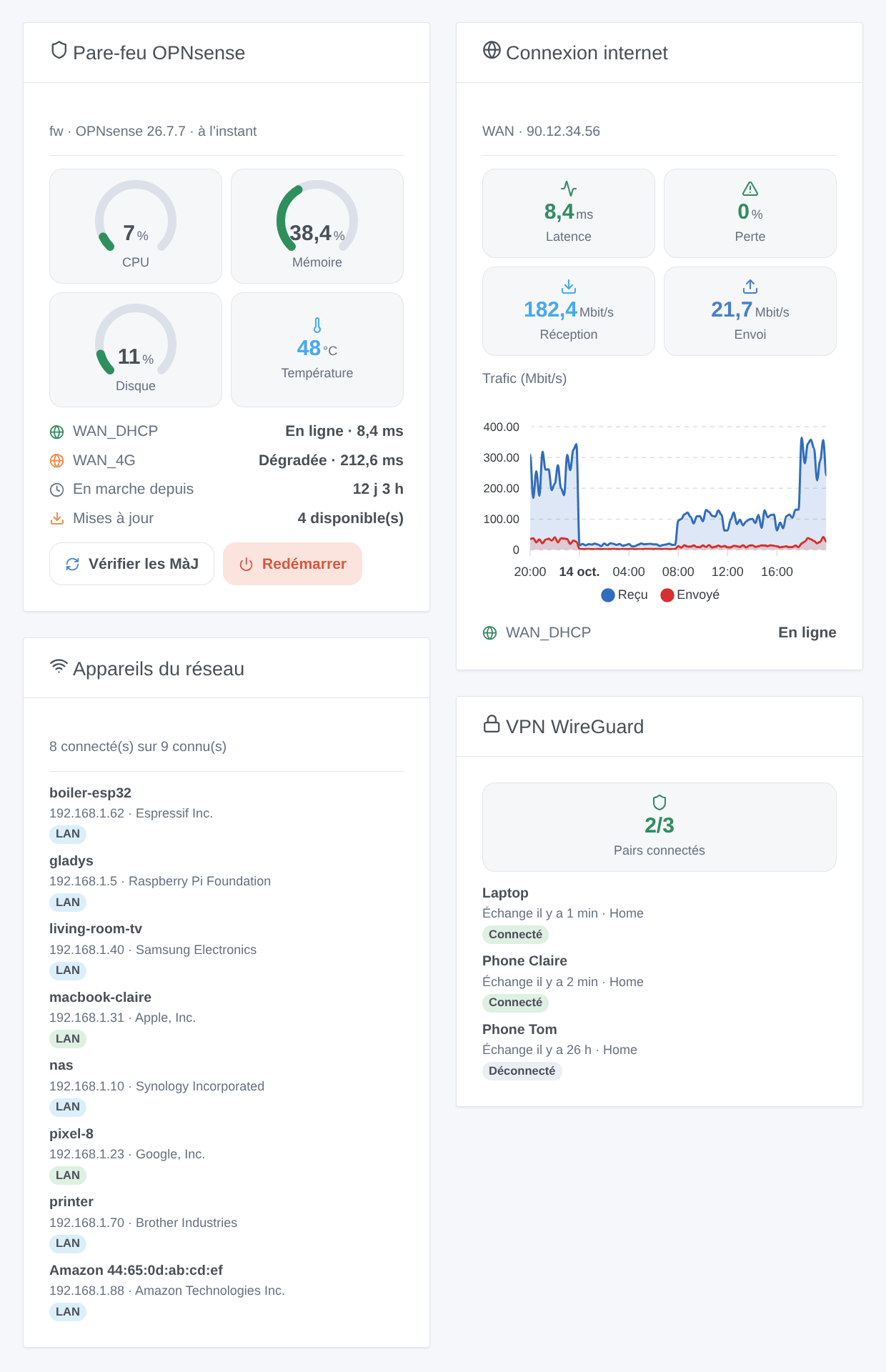
- Pare-feu OPNsense : jauges CPU, mémoire et disque, température, passerelles, temps de fonctionnement, mises à jour, et deux boutons : rechercher les mises à jour, et redémarrer (avec confirmation).
- Connexion internet : latence, perte de paquets, réception et envoi d'une passerelle et d'une interface (le WAN par défaut), avec le graphique du trafic dès que l'appareil de l'interface est ajouté.
- Appareils du réseau : les appareils connectés en ce moment, ceux partis, tous, ou les nouveaux (vus pour la première fois ces 7 derniers jours, les plus récents en tête).
- VPN WireGuard : les pairs, connectés ou non, et leur dernier échange.
Scènes
Déclencheurs :
- État de passerelle changé : en ligne, dégradée (latence, perte) ou hors ligne, filtré par passerelle et par état.
- Appareil arrivé ou parti : pour un appareil du réseau ajouté dans Gladys.
- Nouvel appareil sur le réseau : une adresse MAC jamais vue, une fois par adresse. Les appareils présents au premier démarrage servent de référence et ne déclenchent rien ; le bouton de configuration Oublier les appareils connus repart d'une nouvelle référence.
- Pair VPN connecté ou non : un pair WireGuard.
- Service démarré ou arrêté : Unbound, Dnsmasq, WireGuard…
- Mise à jour disponible : une recherche de mises à jour a trouvé du nouveau.
Actions : lire l'état (CPU, passerelles, appareils présents… pour un message), réveiller un appareil (Wake-on-LAN, plugin os-wol, à travers les VLAN), ajouter ou retirer une adresse d'un alias, redémarrer un service, rechercher les mises à jour, redémarrer.
Exemples :
- Quand la passerelle
WAN_DHCPpasse hors ligne → envoyer un message « Internet est coupé, la 4G prend le relais ». - Quand un nouvel appareil apparaît sur le réseau → envoyer son nom, son fabricant et son adresse IP à l'administrateur.
- Chaque soir à 21 h → ajouter l'IP de la tablette des enfants à l'alias
kids_block, utilisé par une règle de blocage ; la retirer à 7 h.
Transport
Local uniquement : l'intégration parle à l'API d'OPNsense en HTTPS sur votre réseau, avec la clé d'API. Aucune donnée ne quitte votre réseau (OPNsense lui-même contacte son miroir de mises à jour lors d'une recherche).
Dépannage
- « OPNsense refuse la clé d'API » : recopiez la clé et le secret depuis
key.txt, sans espaces. - « Le certificat HTTPS est refusé » : décochez « Vérifier le certificat », ou installez un certificat valide pour l'adresse saisie.
- « n'a pas un des droits nécessaires » : ajoutez les droits listés plus haut à l'utilisateur OPNsense de la clé.
- « sans le droit Lobby: Dashboard » : l'intégration fonctionne, mais l'appareil pare-feu reste vide ; accordez « Lobby: Dashboard » pour avoir sa santé.
- Aucun appareil du réseau : vérifiez le droit « Diagnostics: ARP Table » et l'option « Appareils du réseau proposés ».
- Une règle manque : elle doit porter la catégorie, et venir du nouvel éditeur de règles.
- Le Wake-on-LAN échoue : installez le plugin
os-woldans Système > Firmware > Plugins, et saisissez l'interface (lan,opt1…) pour un appareil jamais vu. - Logs : ajoutez la variable d'environnement
DEBUG=gladys-integration-sdk, puis ouvrez une issue sur GitHub avec les versions de Gladys, de l'intégration et d'OPNsense, et les logs (la clé d'API et son secret n'y apparaissent jamais).
Paramètres de configuration
Voici les paramètres demandés par OPNsense dans son écran de configuration dans Gladys.
| Paramètre | Type | Obligatoire | Description |
|---|---|---|---|
| Clé d’API OPNsense | section | Non | Dans OPNsense, créez un utilisateur dédié (Système > Accès > Utilisateurs), donnez-lui les droits listés dans la documentation, puis ajoutez une clé d’API : un fichier key.txt est téléchargé avec la clé et son secret. Tout reste sur votre réseau. |
| Adresse d’OPNsense | string | Oui | L’adresse de son interface web, avec le port s’il n’est pas 443. |
| Clé d’API | string | Oui | La ligne « key= » de key.txt. |
| Secret de l’API | secret | Oui | La ligne « secret= » de key.txt. |
| Vérifier le certificat | boolean | Non | Laissez décoché avec le certificat auto-signé livré avec OPNsense. Cochez-le avec un certificat valide (Let’s Encrypt, autorité interne). |
| Options | section | Non | Les règles de pare-feu deviennent des interrupteurs quand elles portent la catégorie ci-dessous. Les appareils du réseau deviennent des capteurs de présence une fois ajoutés depuis l’écran de découverte. |
| Intervalle de lecture (s) | number | Non | De 10 à 300 secondes, 30 par défaut. |
| Appareils du réseau proposés | select | Non | Les appareils de la table ARP et des baux DHCP qui apparaissent dans l’écran de découverte. |
| Délai d’absence (min) | number | Non | Un appareil est absent après ce délai sans réponse. De 1 à 60, 5 par défaut : un téléphone en veille quitte le réseau un moment. |
| Catégorie des règles | string | Non | Les règles de pare-feu de cette catégorie (Pare-feu > Règles) deviennent des interrupteurs. Vide : aucune. |
| Langue des textes | select | Non | Noms, états et résumés des scènes. Automatique : la langue de votre tableau de bord, dès qu’un widget OPNsense a été affiché. |
Comment installer OPNsense dans Gladys
- Dans Gladys, ouvrez Intégrations : OPNsense apparaît dans le catalogue, aux côtés des intégrations natives, avec un badge communautaire.
- Cliquez sur Installer. Gladys télécharge l'image Docker (
ghcr.io/william-de71/gladys-opnsense:0.3.1), la démarre dans un bac à sable isolé du cœur, et génère l'interface de l'intégration (appareils, découverte et configuration). - Ouvrez l'écran Configuration de l'intégration, remplissez les paramètres, puis enregistrez.
- Vous pouvez aussi l'installer directement depuis l'URL de son dépôt : https://github.com/William-De71/gladys-opnsense.
OPNsense nécessite Gladys >=5.3.0. Le catalogue dans Gladys se rafraîchit toutes les heures : une nouvelle version est donc disponible au plus tard une heure après sa sortie.
Vous n'utilisez pas encore Gladys ? C'est gratuit et open source : suivez le guide d'installation pour démarrer.
À propos des intégrations externes
OPNsense est une intégration externe : une intégration communautaire empaquetée dans un conteneur Docker et publiée sur GitHub, que Gladys installe en un clic et exécute dans un bac à sable isolé de son cœur. Elle est publiée et maintenue par William-De71, et non par l'équipe cœur de Gladys.
- Parcourir toutes les intégrations, natives et communautaires
- Créer et publier votre propre intégration externe
- Code source sur GitHub — source de cette documentation