Intégration domotique OpenMediaVault, gratuite et open source
NAS OpenMediaVault : système, disques et S.M.A.R.T., stockage, services, rsync, scènes.
Publiée par William-De71
- Appareils
- Version 0.1.0
- Nécessite Gladys >=5.1.0
- ★ 0
Présentation
Cette intégration amène votre NAS OpenMediaVault dans Gladys, par son interface web sur votre réseau local :
- un appareil NAS : utilisation du CPU et de la mémoire, durée de fonctionnement, paquets à mettre à jour, version ;
- un appareil par disque : température, mise en veille, santé S.M.A.R.T. ;
- un appareil par système de fichiers : espace utilisé et espace libre ;
- un appareil par service activé (SMB/CIFS, NFS, SSH…) : en marche ou non ;
- des scènes : NAS injoignable ou de retour, NAS redémarré, mises à jour disponibles, redémarrage nécessaire, disque défaillant, système de fichiers presque plein ou absent, service arrêté ; et des actions pour lire l’état, lancer une tâche rsync, chercher les mises à jour, redémarrer ou éteindre le NAS ;
- trois widgets de tableau de bord.
Tout reste sur votre réseau : l’intégration ne parle qu’à OpenMediaVault, jamais à un cloud.
Prérequis
- Gladys Assistant 5.1.0 ou plus récent.
- OpenMediaVault 7 ou 8 (testé sur la 8.5), joignable depuis la machine de Gladys. OpenMediaVault 6 fonctionne, sans la mise en veille des disques.
- Un compte administrateur d’OpenMediaVault, sans double authentification : le compte
admin, ou mieux un utilisateur dédié à Gladys, membre du groupe openmediavault-admin (Utilisateurs > Utilisateurs, créez l’utilisateur puis cochez le groupe). OpenMediaVault n’a pas de rôle en lecture seule : chaque lecture du NAS demande le rôle administrateur.
| Ce que l’intégration lit | Où OpenMediaVault l’affiche |
|---|---|
| CPU, mémoire, mises à jour | Tableau de bord, Système > Gestion des mises à jour |
| Disques, mise en veille | Stockage > Disques |
| Santé S.M.A.R.T. | Stockage > S.M.A.R.T. > Périphériques |
| Systèmes de fichiers, seuil d’alerte | Stockage > Systèmes de fichiers (seuil d’alerte d’usage) |
| Services | Diagnostics > Services |
| Tâches rsync | Services > Rsync > Tâches |
Configuration
Dans Gladys, ouvrez Intégrations > OpenMediaVault, installez-la, puis remplissez :
| Champ | Quoi saisir |
|---|---|
| Adresse d’OpenMediaVault | L’adresse que vous tapez dans votre navigateur, par exemple http://192.168.1.10 (ajoutez le port s’il n’est pas 80 ou 443). |
| Utilisateur | Le compte administrateur, admin par défaut. |
| Mot de passe | Son mot de passe. Il n’est plus jamais affiché ni écrit dans les journaux. |
| Vérifier le certificat HTTPS | Seulement pour une adresse https:// : laissez désactivé avec un certificat auto-signé. |
| Intervalle de lecture | 15 à 240 secondes, 60 par défaut (CPU, mémoire, systèmes de fichiers, services). Les disques sont lus toutes les 5 minutes. |
| Santé S.M.A.R.T. des disques | Quand aucun disque n’est en veille (par défaut), chaque heure même si un disque se réveille, ou jamais. Voir plus bas. |
| Langue des textes | Langue des noms, des états et des résumés de scène ; automatique suit votre tableau de bord. |
Cliquez sur Tester la connexion : Gladys affiche le nom et la version de votre NAS.
OpenMediaVault écrit à son administrateur à la première connexion d’un nouveau navigateur : vous recevez un tel e-mail au démarrage de l’intégration. Elle garde le cookie qui dit à OpenMediaVault qu’il la connaît déjà, donc aucun nouvel e-mail n’arrive à chaque redémarrage.
Utilisation
Appareils
Ouvrez Intégrations > OpenMediaVault > Découverte : le NAS, ses disques, ses systèmes de fichiers et ses services activés y sont listés. Ajoutez ceux que vous voulez, dans la pièce de votre choix.
| Appareil | Fonctionnalités |
|---|---|
| NAS | Utilisation CPU (%), utilisation mémoire (%), durée de fonctionnement (jours), mises à jour, version |
| Disque | Température (°C), état d’alimentation (actif, en veille), santé S.M.A.R.T. |
| Système de fichiers | Espace utilisé (%), espace libre (Go) |
| Service | En marche (actif ou inactif) |
Un disque est reconnu par son numéro de série : il garde son appareil dans Gladys même quand Linux le renomme (/dev/sda qui devient /dev/sdb). Un lecteur de cartes ou un disque virtuel sans numéro de série n’est pas proposé. Chaque fonctionnalité est un état : les commandes sont des actions de scène.
Disques en veille
Lire la santé S.M.A.R.T. d’un disque le réveille s’il dort. Par défaut, l’intégration la lit chaque heure, mais seulement quand aucun disque n’est en veille : un NAS dont les disques dorment la nuit n’est jamais réveillé par Gladys. La température et l’état d’alimentation sont lus toutes les 5 minutes sans jamais réveiller un disque (un disque endormi n’a pas de température). Avec OpenMediaVault 6, qui ne signale pas la veille, choisissez chaque heure ou jamais.
Widgets du tableau de bord
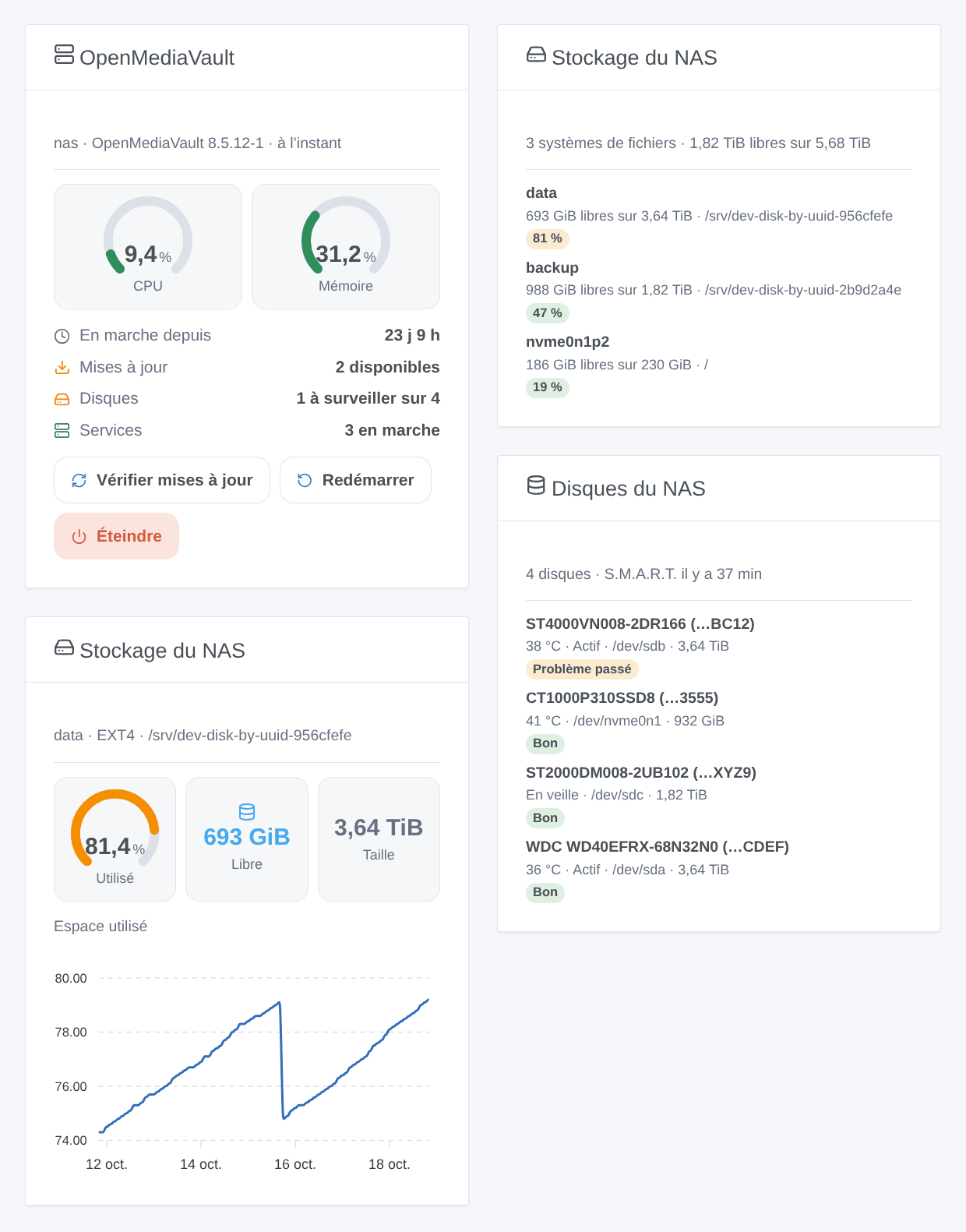
- OpenMediaVault : jauges CPU et mémoire, durée de fonctionnement, mises à jour, disques, services, et les boutons Vérifier mises à jour, Redémarrer et Éteindre (ces deux derniers avec confirmation).
- Stockage du NAS : le remplissage de chaque système de fichiers, le plus plein d’abord, un absent en tête. Choisissez un système de fichiers dans les réglages pour voir sa jauge, son espace libre et, une fois son appareil ajouté, l’historique de son occupation.
- Disques du NAS : température, veille et santé S.M.A.R.T. de chaque disque, les défaillants d’abord.
Scènes
Déclencheurs, dans Scènes > Nouvelle scène > Déclencheur > OpenMediaVault :
| Déclencheur | Quand |
|---|---|
| NAS injoignable ou de retour | Le NAS ne répond plus (deux lectures de suite), ou répond de nouveau. Pas après un redémarrage demandé par Gladys. |
| NAS redémarré | Sa durée de fonctionnement est revenue à zéro : redémarrage, coupure de courant. |
| Mises à jour disponibles | Des paquets à mettre à jour sont apparus, ou leur nombre a augmenté. |
| Redémarrage nécessaire | Une mise à jour demande un redémarrage. |
| Santé d’un disque changée | La santé S.M.A.R.T. d’un disque devient mauvaise, signale un problème passé, ou redevient bonne. |
| Système de fichiers presque plein | Un système de fichiers dépasse, ou repasse sous, son seuil d’alerte d’usage réglé dans OpenMediaVault (85 % par défaut). |
| Système de fichiers absent ou revenu | Un système de fichiers n’est plus monté (disque USB débranché), ou l’est de nouveau. |
| Service démarré ou arrêté | Un service activé a démarré ou s’est arrêté. |
Actions : lire l’état (CPU, mémoire, système de fichiers le plus plein, disque le plus chaud, disques défaillants, services arrêtés, mises à jour, et un résumé pour un message), lancer une tâche rsync (par son commentaire ou son UUID ; attend jusqu’à 100 s et dit si elle a réussi), chercher les mises à jour (n’installe rien), redémarrer et éteindre (avec un délai facultatif).
Exemples :
- Quand un disque devient défaillant → m’envoyer
{{triggerEvent.data.summary}}sur Telegram. - Chaque nuit à 2 h → lancer la tâche rsync « Sauvegarde photos », puis, si
statusn’est pascompleted, me prévenir. - Quand le système de fichiers « data » dépasse son seuil → me prévenir avec les
{{triggerEvent.data.free_gb}}Go restants. - Quand la maison est vide depuis une semaine → éteindre le NAS (Gladys ne peut pas le rallumer : prévoyez le Wake-on-LAN, une prise connectée ou les réglages d’alimentation du NAS).
Transport
Local uniquement : l’intégration parle à l’interface web d’OpenMediaVault sur votre réseau, comme votre navigateur, et rien ne quitte votre réseau. Le catalogue affiche le badge local.
Dépannage
- « OpenMediaVault a refusé l’utilisateur ou le mot de passe » : vérifiez-les en vous connectant à l’interface web. L’intégration attend 10 minutes avant de réessayer ; Tester la connexion essaie tout de suite.
- « Ce compte n’est pas administrateur » : ajoutez l’utilisateur au groupe openmediavault-admin, ou utilisez
admin. - « Ce compte demande un second facteur » : utilisez un compte sans double authentification.
- « ne répond pas » : vérifiez l’adresse et son port, depuis la machine de Gladys. Si vous ouvrez OpenMediaVault en
https://, tapezhttps://. - La santé S.M.A.R.T. reste « Non lu » : un disque est souvent en veille ; choisissez chaque heure dans la configuration, ou regardez Stockage > S.M.A.R.T. dans OpenMediaVault.
- Un disque manque : OpenMediaVault ne donne pas son numéro de série (certains boîtiers USB). Il ne peut pas être reconnu de façon fiable, il n’est donc pas proposé.
- Le déclencheur d’occupation ne se déclenche jamais : réglez le seuil d’alerte d’usage du système de fichiers dans Stockage > Systèmes de fichiers (0 le désactive).
- Journaux : Paramètres > Supervision, ou les journaux du conteneur. Pour plus de détails, ajoutez la variable d’environnement
DEBUG=gladys-integration-sdkau conteneur.
Paramètres de configuration
Voici les paramètres demandés par OpenMediaVault dans son écran de configuration dans Gladys.
| Paramètre | Type | Obligatoire | Description |
|---|---|---|---|
| Compte OpenMediaVault | section | Non | L’intégration se connecte à l’interface web d’OpenMediaVault, comme votre navigateur, et la lit chaque minute. Il lui faut un administrateur : admin, ou un utilisateur du groupe openmediavault-admin, sans double authentification. Tout reste sur votre réseau. |
| Adresse d’OpenMediaVault | string | Oui | L’adresse que vous tapez dans votre navigateur pour ouvrir OpenMediaVault, avec son port s’il n’est pas 80 ou 443. |
| Utilisateur | string | Oui | Un administrateur d’OpenMediaVault. |
| Mot de passe | secret | Oui | |
| Vérifier le certificat HTTPS | boolean | Non | Seulement pour une adresse https://. Laissez désactivé avec le certificat auto-signé d’OpenMediaVault. |
| Options | section | Non | OpenMediaVault écrit à son administrateur à la première connexion d’un nouveau navigateur : vous recevrez un tel e-mail au démarrage de l’intégration. |
| Intervalle de lecture (secondes) | number | Non | CPU, mémoire, systèmes de fichiers et services. Les disques sont lus toutes les 5 minutes. |
| Santé S.M.A.R.T. des disques | select | Non | Lue chaque heure. La lire réveille un disque en veille : par défaut, elle attend qu’aucun disque ne dorme. |
| Langue des textes | select | Non | Noms des fonctionnalités et résumés des scènes. Automatique : la langue de votre tableau de bord. |
Comment installer OpenMediaVault dans Gladys
- Dans Gladys, ouvrez Intégrations : OpenMediaVault apparaît dans le catalogue, aux côtés des intégrations natives, avec un badge communautaire.
- Cliquez sur Installer. Gladys télécharge l'image Docker (
ghcr.io/william-de71/gladys-openmediavault:0.1.0), la démarre dans un bac à sable isolé du cœur, et génère l'interface de l'intégration (appareils, découverte et configuration). - Ouvrez l'écran Configuration de l'intégration, remplissez les paramètres, puis enregistrez.
- Vous pouvez aussi l'installer directement depuis l'URL de son dépôt : https://github.com/William-De71/gladys-openmediavault.
OpenMediaVault nécessite Gladys >=5.1.0. Le catalogue dans Gladys se rafraîchit toutes les heures : une nouvelle version est donc disponible au plus tard une heure après sa sortie.
Vous n'utilisez pas encore Gladys ? C'est gratuit et open source : suivez le guide d'installation pour démarrer.
À propos des intégrations externes
OpenMediaVault est une intégration externe : une intégration communautaire empaquetée dans un conteneur Docker et publiée sur GitHub, que Gladys installe en un clic et exécute dans un bac à sable isolé de son cœur. Elle est publiée et maintenue par William-De71, et non par l'équipe cœur de Gladys.
- Parcourir toutes les intégrations, natives et communautaires
- Créer et publier votre propre intégration externe
- Code source sur GitHub — source de cette documentation