Intégration domotique Open Charge Map, gratuite et open source
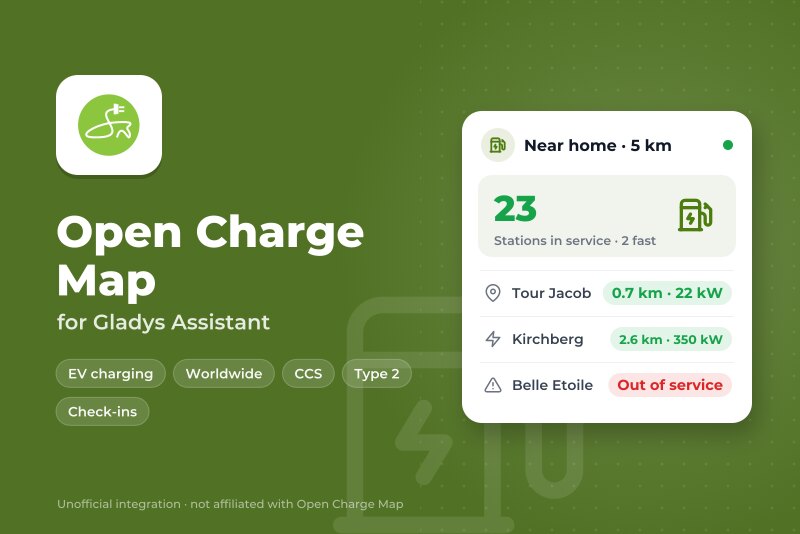
Bornes de recharge publiques près de chez vous : état, passages, scènes.
Publiée par William-De71
- Appareils
- Version 0.1.0
- Nécessite Gladys >=5.3.0
- ★ 0
Présentation
Cette intégration amène dans Gladys les bornes de recharge publiques recensées sur Open Charge Map, autour de trois lieux au plus : une maison de Gladys ou une position que vous saisissez.
- un appareil par lieu : les bornes en service autour, combien sont rapides (50 kW et plus), et à quelle distance est la plus proche ;
- un appareil par borne suivie : son état, ses points de charge, sa puissance, ses prises, son accès et son tarif, et le dernier passage d’un conducteur ;
- des déclencheurs de scène (nouvelle borne à proximité, état d’une borne modifié, nouveau passage) et une action de scène (trouver la borne la plus proche pour une prise et une puissance) ;
- deux widgets de tableau de bord : les bornes les plus proches, et une borne.
Open Charge Map est le registre ouvert et mondial des bornes de recharge, alimenté par sa communauté et par des registres nationaux. L’intégration lit son API officielle avec votre clé personnelle gratuite (transport cloud). L’occupation en direct d’une borne n’est connue que si son opérateur la partage : la plupart des bornes indiquent « en service », pas « libre ». Intégration communautaire, non affiliée à Open Charge Map.
Prérequis
- Gladys Assistant 5.3.0 ou plus récent.
- Une clé d’API Open Charge Map gratuite : connectez-vous sur openchargemap.org, ouvrez My profile → My apps, puis Register an application ; la clé s’affiche avec l’application.
- Une maison de Gladys placée sur la carte (Paramètres → Maisons), ou une position (latitude, longitude).
Configuration
- Intégrations → Open Charge Map → Configuration.
- Collez la clé d’API, choisissez une maison ou saisissez une position pour chaque lieu, réglez la recherche, puis enregistrez.
| Champ | Description |
|---|---|
| Clé d’API | Votre clé Open Charge Map. Envoyée à Open Charge Map seulement. |
| Maison | Une maison de Gladys : sa position est le centre de la recherche. |
| Ou une position | « 46.3069, 4.8325 », comme une appli de carte la copie. Prime sur la maison. |
| Rayon | 1, 2, 5 (par défaut), 10, 20 ou 50 km autour de chaque lieu. |
| Puissance minimale | Toutes (par défaut), 7, 11, 22, 50 ou 150 kW, pour au moins une prise. |
| Prises | Type 2, CCS, CHAdeMO, Type 1, Tesla / NACS, prise domestique. Aucune cochée : toutes les prises. |
| Bornes publiques seulement | Activé par défaut : écarte les bornes privées et celles réservées aux clients. |
| Bornes proposées | Les 5, 10 (par défaut), 20 ou 50 plus proches de chaque lieu, dans l’onglet Découverte. |
| Open Charge Map lu toutes les | 1, 3, 6 (par défaut), 12 ou 24 heures. Une requête par lieu, une de plus pour les bornes suivies. |
| Langue des textes | Noms des appareils, résumés et textes des scènes. Automatique : la langue de votre tableau de bord. |
Tester la clé et les lieux lit Open Charge Map tout de suite et affiche, pour chaque lieu, sa position et les bornes trouvées.
Utilisation
Appareils
Appareils → Open Charge Map → Découverte, puis ajoutez votre lieu (« Bornes de recharge · Maison ») et les bornes que vous utilisez.
| Appareil | Fonctionnalité | Type Gladys |
|---|---|---|
| Lieu | Bornes en service | Compteur : bornes en service dans le rayon qui correspondent à la recherche |
| Bornes rapides | Compteur : parmi elles, celles qui ont une prise de 50 kW ou plus | |
| Borne la plus proche | Distance (km) | |
| Résumé | Texte : « 12 bornes en service à moins de 5 km, dont 3 rapides (50 kW+). La plus proche : Lidl, 0,8 km. » | |
| Borne | État | Borne de recharge, statut du connecteur : Disponible (en service), Occupé, Indisponible, En défaut |
| Points de charge | Compteur | |
| Détails | Texte : état, puissance maximale, prises, accès et tarif | |
| Dernier passage | Texte : « Recharge réussie, 15/11/2026 (Lena) » et le commentaire du conducteur |
« Disponible » est ce que Gladys affiche pour une borne en service : Open Charge Map sait si une borne fonctionne, rarement si elle est libre à l’instant. Les passages d’une borne sont lus dès que vous ajoutez son appareil.
Scènes
Déclencheurs :
- Open Charge Map : nouvelle borne à proximité : une borne récemment listée sur Open Charge Map apparaît dans le rayon d’un lieu. Filtres : le lieu, rapide (50 kW+) ou non.
- Open Charge Map : état d’une borne modifié : une borne que vous avez ajoutée passe hors service, revient, ou change d’état. Filtres : la borne, le changement.
- Open Charge Map : nouveau passage : un conducteur signale une recharge, un problème ou un commentaire sur une borne que vous avez ajoutée. Filtres : la borne, le résultat (réussite, problème, autre).
Action :
- Open Charge Map : trouver une borne : la borne la plus proche d’un lieu pour une prise et une puissance minimale, d’après la dernière lecture : nom, adresse, distance, puissance, prises, opérateur, état, position, page Open Charge Map et une phrase toute prête.
Exemples :
- Quand la borne rapide que j’utilise passe hors service → envoyer un message avec
{{triggerEvent.data.summary}}. - Quand un conducteur signale un problème sur ma borne habituelle → me prévenir avant de partir.
- Quand une nouvelle borne rapide est listée près de la maison → envoyer son nom et sa distance.
- Quand la batterie de la voiture est basse (avec l’intégration de votre voiture) → trouver la borne CCS de 50 kW la plus proche et envoyer son résumé dans un message.
Widgets
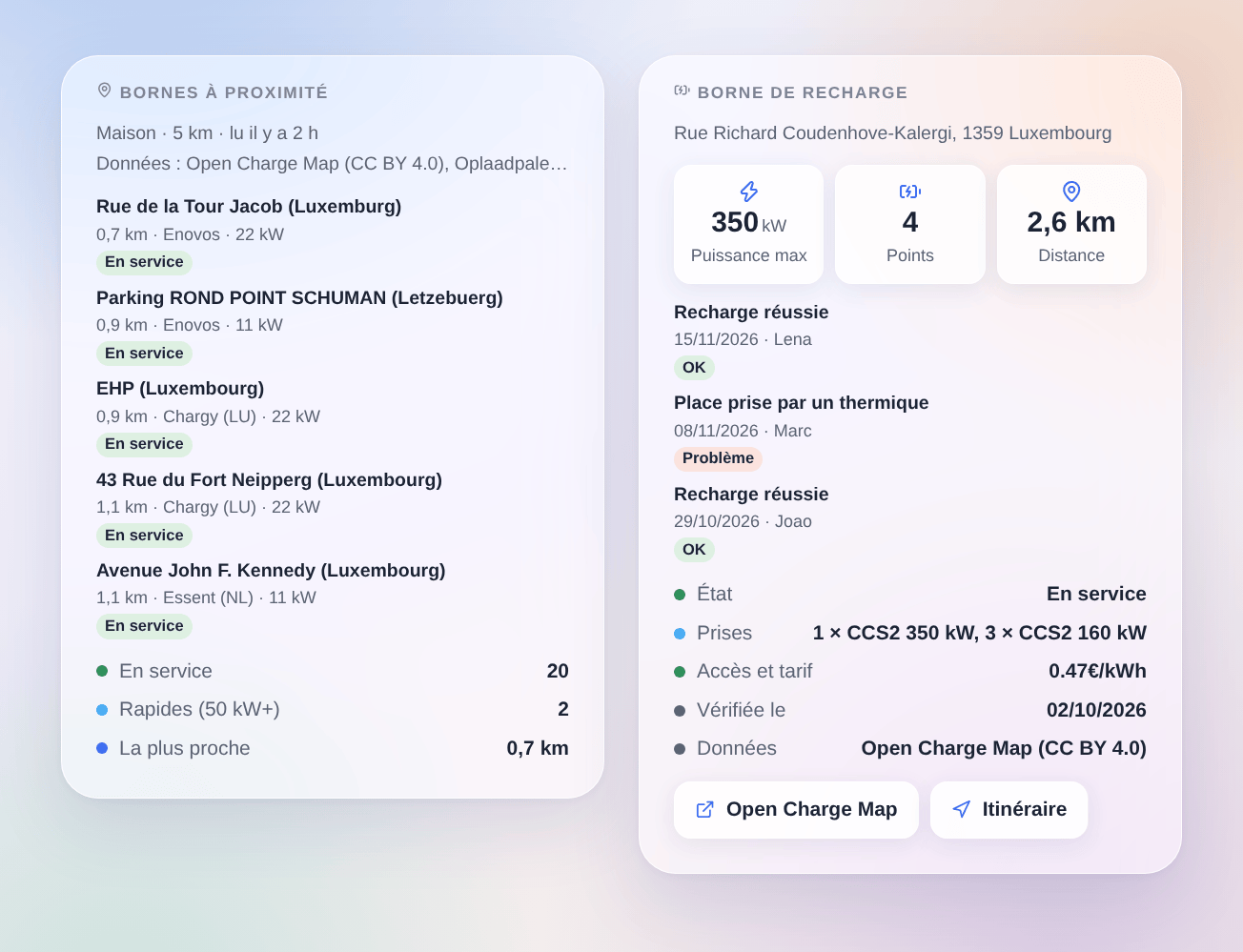
Tableau de bord → Modifier → ajoutez Bornes à proximité : choisissez le lieu, une prise, une puissance minimale et le nombre de bornes affichées. Chaque carte donne la distance, l’opérateur, la puissance et l’état ; elle s’ouvre sur les prises, l’adresse, l’accès et le tarif, le dernier passage, la source des données, et des liens vers Open Charge Map et vers l’itinéraire.
Ajoutez Borne de recharge pour une borne suivie : puissance maximale, points et distance, derniers passages des conducteurs, état, prises, accès et tarif, date de la dernière vérification et source des données.
Chaque widget affiche le fournisseur des données des bornes et sa licence (Open Charge Map Contributors, CC BY 4.0, ou le registre national d’où viennent les données), comme le demandent les conditions d’Open Charge Map.
Dépannage
- « Open Charge Map refuse la clé d’API » : recopiez la clé depuis My profile → My apps ; une clé est propre à votre compte.
- « N’est pas une position » : saisissez la latitude, une virgule, puis la longitude, avec un point pour les décimales :
46.3069, 4.8325. - « La maison n’a pas de position » : placez la maison sur la carte dans Paramètres → Maisons.
- Aucune borne, ou trop peu : élargissez le rayon, décochez des prises ou baissez la puissance minimale ; vérifiez la zone sur la carte Open Charge Map.
- « Open Charge Map demande de ralentir » : lisez moins souvent ; la politique d’usage loyal d’Open Charge Map demande de ne pas répéter les requêtes.
- Une borne est fausse ou manque : Open Charge Map est alimenté par ses utilisateurs : corrigez-la, ou ajoutez un passage, sur sa page (lien dans le widget).
- Journaux : ajoutez la variable d’environnement
DEBUG=gladys-integration-sdk, puis ouvrez une issue sur GitHub avec les versions de Gladys et de l’intégration et les journaux (jamais votre clé d’API).
Paramètres de configuration
Voici les paramètres demandés par Open Charge Map dans son écran de configuration dans Gladys.
| Paramètre | Type | Obligatoire | Description |
|---|---|---|---|
| Open Charge Map | section | Non | Open Charge Map est le registre ouvert des bornes de recharge publiques, alimenté par sa communauté et par des registres nationaux. Son API est gratuite avec une clé personnelle : connectez-vous sur openchargemap.org, ouvrez My profile > My apps, puis Register an application, et collez la clé ci-dessous. L’occupation en direct d’une borne n’est connue que si son opérateur la partage : la plupart des bornes indiquent « en service », pas « libre ». Intégration communautaire, non affiliée à Open Charge Map. |
| Clé d’API | secret | Oui | Envoyée à Open Charge Map seulement, dans l’en-tête X-API-Key. |
| Lieux | section | Non | Choisissez une maison de Gladys (placée dans Paramètres > Maisons), ou saisissez une position. Chaque lieu devient un appareil dans l’onglet Découverte, avec ses bornes les plus proches. Jusqu’à trois lieux : maison, travail… |
| Maison | select | Non | Sa position dans Gladys est le centre de la recherche. |
| Ou une position | string | Non | Latitude, longitude, comme une appli de carte les copie. Prime sur la maison. |
| Lieu 2 | section | Non | |
| Maison | select | Non | Sa position dans Gladys est le centre de la recherche. |
| Ou une position | string | Non | Latitude, longitude, comme une appli de carte les copie. Prime sur la maison. |
| Lieu 3 | section | Non | |
| Maison | select | Non | Sa position dans Gladys est le centre de la recherche. |
| Ou une position | string | Non | Latitude, longitude, comme une appli de carte les copie. Prime sur la maison. |
| Recherche | section | Non | La même pour tous les lieux. Les widgets peuvent l’affiner encore. |
| Rayon | select | Non | |
| Puissance minimale | select | Non | D’au moins une prise. |
| Prises | multi_select | Non | Aucune cochée : toutes les prises. |
| Bornes publiques seulement | boolean | Non | Écarte les bornes privées et celles réservées aux clients. |
| Bornes proposées | select | Non | Les plus proches de chaque lieu, dans l’onglet Découverte : ajoutez celles que vous utilisez. |
| Options | section | Non | |
| Open Charge Map lu toutes les | select | Non | Une requête par lieu, une de plus pour les bornes suivies. Les bornes changent peu : la politique d’usage loyal demande de ne pas répéter les requêtes. |
| Langue des textes | select | Non | Noms des appareils et résumés des scènes. Automatique suit la langue du tableau de bord. |
Comment installer Open Charge Map dans Gladys
- Dans Gladys, ouvrez Intégrations : Open Charge Map apparaît dans le catalogue, aux côtés des intégrations natives, avec un badge communautaire.
- Cliquez sur Installer. Gladys télécharge l'image Docker (
ghcr.io/william-de71/gladys-open-charge-map:0.1.0), la démarre dans un bac à sable isolé du cœur, et génère l'interface de l'intégration (appareils, découverte et configuration). - Ouvrez l'écran Configuration de l'intégration, remplissez les paramètres, puis enregistrez.
- Vous pouvez aussi l'installer directement depuis l'URL de son dépôt : https://github.com/William-De71/gladys-open-charge-map.
Open Charge Map nécessite Gladys >=5.3.0. Le catalogue dans Gladys se rafraîchit toutes les heures : une nouvelle version est donc disponible au plus tard une heure après sa sortie.
Vous n'utilisez pas encore Gladys ? C'est gratuit et open source : suivez le guide d'installation pour démarrer.
À propos des intégrations externes
Open Charge Map est une intégration externe : une intégration communautaire empaquetée dans un conteneur Docker et publiée sur GitHub, que Gladys installe en un clic et exécute dans un bac à sable isolé de son cœur. Elle est publiée et maintenue par William-De71, et non par l'équipe cœur de Gladys.
- Parcourir toutes les intégrations, natives et communautaires
- Créer et publier votre propre intégration externe
- Code source sur GitHub — source de cette documentation