Intégration communautaire Node-RED, gratuite et open source
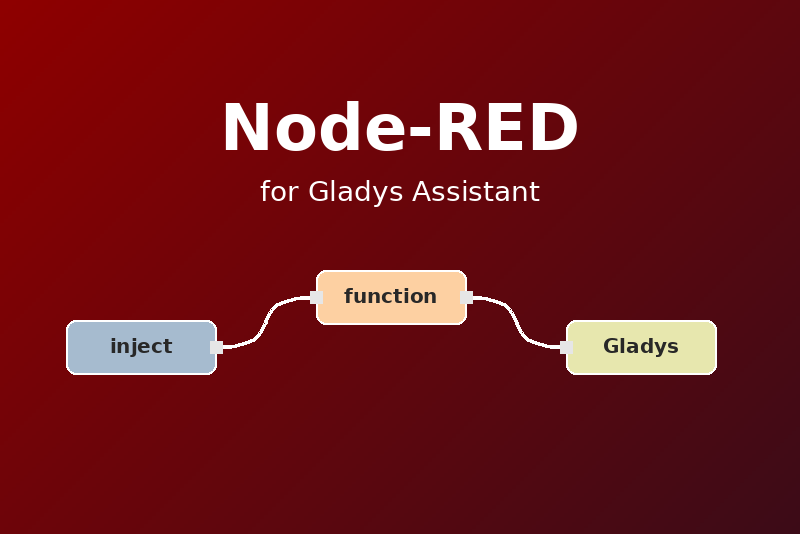
Node-RED dans Gladys : flux low-code, déclencheurs et actions de scène, widgets.
Publiée par gboulvin
- Appareils
- Version 1.0.0
- Nécessite Gladys >=5.1.0
- ★ 0
Cette intégration fait tourner Node-RED à côté de Gladys Assistant et relie les deux : vos flux peuvent démarrer des scènes Gladys, les scènes Gladys peuvent appeler vos flux, et Node-RED s'affiche sur vos tableaux de bord. Elle remplace l'intégration Node-RED native de Gladys.
Où l'utiliser
- Tous les pays, toutes les régions : Node-RED tourne sur votre propre machine Gladys, sans compte ni service cloud.
- Local uniquement : tout reste sur votre réseau. Node-RED n'accède à Internet que si l'un de vos flux (ou le gestionnaire de palette) le fait.
- Prérequis : Gladys Assistant 5.1 ou plus récent, installé avec Docker (amd64 ou arm64, par ex. un Raspberry Pi 4/5). Node-RED utilise jusqu'à 512 Mo de mémoire.
Installation et configuration
- Installez l'intégration Node-RED depuis le catalogue des intégrations.
- Ouvrez son onglet Configuration, choisissez un nom d'utilisateur
(
adminpar défaut) et un mot de passe (8 caractères minimum), puis enregistrez. - Node-RED démarre. Son éditeur s'ouvre sur
http://<adresse-gladys>:<port>: le port est choisi par Gladys et affiché dans l'écran de configuration, dans le widget État de Node-RED et par le bouton Tester la connexion.
Node-RED ne démarre jamais sans mot de passe : son éditeur peut exécuter n'importe quel code sur la machine. Changer l'identifiant ou le mot de passe redémarre Node-RED.
Options :
- Protéger les points d'accès HTTP des flux (activé par défaut) : les
nœuds
http indemandent le même identifiant et mot de passe (authentification HTTP Basic). Ne la désactivez que si un appareil de votre réseau doit les appeler sans identifiants. - Conserver le contexte après un redémarrage : enregistre le contexte des
flux et global sur disque (
localfilesystem) au lieu de la mémoire seule.
Les boutons de la configuration :
- Tester la connexion — vérifie que Node-RED répond, affiche sa version, ses flux et le port de l'éditeur.
- Redémarrer Node-RED — par exemple après l'installation de nœuds depuis la palette.
Appareils
Dans l'onglet Découverte de l'intégration :
- Node-RED — un interrupteur qui démarre ou arrête tous les flux ;
- Node-RED · <nom du flux> — un appareil par onglet de flux, un interrupteur qui active ou désactive ce flux (comme le bouton de l'éditeur).
Ajoutez-les pour les utiliser sur les tableaux de bord et dans les scènes (« contrôler un appareil », déclencheur « état d'un appareil »). Un nouveau flux apparaît dans l'onglet Découverte en moins de 30 secondes.
Scènes
L'intégration ajoute ses propres cartes à l'éditeur de scènes, dans la catégorie Intégrations.
Déclencheurs
- Événement Node-RED — un flux a envoyé un événement à Gladys. Indiquez
le nom de l'événement pour ne réagir qu'à celui-ci, ou laissez vide pour
tous. Les actions suivantes lisent
{{triggerEvent.data.event}},{{triggerEvent.data.value}}(un nombre) et{{triggerEvent.data.text}}. - Node-RED démarré ou arrêté — Node-RED est devenu joignable ou
injoignable (variables
statusetversion).
Pour envoyer un événement depuis un nœud function :
await global.get('gladys').trigger('door_opened', { value: 1, text: "Porte d'entrée" });
return msg;
Ou avec un nœud http request : méthode POST, URL ${GLADYS_EVENT_URL},
en-tête Authorization = Bearer ${GLADYS_EVENT_TOKEN}, et un corps JSON
{ "event": "door_opened", "value": 1, "text": "Porte d'entrée" }. Les deux
variables sont définies par l'intégration. Un nom d'événement compte 1 à 64
lettres, chiffres, _, -, . ou : ; value est un nombre (ou un
booléen, envoyé en 1/0) et text fait au plus 1 000 caractères.
Actions
- Envoyer à un flux Node-RED — envoie en
POST{ "message": …, "value": …, "source": "gladys-scene" }(JSON) à un nœudhttp inde vos flux, par ex. le chemin/gladys/lumieres. Le message accepte les variables de scène. Sorties :success(HTTP 2xx),status_codeetresponse(le corps renvoyé par le nœudhttp response, 10 000 caractères maximum). - Démarrer ou arrêter tous les flux — sortie
running. - Activer ou désactiver un flux — choisissez l'appareil du flux ; sortie
enabled. - Redémarrer Node-RED — sortie
restarted.
Exemple de flux recevant l'action : http in (POST, /gladys/lumieres) →
function (lit msg.payload.message et msg.payload.value) →
http response.
Tableau de bord
Deux widgets sont disponibles dans l'éditeur de tableau de bord :
- État de Node-RED — si Node-RED fonctionne, sa version, le nombre de flux activés et le port de l'éditeur, avec les boutons Démarrer / Arrêter les flux et Redémarrer ;
- Flux Node-RED — la liste des flux avec leur badge activé / désactivé.
Migrer depuis l'intégration native
- Dans l'ancien éditeur Node-RED : menu ☰ → Exporter → Tous les flux → Télécharger. Notez les nœuds supplémentaires installés dans Gérer la palette.
- Installez et configurez cette intégration (voir plus haut), ouvrez le nouvel éditeur.
- Installez les mêmes nœuds depuis Gérer la palette, puis ☰ → Importer le fichier exporté.
- Ressaisissez les mots de passe des nœuds de configuration (broker MQTT, identifiants HTTP…) : ils sont chiffrés et ne suivent pas l'export.
- Dans les nœuds broker MQTT, remplacez
localhost/127.0.0.1par l'adresse IP de la machine Gladys (voir les limites ci-dessous). - Désactivez l'intégration Node-RED native de Gladys (Intégrations → Node-RED), pour que les deux n'exécutent pas les mêmes flux.
Limites
- Node-RED tourne dans son propre conteneur isolé, sur un réseau privé :
localhostdésigne Node-RED lui-même. Joignez les autres services de la machine (broker MQTT, Zigbee2MQTT…) par l'adresse IP de la machine Gladys. - Pas d'accès aux ports USB / série ni de diffusion réseau (mDNS, découverte UDP) depuis les flux : le conteneur n'a pas d'accès privilégié.
- Node-RED 5 est installé ; il est mis à jour avec l'intégration.
Dépannage
- « Définissez un mot de passe » dans l'écran de configuration : le mot de passe manque ou fait moins de 8 caractères.
- « Node-RED a refusé les identifiants » : appuyez sur Redémarrer Node-RED.
- L'éditeur ne s'ouvre pas : Node-RED est peut-être encore en train de démarrer (jusqu'à une minute sur un Raspberry Pi), utilisez Tester la connexion.
- Les logs de l'intégration (avec
LOG_LEVEL=debugpour le détail) et de Node-RED sont disponibles dans l'écran de supervision de Gladys.
Paramètres de configuration
Voici les paramètres demandés par Node-RED dans son écran de configuration dans Gladys.
| Paramètre | Type | Obligatoire | Description |
|---|---|---|---|
| Éditeur Node-RED | section | Non | Choisissez l'identifiant et le mot de passe de l'éditeur, puis enregistrez : Node-RED démarre et son éditeur s'ouvre sur http://{{gladys_host}}:{{port:editor}} (il ne démarre jamais sans mot de passe). |
| Nom d'utilisateur | string | Oui | Identifiant de l'éditeur Node-RED. |
| Mot de passe | secret | Oui | 8 caractères minimum. Protège l'éditeur et l'API d'administration. |
| Protéger les points d'accès HTTP des flux | boolean | Non | Les nœuds « http in » exigent le même identifiant et mot de passe (HTTP Basic). Recommandé : ils sont accessibles depuis votre réseau. |
| Conserver le contexte après un redémarrage | boolean | Non | Enregistre le contexte des flux et global sur disque (localfilesystem) au lieu de la mémoire seule. |
| Envoyer des événements aux scènes Gladys | section | Non | Dans un nœud function : await global.get('gladys').trigger('door_opened', { value: 1, text: 'Porte d’entrée' }). Ou un nœud « http request » : POST vers ${GLADYS_EVENT_URL} avec l'en-tête Authorization: Bearer ${GLADYS_EVENT_TOKEN}. Démarrez ensuite une scène avec le déclencheur « Événement Node-RED ». |
| Vous venez de l'intégration Node-RED native ? | section | Non | Exportez tous vos flux depuis l'ancien éditeur (menu > Exporter > Tous les flux), importez-les ici, puis désactivez l'intégration native. Les nœuds MQTT doivent viser l'adresse IP de la machine Gladys, pas localhost. |
Comment installer Node-RED dans Gladys
- Dans Gladys, ouvrez Intégrations : Node-RED apparaît dans le catalogue, aux côtés des intégrations natives, avec un badge communautaire.
- Cliquez sur Installer. Gladys télécharge l'image Docker (
ghcr.io/gboulvin/gladys-node-red:1.0.0), la démarre dans un bac à sable isolé du cœur, et génère l'interface de l'intégration (appareils, découverte et configuration). - Ouvrez l'écran Configuration de l'intégration, remplissez les paramètres, puis enregistrez.
- Vous pouvez aussi l'installer directement depuis l'URL de son dépôt : https://github.com/gboulvin/Gladys-Node-RED.
Node-RED nécessite Gladys >=5.1.0. Le catalogue dans Gladys se rafraîchit toutes les heures : une nouvelle version est donc disponible au plus tard une heure après sa sortie.
Vous n'utilisez pas encore Gladys ? C'est gratuit et open source : suivez le guide d'installation pour démarrer.
À propos des intégrations externes
Node-RED est une intégration externe : une intégration communautaire empaquetée dans un conteneur Docker et publiée sur GitHub, que Gladys installe en un clic et exécute dans un bac à sable isolé de son cœur. Elle est publiée et maintenue par gboulvin, et non par l'équipe cœur de Gladys.
- Parcourir toutes les intégrations, natives et communautaires
- Créer et publier votre propre intégration externe
- Code source sur GitHub — source de cette documentation