Intégration domotique No-IP, gratuite et open source
DNS dynamique No-IP : vos noms d’hôte suivent l’adresse IP publique de la maison.
Publiée par William-De71
- Appareils
- Version 0.1.0
- Nécessite Gladys >=5.3.0
- ★ 0
Présentation
Cette intégration fait de Gladys le client de DNS dynamique de votre compte No-IP. Votre fournisseur d’accès peut changer l’adresse publique de votre maison à tout moment ; avec No-IP, un nom d’hôte (maison.ddns.net) pointe toujours vers elle, pour joindre votre maison, un NAS ou un VPN par son nom. Gladys vérifie l’adresse publique toutes les 5 minutes par défaut et ne demande à No-IP de mettre à jour vos noms que si elle a changé.
Jusqu’à dix noms : des noms d’hôte, des groupes No-IP, ou all.ddnskey.com pour tous les noms d’une DDNS Key, qui suivent l’adresse IPv4, l’adresse IPv6 ou les deux. Chaque nom devient un appareil avec ses adresses, son état et le nombre de changements ; des scènes peuvent réagir quand l’adresse publique change ou qu’une mise à jour échoue, et un widget de tableau de bord résume le tout.
Elle utilise le point d’accès officiel de mise à jour de No-IP, celui des box et du client No-IP, et suit ses règles : une seule requête pour tous les noms, rien n’est envoyé tant que l’adresse ne change pas, et arrêt après toute erreur. C’est une intégration cloud : l’adresse publique est lue sur des services d’écho (ipify, icanhazip, ident.me), et No-IP n’est contacté que si un nom doit changer.
Prérequis
- Gladys Assistant 5.3.0 ou plus récent.
- Un compte No-IP (gratuit ou payant) avec au moins un nom d’hôte (site No-IP → Dynamic DNS → No-IP Hostnames).
- Conseillé : une DDNS Key (Dynamic DNS → DDNS Keys → Generate DDNS Key). Elle ne sert qu’à mettre à jour ses noms, et le mot de passe de votre compte n’entre jamais dans Gladys. Notez son identifiant et son mot de passe : celui-ci n’est affiché qu’une fois.
- Les noms gratuits doivent toujours être confirmés sur le site No-IP tous les 30 jours (No-IP envoie un e-mail) : l’intégration ne peut pas le faire à votre place.
- Pour l’IPv6, un nom d’hôte avec un enregistrement AAAA (ou IPv4 et IPv6) chez No-IP, et une connexion IPv6 jusqu’au Docker de Gladys.
Configuration
| Champ | À saisir |
|---|---|
| Identifiant | L’identifiant de la DDNS Key, ou l’adresse e-mail (ou l’identifiant) de votre compte No-IP. |
| Mot de passe | Le mot de passe de la DDNS Key, ou celui de votre compte No-IP. |
| Noms d’hôte | Séparés par des virgules, dix au plus : maison.ddns.net, un nom de groupe, ou all.ddnskey.com. |
| Enregistrements à mettre à jour | IPv4 (A, par défaut), IPv6 (AAAA), ou les deux. |
| Vérification de l’adresse publique | Toutes les minutes, 5 minutes (par défaut), 15 ou 30 minutes. |
| Langue des textes | Noms d’appareils, état et résumés de scène. Automatique suit votre tableau de bord. |
Appuyez sur Tester la connexion : chaque nom est envoyé à No-IP aussitôt, et la réponse indique, par nom, « déjà 203.0.113.7 » (l’identifiant fonctionne), la nouvelle adresse, ou l’erreur. Diagnostic écrit ce que sait l’intégration dans l’onglet Journaux, mot de passe masqué.
Utilisation
Appareils
Dans Découverte, créez un appareil par nom :
| Fonctionnalité | Contenu |
|---|---|
| Adresse IPv4 (enregistrement A) | L’adresse que No-IP a confirmée pour le nom. |
| Adresse IPv6 (enregistrement AAAA) | La même pour l’IPv6, quand elle est suivie. |
| État No-IP | « À jour », « En attente de la première vérification » ou la dernière erreur, en clair. |
| Changements d’adresse | Le nombre de mises à jour appliquées par No-IP ; son historique montre quand. |
Widget de tableau de bord
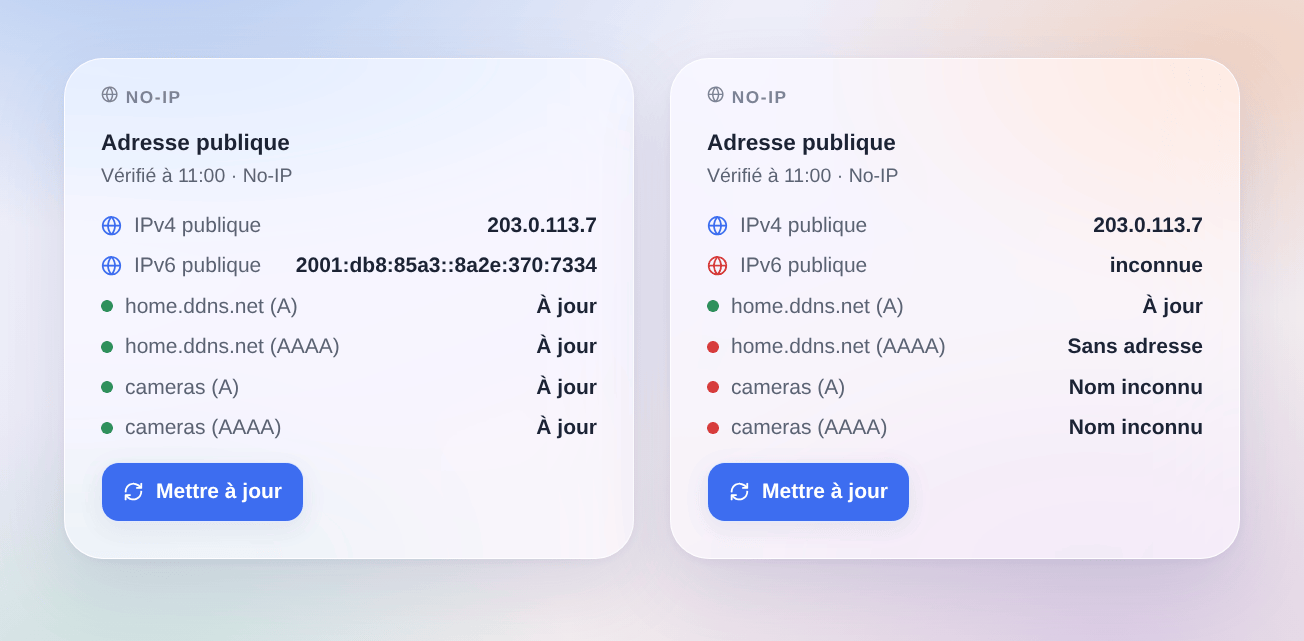
No-IP affiche l’IPv4 publique (et l’IPv6), puis chaque nom avec son état, l’heure de la dernière vérification et un bouton Mettre à jour.
Scènes
Déclencheurs :
- Adresse publique changée : avec l’ancienne et la nouvelle adresse ; filtre : IPv4 ou IPv6.
- Enregistrement mis à jour : No-IP a pointé un nom vers une nouvelle adresse ; filtres : nom, IPv4 ou IPv6.
- Échec de mise à jour : une fois par erreur, pas à chaque vérification ; filtres : nom, erreur (identifiant refusé, nom inconnu, client désactivé, compte bloqué, No-IP injoignable, adresse publique inconnue…).
Actions :
- Mettre à jour : un nom ou tous ; « envoyer même si déjà à jour » envoie un nom au plus une fois par heure (trop de réponses « déjà à jour » font bloquer un client). Renvoie les comptes et un résumé. Ne déclenche jamais de déclencheur.
- Lire l’adresse publique : l’IPv4 et l’IPv6 publiques, à mettre dans un message.
Exemples :
- « Adresse publique changée » → envoyer « Nouvelle adresse : {{triggerEvent.data.ip}} » sur votre téléphone.
- « Échec de mise à jour », erreur « identifiant refusé » → vous prévenir de vérifier la DDNS Key.
- Chaque matin → « lire l’adresse publique » → l’écrire dans un journal ou un message.
Transport
Cloud uniquement : l’adresse publique est lue sur api.ipify.org, ipv4.icanhazip.com et v4.ident.me (le suivant si l’un échoue ; leurs jumeaux IPv6 pour l’IPv6), et les noms sont envoyés à dynupdate.no-ip.com en HTTPS avec votre identifiant. Ces services ne voient que l’adresse de votre maison. Rien d’autre ne quitte votre réseau.
Dépannage
- L’intégration s’est arrêtée après une erreur : No-IP impose à ses clients de cesser tout envoi après une réponse d’erreur. Corrigez la configuration (ou appuyez sur Tester la connexion une fois le problème réglé côté No-IP) : elle réessaie aussitôt. Un redémarrage ne lève pas l’arrêt.
- Identifiant ou mot de passe refusé : avec une DDNS Key, l’identifiant est celui que No-IP a généré (pas votre adresse e-mail) ; avec votre compte, l’adresse e-mail et le mot de passe du compte.
- Nom inconnu de ce compte : le nom d’hôte ou le groupe n’existe pas dans ce compte ou cette DDNS Key ; vérifiez l’orthographe, ou utilisez
all.ddnskey.comavec une clé. Les autres noms continuent d’être mis à jour. - Erreur No-IP, nouvel essai dans 30 min : No-IP a eu une panne (« 911 ») ; ses règles interdisent une nouvelle requête avant 30 minutes, même depuis le bouton de test.
- Client désactivé ou Compte bloqué : No-IP a refusé ce client ou ce compte ; contactez le support No-IP.
- IPv6 publique inconnue : le Docker de Gladys n’a pas d’accès IPv6 à Internet. Gardez l’IPv4 seule.
- Le nom est bon mais disparaît au bout d’un mois : un nom gratuit n’a pas été confirmé ; confirmez-le sur le site No-IP.
- Pour signaler un problème, indiquez les versions de Gladys et de l’intégration et les lignes du bouton Diagnostic.
Paramètres de configuration
Voici les paramètres demandés par No-IP dans son écran de configuration dans Gladys.
| Paramètre | Type | Obligatoire | Description |
|---|---|---|---|
| No-IP | section | Non | No-IP garde un nom d’hôte (maison.ddns.net) pointé vers l’adresse publique de votre maison, même quand votre fournisseur d’accès la change. Saisissez votre compte No-IP, ou mieux une DDNS Key (site No-IP → Dynamic DNS → DDNS Keys) qui ne sert qu’à mettre à jour ses noms, puis les noms à tenir à jour, et appuyez sur « Tester la connexion ». Le mot de passe reste dans Gladys et ne part que vers No-IP. Les noms gratuits doivent toujours être confirmés sur le site No-IP tous les 30 jours. Sans lien avec No-IP. |
| Identifiant | string | Oui | L’identifiant d’une DDNS Key, ou l’adresse e-mail (ou l’identifiant) de votre compte No-IP. |
| Mot de passe | secret | Oui | Le mot de passe de la DDNS Key (affiché une seule fois à sa création), ou celui de votre compte No-IP. |
| Noms d’hôte | string | Oui | Séparés par des virgules, dix au plus : noms d’hôte (maison.ddns.net), noms de groupe, ou all.ddnskey.com pour tous les noms d’une DDNS Key. |
| Enregistrements à mettre à jour | select | Non | L’IPv6 demande un nom d’hôte avec un enregistrement AAAA (ou IPv4 et IPv6) chez No-IP, et une connexion IPv6 jusqu’au conteneur. |
| Options | section | Non | |
| Vérification de l’adresse publique | select | Non | La fréquence de lecture de l’adresse publique. No-IP n’est appelé que si un nom doit changer. |
| Langue des textes | select | Non | Langue des noms d’appareils, de l’état et des résumés de scène. Automatique suit la langue de votre tableau de bord. |
Comment installer No-IP dans Gladys
- Dans Gladys, ouvrez Intégrations : No-IP apparaît dans le catalogue, aux côtés des intégrations natives, avec un badge communautaire.
- Cliquez sur Installer. Gladys télécharge l'image Docker (
ghcr.io/william-de71/gladys-no-ip:0.1.0), la démarre dans un bac à sable isolé du cœur, et génère l'interface de l'intégration (appareils, découverte et configuration). - Ouvrez l'écran Configuration de l'intégration, remplissez les paramètres, puis enregistrez.
- Vous pouvez aussi l'installer directement depuis l'URL de son dépôt : https://github.com/William-De71/gladys-no-ip.
No-IP nécessite Gladys >=5.3.0. Le catalogue dans Gladys se rafraîchit toutes les heures : une nouvelle version est donc disponible au plus tard une heure après sa sortie.
Vous n'utilisez pas encore Gladys ? C'est gratuit et open source : suivez le guide d'installation pour démarrer.
À propos des intégrations externes
No-IP est une intégration externe : une intégration communautaire empaquetée dans un conteneur Docker et publiée sur GitHub, que Gladys installe en un clic et exécute dans un bac à sable isolé de son cœur. Elle est publiée et maintenue par William-De71, et non par l'équipe cœur de Gladys.
- Parcourir toutes les intégrations, natives et communautaires
- Créer et publier votre propre intégration externe
- Code source sur GitHub — source de cette documentation