Intégration domotique Netatmo, gratuite et open source
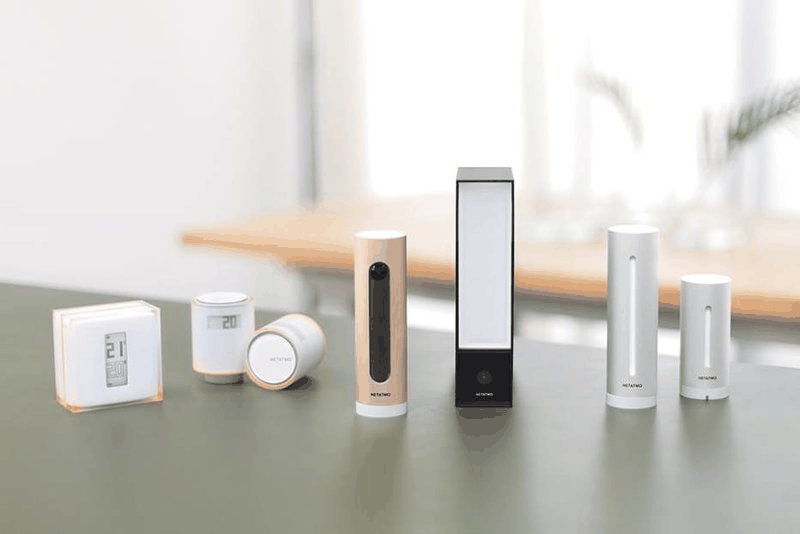
Connectez vos appareils Netatmo (station météo, thermostats, caméras) à Gladys Assistant.
Publiée par Terdious
- Appareils
- Version 2.6.0
- Nécessite Gladys >=5.2.0
- ★ 0
Connectez vos appareils Netatmo — station météo, thermostats et vannes de radiateur, caméras intérieure/extérieure et leurs accessoires, volets roulants Bubendorff, capteurs de qualité de l'air — à Gladys Assistant.
Cette intégration communique avec le cloud Netatmo pour vous : vous créez une fois votre propre application Netatmo Connect, connectez votre compte, et Gladys découvre vos appareils puis maintient leurs valeurs à jour.
Prérequis
- Un compte Netatmo, avec vos appareils déjà installés et fonctionnels dans l'application Netatmo (Gladys lit ce que Netatmo expose — un appareil doit d'abord être en ligne dans Netatmo).
- Gladys Assistant 5.2 ou plus récent.
Étape 1 — Créez votre application Netatmo Connect
Gladys n'embarque aucune clé Netatmo partagée : vous utilisez votre propre application Netatmo Connect, pour que vos données restent entre votre Gladys et votre compte Netatmo.
- Rendez-vous sur Netatmo Connect et connectez-vous avec votre compte Netatmo.
- Ouvrez My Apps → Créer et créez une nouvelle application (nom et description libres — par ex. « Gladys »).
- Une fois créée, la page de l'application affiche deux valeurs à copier dans
Gladys :
- le client id (identifiant client)
- le client secret (secret client)
Vous n'avez pas besoin de configurer de scopes ni d'URL de redirection sur le portail : Gladys demande automatiquement les scopes requis (lecture + écriture, couvrant l'Énergie, la Météo, la Sécurité y compris les caméras et la sonnette vidéo, et les volets roulants) au moment de la connexion, et gère lui-même la redirection OAuth2.
Étape 2 — Configurez et connectez dans Gladys
Sur l'écran Configuration de l'intégration :
- Collez votre client id et votre client secret.
- Cliquez sur Enregistrer.
- Cliquez sur Connecter : une fenêtre Netatmo s'ouvre, connectez-vous et autorisez Gladys. Vous êtes redirigé et le statut passe à Connecté.
Astuce : Enregistrez toujours le client id / secret avant de cliquer sur Connecter. Si la connexion indique qu'il faut d'abord sauvegarder les identifiants, enregistrez le formulaire et recliquez sur Connecter.
Les jetons d'accès et de rafraîchissement sont stockés par l'intégration elle-même et n'apparaissent jamais dans le formulaire. Gladys les rafraîchit automatiquement ; si la session expire définitivement, l'écran Configuration vous invite à vous reconnecter.
Étape 3 — Choisissez les familles d'appareils
Sous Appareils à découvrir, activez les familles que vous possédez :
| Interrupteur | Découvre |
|---|---|
| Énergie | Thermostat (NATherm1), relais (NAPlug), vannes de radiateur (NRV), thermostat modulant (OTM + OTH), BTicino Smarther (BNS) |
| Météo | Station (NAMain) + modules extérieur, vent, pluie et intérieurs |
| Sécurité | Caméras intérieure (NACamera), intérieure Advance (NPC) et extérieure (NOC), sonnette vidéo (NDB), plus leurs accessoires et les personnes connues |
| Volets roulants | Volets Bubendorff d'une passerelle iDiamant (NBR, NBO, NBS) |
| Qualité de l'air | Capteur de qualité de l'air intérieur — Home Coach (NHC), désactivé par défaut |
| Interphone BTicino | Interphone BTicino Classe 300X / Classe 300 EOS, un seul appareil (BNCX + ses BNEU, BNDL, BNSL, BNCS, BNXM) — aperçu, désactivé par défaut |
| Legrand Home + Control | Éclairages, variateurs, prises et relais Legrand with Netatmo d'une passerelle Home + Control (NL*) — aperçu, désactivé par défaut |
Activer une famille et enregistrer relance la découverte automatiquement — pas besoin de re-scanner. Les nouveaux appareils apparaissent sur l'écran Découverte, où vous créez ceux que vous voulez.
Qualité du flux vidéo des caméras (poor / low / medium / high, par
défaut high) règle la qualité du flux vidéo en direct.
Les valeurs sont rafraîchies toutes les 2 minutes (limites d'API Netatmo).
Mode du chauffage (planning / absence / hors-gel)
Chaque thermostat (NATherm1, modulant OTM, BTicino Smarther BNS) et vanne
de radiateur (NRV) porte une fonctionnalité Mode du chauffage (un
préréglage de thermostat dans Gladys), avec trois choix :
| Dans Gladys | Dans l'application Netatmo |
|---|---|
| Planning | suivre le planning hebdomadaire |
| Absence | mode absent |
| Hors-gel | hors-gel (hg) |
Chez Netatmo, le mode est celui de toute la maison : le changer sur un appareil bascule tout le logement, et chaque thermostat et vanne de la maison affiche le nouveau mode juste après (l'intégration rafraîchit immédiatement). Un mode changé depuis l'application Netatmo apparaît au rafraîchissement suivant (2 minutes, ou 2-3 secondes avec les webhooks Gladys Plus).
Utilisez-le dans une scène (« tout le monde est parti → chauffage en Absence ») avec l'action standard « Contrôler un appareil ».
⚠️ Si vos thermostats existaient déjà dans Gladys, la fonctionnalité n'apparaît pas toute seule : allez sur l'écran Découverte et cliquez sur Mettre à jour sur chaque thermostat et vanne. Gladys 5.2 ou plus récent est requis (le préréglage de thermostat n'existe pas avant).
Durée d'une consigne envoyée par Gladys
Netatmo termine chaque consigne manuelle : après la durée par défaut réglée dans l'application Netatmo, la pièce revient à son planning Netatmo. Le réglage Durée d'une consigne envoyée par Gladys (section Chauffage de l'écran Configuration) choisit combien de temps durent les consignes que Gladys écrit — la Setpoint temperature d'un thermostat ou d'une vanne, réglée depuis la page de l'appareil, une action de scène « Contrôler un appareil » ou le Thermostat de Gladys :
| Choix | La consigne dure |
|---|---|
| Durée par défaut de Netatmo | la durée par défaut de l'application Netatmo (le comportement d'avant ce réglage, par défaut) |
| 1 heure … 12 heures | ce temps-là |
| Jusqu'au prochain créneau du planning | jusqu'au prochain créneau du planning Netatmo actif qui change la température de la pièce, dans le fuseau horaire de la maison (durée par défaut de Netatmo quand aucun planning n'est connu) |
| Sans fin | aussi longtemps que Netatmo l'accepte : 30 jours, moins si Netatmo refuse cette fin, sans heure de fin en dernier recours — en pratique jusqu'à ce que Gladys (ou quelqu'un) la change |
Les actions de scène Régler la consigne d'une pièce et Booster une pièce gardent la durée que vous leur donnez, et un boost garde toujours sa propre durée.
Vous utilisez l'intégration Thermostat de Gladys ? Choisissez Sans fin. Gladys pilote le planning hebdomadaire et écrit elle-même chaque changement. Avec une durée limitée, Netatmo revient à son propre planning à la fin de la consigne, et Gladys voit la nouvelle consigne comme un changement fait sur le thermostat : une dérogation manuelle (voir Le planning Netatmo continue de tourner plus bas).
Thermostat modulant (OpenTherm)
Le thermostat Netatmo vendu aujourd'hui, le modèle modulant (OpenTherm), fait partie de la famille Énergie. Ses deux modules sont chacun créés comme un appareil :
- le thermostat (
OTM) : température de la pièce, consigne pilotable, Mode du chauffage (voir ci-dessus), la détection de fenêtre ouverte de sa pièce (Detecting open window), état de la chaudière (allumé quand la chaudière chauffe), batterie et signal radio, comme l'ancienNATherm1; - le relais OpenTherm (
OTH) branché à la chaudière : sa qualité WiFi, la température extérieure sur laquelle Netatmo module le chauffage, et une fonctionnalité Défaut chaudière : 1 tant que la chaudière signale un défaut à Netatmo (pression d'eau, flamme, entretien…), 0 sinon. L'application Netatmo indique de quel défaut il s'agit.
La pièce du thermostat apparaît dans le widget Chauffage Netatmo, et le thermostat peut être choisi dans l'action de scène Changer le mode du chauffage. Un thermostat injoignable reçoit le badge injoignable et sa batterie et son signal ne sont plus publiés. Aucune reconnexion n'est nécessaire : les autorisations des thermostats font partie de la connexion depuis la première version.
Thermostat BTicino Smarther
Le thermostat BTicino Smarther with Netatmo (BNS) fait partie de la
famille Énergie. Il est créé avec la température de sa pièce, une consigne
pilotable, le Mode du chauffage (voir ci-dessus), la détection de
fenêtre ouverte de sa pièce (Detecting open window), l'état de la
chaudière (allumé quand il chauffe), l'état de la climatisation (allumé
quand la climatisation tourne), un état Boost confort en lecture seule (le
champ Netatmo boiler_valve_comfort_boost, tel que rapporté) et sa qualité
WiFi. Sa pièce apparaît dans le widget Chauffage Netatmo et le thermostat
peut être choisi dans l'action de scène Changer le mode du chauffage.
⚠️ Compte Netatmo connecté avant cette version ? Le Smarther a besoin de deux nouvelles autorisations Netatmo (
read_smarther,write_smarther) : cliquez à nouveau sur Connecter dans l'écran Configuration et acceptez-les — vos appareils et réglages sont conservés. D'ici là, l'état de la connexion affiche « cliquez à nouveau sur Connecter », et une commande de consigne ou de mode du chauffage sur le Smarther échoue avec un message « reconnectez votre compte Netatmo ».
Utiliser le widget Thermostat de Gladys
Gladys 5.2 arrive avec une intégration Thermostat et son widget de tableau
de bord Thermostat : une programmation hebdomadaire réglée dans Gladys, des
presets de température (Confort, Éco, Nuit, Absence, Hors-gel), un bouton
d'arrêt et la coupure du chauffage quand une fenêtre s'ouvre. Elle sait piloter
un thermostat réel, et chaque pièce chauffée Netatmo en est un : une pièce
avec un thermostat (NATherm1, modulant OTM, Smarther BNS) ou une pièce
équipée seulement de vannes de radiateur (NRV).
Pour cela, un appareil par pièce chauffée — son thermostat, ou l'une de ses vannes dans une pièce sans thermostat — porte deux fonctionnalités au nom de la pièce (les noms des fonctionnalités sont en anglais dans Gladys) :
| Fonctionnalité | Ce qu'elle indique |
|---|---|
| Heating state - pièce | état de chauffe : Chauffe quand la pièce demande de la chaleur (ou, pour un thermostat de chaudière, quand la chaudière tourne), Inactif sinon (Refroidit quand la climatisation d'un Smarther tourne) |
| Thermostat mode - pièce | Arrêt ou Chauffage, pilotable : Arrêt éteint la pièce dans Netatmo, Chauffage la rend à son planning Netatmo. Rien n'est envoyé à Netatmo si la pièce est déjà dans ce mode |
Le capteur de fenêtre est la fonctionnalité Detecting open window que chaque thermostat et chaque vanne a déjà : la détection de fenêtre ouverte de Netatmo pour sa pièce, Ouvert / Fermé — 0 ouvert, 1 fermé, comme tout capteur d'ouverture de Gladys (rien tant que Netatmo ne la rapporte pas).
⚠️ Si vos thermostats et vannes existaient déjà dans Gladys, les nouvelles fonctionnalités n'apparaissent pas toutes seules : allez sur l'écran Découverte et cliquez sur Mettre à jour sur chaque thermostat et vanne. Aucune nouvelle autorisation Netatmo n'est nécessaire.
Créer le thermostat
- Ouvrez l'intégration Thermostat de Gladys et cliquez sur Nouveau, un thermostat par pièce Netatmo.
- Dans Type de thermostat, choisissez Thermostat réel (l'appareil régule lui-même).
- Choisissez les fonctionnalités de l'appareil qui porte celles de la pièce :
| Champ dans Gladys | Fonctionnalité Netatmo à choisir |
|---|---|
| Consigne du thermostat réel | Setpoint temperature de cet appareil |
| Capteur de température | Temperature - room pièce |
| État de chauffe (facultatif) | Heating state - pièce |
| Mode de fonctionnement (facultatif) | Thermostat mode - pièce |
| Capteur d'ouverture de fenêtre | Detecting open window d'un thermostat ou d'une vanne de la pièce (facultatif, voir plus bas) |
- Réglez les presets et un planning, sauvegardez, puis ajoutez le widget Thermostat à un tableau de bord.
Chaque thermostat et chaque vanne d'une pièce a sa propre Setpoint temperature, et toutes règlent la même consigne de pièce : choisissez celle de l'appareil qui porte les fonctionnalités de la pièce, pour que tout le thermostat lise un seul appareil.
Ce que vous obtenez
- le halo de chauffe du widget quand la pièce chauffe ;
- la programmation hebdomadaire et les presets de Gladys : à chaque créneau, Gladys écrit la température du preset comme consigne de la pièce (une consigne manuelle dans Netatmo) ;
- l'arrêt (et les créneaux Arrêt) : Gladys éteint la pièce dans Netatmo, puis écrit sa consigne hors-gel — qui n'est pas envoyée tant que la pièce est éteinte, la pièce reste donc éteinte. Remise en route : la pièce se rallume (sur son planning Netatmo), puis Gladys écrit sa consigne ;
- la fenêtre : quand Detecting open window passe à Ouvert, Gladys arrête la pièce, et la relance une fois la fenêtre fermée. Elle est facultative : les thermostats et les vannes Netatmo coupent déjà eux-mêmes le chauffage quand ils détectent une fenêtre ouverte. Choisissez-la si vous voulez voir l'arrêt dans Gladys.
Le planning Netatmo continue de tourner
Gladys ne désactive pas le planning Netatmo : elle le remplace par des consignes manuelles. Netatmo met fin à une consigne manuelle après la durée par défaut réglée dans l'application Netatmo, et la pièce suit alors de nouveau son planning Netatmo — comme quand quelqu'un tourne le thermostat ou change la consigne dans l'application Netatmo. Gladys voit la consigne changer sur l'appareil et la garde comme une dérogation manuelle, exactement comme un tour de la molette du widget (pendant la Durée du mode manuel du thermostat, ou jusqu'au créneau suivant), puis reprend la main avec sa propre programmation. Netatmo est lu toutes les 2 minutes et rapporte la même consigne encore et encore : Gladys reconnaît sa propre consigne dans ces lectures, un rapport inchangé ne compte donc jamais comme un changement. Pour le résultat le plus prévisible, réglez la Durée d'une consigne envoyée par Gladys sur Sans fin (voir Durée d'une consigne envoyée par Gladys plus haut) : les consignes que Gladys écrit restent alors jusqu'à ce que Gladys les change.
Deux choses encore :
- une pièce éteinte depuis l'application Netatmo est rallumée par Gladys à son passage suivant quand sa programmation demande de chauffer : arrêtez-la plutôt depuis Gladys (bouton d'arrêt, créneau Arrêt) ;
- tant qu'une pièce est éteinte, une consigne envoyée depuis Gladys (page de l'appareil, scène) n'est pas transmise à Netatmo — une consigne manuelle rallumerait la pièce. Rallumez d'abord la pièce avec son Thermostat mode.
Caméras
Quand la famille Sécurité est activée, chaque caméra est créée avec :
- une image de tableau de bord (un instantané, rafraîchi automatiquement) — Gladys la récupère en priorité sur le réseau local (avec repli sur l'URL VPN Netatmo) ;
- un interrupteur monitoring (activer/désactiver la surveillance de la caméra) ;
- un bouton flux en direct (HLS), construit lui aussi en local d'abord.
Flux en direct — latence et son
- Latence (~10 s) : elle est inhérente au flux HLS en direct de Netatmo — le
même décalage existe sur les applications web et mobile officielles de
Netatmo. Préférez une latence
lowsur la box caméra du tableau de bord, et une qualitémedium(720p) pour plus de fluidité. - Pas de son ? Le microphone de la caméra doit être activé dans l'application Netatmo : Gérer ma maison → sélectionner la pièce de la caméra → Caméra → Paramètres avancés → activer le Microphone. S'il est désactivé là, aucun client (Gladys, web Netatmo, app Netatmo) n'a de son. Gladys transporte l'audio dès que le flux en contient — il n'y a rien à configurer côté Gladys.
Éclairage de la caméra extérieure
La caméra extérieure (NOC) reçoit aussi deux fonctionnalités pour son
éclairage, que Netatmo règle sur Allumé, Éteint ou Auto (s'allume
sur une détection) :
| Mode Netatmo | Floodlight (lumière) | Floodlight automatic mode (interrupteur) |
|---|---|---|
| Allumé | Allumé | Éteint |
| Éteint | Éteint | Éteint |
| Auto | Éteint | Allumé |
- Allumer Floodlight force l'éclairage ; allumer le mode automatique revient en Auto.
- Éteindre l'une des deux n'agit que si c'est le mode en cours, et règle alors l'éclairage sur Éteint : une scène qui éteint les lumières laisse tranquille un éclairage en Auto, et couper le mode automatique n'éteint jamais un éclairage forcé.
- L'éclairage est une lumière Gladys : les actions de scène des lumières (allumer / éteindre) fonctionnent avec lui.
Un mode changé depuis l'application Netatmo apparaît au rafraîchissement suivant (2 minutes, ou tout de suite avec les webhooks Gladys Plus).
⚠️ Si votre caméra extérieure existait déjà dans Gladys, l'éclairage n'apparaît pas tout seul : allez sur l'écran Découverte et cliquez sur Mettre à jour sur la caméra.
Caméra intérieure Advance (NPC)
La caméra intérieure Advance est créée comme la caméra intérieure : une image de tableau de bord, un interrupteur monitoring, les détections Mouvement et Personne détectée (voir Détections ci-dessous), et elle apparaît dans le widget Caméras Netatmo. Deux différences, toutes deux côté Netatmo :
- son instantané est récupéré via l'URL VPN Netatmo : comme la sonnette vidéo, cette caméra ne le sert pas sur le réseau local ;
- son direct est négocié en WebRTC (voir Direct WebRTC plus bas) : avec un Gladys plus ancien, la box caméra affiche l'image fixe.
⚠️ Compte Netatmo connecté avant cette version ? Cette caméra demande trois nouvelles autorisations Netatmo (
read_camerapro,write_camerapro,access_camerapro) : cliquez à nouveau sur Connecter sur l'écran Configuration et acceptez-les. D'ici là, le statut de connexion affiche une invitation à recliquer sur Connecter, la caméra peut manquer ou être injoignable, et une commande de monitoring refusée par Netatmo échoue avec un message « reconnecter ».
Sonnette vidéo
Quand la famille Sécurité est activée, la sonnette vidéo Netatmo (NDB) est
créée avec :
- une image de tableau de bord (un instantané, rafraîchi automatiquement) — récupérée via l'URL VPN Netatmo : la sonnette ne la sert pas sur le réseau local ;
- une fonctionnalité Sonnette qui affiche Sonne quand quelqu'un appuie sur le bouton, utilisable comme déclencheur de scène (Si la sonnette sonne) — en temps réel avec les webhooks Gladys Plus, sinon en 2 minutes environ (voir ci-dessous) ;
- la qualité de son lien Wifi.
Il n'y a pas d'interrupteur monitoring (Netatmo n'en propose pas pour la sonnette). Son direct est négocié en WebRTC (voir Direct WebRTC ci-dessous) : avec un Gladys plus ancien, la box caméra affiche l'image fixe.
⚠️ Compte Netatmo connecté avant cette version ? La sonnette nécessite deux nouvelles autorisations Netatmo (
read_doorbell,access_doorbell) : cliquez à nouveau sur Connecter sur l'écran Configuration et acceptez-les. D'ici là, le statut de connexion affiche une invitation à recliquer sur Connecter.
Direct WebRTC (sonnette et caméra intérieure Advance)
La sonnette vidéo et la caméra intérieure Advance diffusent uniquement en WebRTC, via le cloud Netatmo : ni HLS, ni rien sur le réseau local. Avec une version de Gladys postérieure à 5.2.1 qui inclut le direct WebRTC des caméras (Gladys#3215), la box caméra du tableau de bord affiche leur vidéo en direct. Le navigateur établit le flux ; Gladys et l'intégration ne font que relayer cet établissement vers Netatmo, et la vidéo va directement du cloud Netatmo au navigateur, à la maison comme via Gladys Plus.
- Gladys plus ancien : la box caméra affiche l'image fixe, rafraîchie automatiquement, comme avant. Après la mise à jour de Gladys, sauvegardez une fois la configuration de l'intégration (ou relancez un scan sur l'écran Découverte) : la sonnette et la caméra existantes passent au direct, rien à recréer.
- Arrêt : le direct s'arrête quand vous le mettez en pause, quittez le tableau de bord ou fermez l'onglet (Gladys termine une session oubliée au bout de 30 secondes).
- Le direct ne démarre pas : la box affiche un message et la dernière image.
Vérifiez que la caméra est en ligne dans l'application Netatmo et que le
navigateur prend en charge WebRTC. Un pare-feu strict ou un VPN peut bloquer
le trafic WebRTC vers le cloud Netatmo. Si le statut de connexion ou les
Journaux de l'intégration demandent de reconnecter le compte,
l'autorisation n'a pas
access_doorbell/access_camerapro: cliquez à nouveau sur Connecter.
Webhooks Gladys Plus (temps réel) — optionnel
Par défaut, Gladys interroge Netatmo toutes les 2 minutes. Avec les webhooks, Netatmo prévient Gladys dès qu'il se passe quelque chose : les valeurs sont alors rafraîchies en 2-3 secondes au lieu d'attendre le prochain cycle — sans augmenter le nombre d'appels à l'API Netatmo.
Comme une installation Gladys locale n'est pas joignable depuis Internet, c'est Gladys Plus qui relaie les événements. Il faut donc un abonnement Gladys Plus actif.
Mise en place (une seule étape)
- Sur l'écran Configuration de l'intégration, repérez le bloc « Webhooks Gladys Plus » (affiché automatiquement).
- Collez-y votre clé Open API Gladys Plus. C'est tout.
Vous n'avez rien à coller sur le site Netatmo : l'intégration enregistre elle-même l'URL auprès de Netatmo, et la ré-enregistre à chaque reconnexion. Pour vérifier, ouvrez les Journaux de l'intégration : vous devez y voir
Netatmo webhook registered — events will trigger an immediate refresh
Ensuite, chaque événement livré par Netatmo ajoute une ligne comme
Netatmo webhook event received: NACamera-movement (70:ee:50:…).
Enregistré mais rien n'arrive ? Lancez l'action Diagnostic d'un appareil (écran Configuration, les deux champs vides) : la ligne Webhook URL held by Netatmo indique si Netatmo détient toujours l'URL de l'intégration. Un seul webhook par application Netatmo : si un autre client l'a remplacé (le champ « webhook URI » de dev.netatmo.com, l'ancien service Netatmo du core), enregistrez à nouveau la clé Gladys Plus. Netatmo suspend aussi les envois pendant 24 heures pour une application dont le webhook a échoué 5 fois de suite (seul dev.netatmo.com l'affiche et permet de lever la suspension). Si l'URL est bien celle de l'intégration et que rien n'arrive malgré tout, créez une nouvelle clé Open API dans Gladys Plus (Réglages → Open API) et enregistrez-la ici : une ancienne clé (par exemple reprise de l'URL de l'ancien service Netatmo du core) peut s'authentifier sans jamais livrer les webhooks. Les détections n'existent que si la surveillance de la caméra est activée. Quelle que soit la cause, les détections arrivent quand même, en 2 minutes environ (voir ci-dessous).
Sans clé (ou sans Gladys Plus), l'intégration fonctionne exactement comme avant, en interrogation toutes les 2 minutes — détections comprises.
Ce que ça apporte
- Les valeurs remontent quasi instantanément — par exemple une consigne de thermostat changée depuis l'application Netatmo, ou l'état de surveillance d'une caméra.
- Les détections en temps réel au lieu de 2 minutes environ (voir ci-dessous).
Détections (déclencheurs de scène)
Certains événements sont ponctuels : ils n'existent que dans le flux d'événements Netatmo, aucun état d'appareil ne les remonte. Ils sont publiés comme des fonctionnalités dédiées, utilisables comme déclencheurs de scène :
| Appareil | Fonctionnalité | Déclenchée par |
|---|---|---|
| Caméra intérieure et extérieure | Mouvement | un mouvement détecté |
| Caméra intérieure et extérieure | Personne détectée | une personne détectée / reconnue |
| Caméra extérieure (Presence) | Animal détecté | un animal détecté |
| Caméra extérieure (Presence) | Véhicule détecté | un véhicule détecté |
| Détecteur de fumée | Fumée | une détection de fumée |
| Détecteur de monoxyde de carbone | Monoxyde de carbone | une détection de monoxyde de carbone |
| Sonnette vidéo | Sonnette | quelqu'un sonne |
Chaque détection passe à Oui puis revient automatiquement à Non au bout d'une minute (Netatmo n'envoie pas d'événement de « fin de détection », sauf pour la fumée et le monoxyde de carbone : l'événement « fumée dissipée » / « retour à la normale » la remet aussitôt à Non). Dans une scène, utilisez donc le déclencheur « la valeur passe à Oui » — pour la sonnette, le déclencheur Si la sonnette sonne. Un coup de sonnette déclenche une seule fois : les événements « appel accepté » / « appel manqué » de l'application Netatmo ne sont pas des déclencheurs à part.
En combien de temps ? Avec les webhooks Gladys Plus, en quelques secondes.
Sans eux — ou quand Netatmo ne les envoie pas — l'intégration lit aussi les
derniers événements de chaque maison à chaque rafraîchissement de 2 minutes
(getevents de Netatmo, un appel par maison) : les mêmes fonctionnalités et
déclencheurs de scène se déclenchent, en 2 minutes environ. Une détection
apportée par les deux n'est jamais déclenchée deux fois, les événements déjà
présents au démarrage de l'intégration ne sont pas rejoués, et un événement
vieux de plus de 10 minutes quand il est lu (après une panne) ne déclenche
rien.
⚠️ Si vos caméras existaient déjà dans Gladys, ces nouvelles fonctionnalités n'apparaissent pas toutes seules : allez sur l'écran Découverte et cliquez sur Mettre à jour sur chaque caméra (ou détecteur de fumée) pour les ajouter.
Scènes : déclencheurs et actions Netatmo
L'intégration ajoute ses propres cartes à l'éditeur de scènes (Gladys 5.1 ou plus récent) : choisissez Déclencheur d'intégration ou Action d'intégration, puis l'entrée Netatmo.
Déclencheurs (en temps réel avec les webhooks Gladys Plus, en 2 minutes environ sans)
| Déclencheur | Se déclenche quand | Informations transmises aux actions |
|---|---|---|
| Une personne connue arrive | une caméra intérieure reconnaît un visage connu | Personne, Caméra, Maison |
| Une personne connue part | Netatmo marque une personne connue comme absente | Personne, Caméra, Maison |
| La sirène sonne | une sirène intérieure se met à sonner | Sirène, Maison |
Filtres optionnels : la caméra (ou la sirène) — vide = n'importe laquelle — et la personne : tapez le nom exactement comme dans l'application Netatmo (l'éditeur de scènes ne peut pas lister les personnes Netatmo ; un champ vide = n'importe quelle personne connue). Un visage non reconnu ne déclenche jamais « Une personne connue arrive » — la fonctionnalité Personne détectée de la caméra couvre toutes les personnes.
Actions
| Action | Ce qu'elle fait |
|---|---|
| Changer le mode du chauffage | Planning, Absence ou Hors-gel pour toute la maison ; durée optionnelle en minutes (Absence et Hors-gel : retour au planning ensuite) |
| Marquer une personne absente | une personne connue, ou — personne laissée vide — toute la maison vide (réarme la surveillance des caméras réglée pour suivre la présence) |
| Marquer une personne présente | une personne connue, ou — personne laissée vide — toutes les personnes connues |
| Régler la consigne d'une pièce | consigne manuelle (7 à 30 °C) de la pièce du thermostat ou de la vanne choisi ; durée optionnelle en minutes, puis retour au planning (vide : la durée par défaut d'une consigne manuelle dans l'application Netatmo) |
| Booster une pièce | chauffe à pleine puissance (boost) la pièce du thermostat ou de la vanne choisi ; durée optionnelle en minutes (vide : la durée par défaut du boost dans l'application Netatmo) |
| Revenir au planning | met fin à la consigne manuelle ou au boost de la pièce : elle suit à nouveau le planning |
| Choisir le planning de chauffage | active l'un des plannings de chauffage de la maison |
La maison est celle de l'appareil choisi dans l'action (un thermostat ou une vanne pour le chauffage, une caméra pour les personnes). Laissez-le vide si votre compte n'a qu'une maison. Le champ personne accepte une variable de scène : « Une personne connue arrive → Marquer une personne présente » avec l'information Personne. Chaque action renvoie le nom de la Maison aux étapes suivantes.
Les trois actions de pièce s'appliquent à la pièce du thermostat ou de la vanne choisi (obligatoire) et renvoient aussi le nom de la Pièce. Choisir le planning de chauffage prend le nom du planning exactement comme dans l'application Netatmo (majuscules / minuscules ignorées) : l'éditeur de scènes ne peut pas lister les plannings Netatmo. Un nom inexistant fait échouer l'action, et les journaux de la scène citent les plannings de la maison. Elle renvoie aussi le nom du Planning.
Widgets de tableau de bord
Trois widgets rejoignent le choix des widgets du tableau de bord (Gladys 5.1 ou plus récent) : Éditer le tableau de bord, ajoutez un widget et cherchez « Netatmo ».
| Widget | Affiche | Réglages |
|---|---|---|
| Météo Netatmo | les tuiles en direct de la station (températures, humidité, CO2, bruit, pression, pluie, vent) et une ligne d'état par module à la batterie faible ou injoignable | la station (vide : la première) et les mesures affichées : Vue d'ensemble, Intérieur, ou Extérieur, pluie et vent |
| Chauffage Netatmo | le mode du chauffage de la maison, le nombre de pièces en chauffe, le planning actif, une ligne par pièce et des boutons — voir ci-dessous | un thermostat ou une vanne de la maison (vide : votre unique maison) ; sa pièce est celle que le formulaire présélectionne |
| Caméras Netatmo | la dernière image de chaque caméra, sa surveillance, et des boutons pour l'activer / la couper | une caméra affichée en grand (vide : toutes les caméras en liste) |
Le widget Chauffage Netatmo
- Légende : la maison et son planning actif. Tuiles : le mode du
chauffage (Planning, Hors-gel, Absence) et les pièces en chauffe (
2/11). - Une ligne compacte par pièce : température mesurée → consigne, puis les marqueurs Manuel, Boost ou Arrêt (consigne qui ne vient pas du planning ; une pièce éteinte n'affiche pas de consigne), Fenêtre (Netatmo a détecté une fenêtre ouverte) et Chauffe (la pièce demande de la chaleur, ou sa chaudière tourne — le Heating state de la pièce). L'icône et sa couleur suivent : orange quand la pièce chauffe, bleu pour une fenêtre ouverte. Jusqu'à dix pièces ont leur ligne ; au-delà, la dixième ligne résume les autres.
- Boutons : les modes du chauffage sauf le mode actif (Planning, Hors-gel, Absence), Consigne d'une pièce et, avec plusieurs plannings, Changer de planning (un formulaire qui les liste).
- Consigne d'une pièce ouvre un court formulaire dans la carte : la pièce, l'action — Régler la consigne, Boost, Retour au planning ou Éteindre —, la consigne (7 à 30 °C, arrondie au 0,5 °C ; laissée vide, la consigne actuelle de la pièce est gardée — pratique pour ne changer que sa durée) et la durée (les choix du réglage Durée d'une consigne envoyée par Gladys, qui la présélectionne). La durée s'applique à une consigne, un boost et à l'arrêt ; un boost avec Durée par défaut de Netatmo ou Sans fin dure la durée de boost de Netatmo. Les lignes du tableau de bord ne se touchent pas et une carte tient quatre boutons : un seul formulaire sert toutes les pièces.
Les tuiles suivent les valeurs en direct ; le reste se rafraîchit avec l'intégration (2 minutes, ou dès que le mode du chauffage, la surveillance ou une image change). Les images des caméras sont servies par l'intégration elle-même — le tableau de bord ne charge jamais d'image depuis les serveurs Netatmo. Un widget n'affiche que les appareils créés dans Gladys.
Accessoires de sécurité (bridgés par caméra)
Quand la famille Sécurité est activée, les accessoires liés à vos caméras sont également découverts :
- Capteur porte / fenêtre (
NACamDoorTag) — un capteur d'ouverture, plus la batterie et le signal RF. Comme tout capteur d'ouverture de Gladys (et la fonctionnalité Detecting open window des thermostats et des vannes), il vaut 0 quand c'est ouvert et 1 quand c'est fermé. - Sirène intérieure (
NIS) — un capteur sirène en lecture seule, plus la batterie et le signal RF. - Détecteur de fumée (
NSD) — découvert avec sa batterie et son signal, plus la détection Fumée (voir Détections ci-dessus) : en temps réel avec les webhooks, en 2 minutes environ sans. - Détecteur de monoxyde de carbone (
NCO) — comme le détecteur de fumée : batterie et signal (quand Netatmo les remonte), plus la fonctionnalité Monoxyde de carbone, comme pour la fumée.
Personnes connues
Quand la famille Sécurité est activée, chaque maison dont les caméras reconnaissent des visages obtient un appareil « <maison> - Known persons », avec une fonctionnalité Presence par personne nommée dans l'application Netatmo : Présence détectée quand Netatmo considère la personne à la maison, Pas de présence quand elle est absente — l'état affiché par l'application Netatmo. Utilisez-la dans vos scènes comme n'importe quel détecteur de présence.
- Seules les personnes nommées ont une fonctionnalité : un visage inconnu (sans nom dans l'application Netatmo) est ignoré.
- La présence est actualisée toutes les 2 minutes, et immédiatement avec les webhooks Gladys Plus (une personne connue arrive / part) ou après les actions de scène Marquer une personne absente / présente.
- Quand Netatmo ne remonte pas la présence d'une personne, rien n'est publié : la dernière valeur connue reste.
- Une personne ajoutée, renommée ou supprimée dans l'application Netatmo : cliquez sur Mettre à jour sur l'appareil dans l'écran Découverte pour ajouter, renommer ou retirer la fonctionnalité. La fonctionnalité suit l'identifiant Netatmo de la personne : un renommage conserve son historique.
Volets roulants (Bubendorff / iDiamant)
Activez Volets roulants (Bubendorff / iDiamant) sous Appareils à
découvrir (désactivé par défaut) pour découvrir les volets Bubendorff reliés
à votre passerelle iDiamant : modèles radio (NBR), filaires (NBO) et
solaires (NBS). Chaque volet est créé avec :
- une commande ouvrir / fermer / stop ;
- une position (0 % = fermé, 100 % = ouvert), que vous pouvez aussi régler ;
- la qualité de son signal RF.
La passerelle iDiamant elle-même n'est pas créée comme appareil : son
identifiant est conservé dans le paramètre plug_id du volet, chaque commande
passe par elle. Après une commande, Gladys rafraîchit les valeurs environ
30 secondes plus tard pour que la nouvelle position s'affiche sans attendre le
prochain cycle de 2 minutes.
⚠️ Déjà connecté avant la prise en charge des volets ? Les volets demandent deux nouvelles autorisations Netatmo. Recliquez sur Connecter dans l'écran de configuration et autorisez Gladys — vos appareils et réglages sont conservés. D'ici là, une commande de volet échoue et l'écran de configuration vous invite à vous reconnecter.
Positions intermédiaires : selon le modèle et le moteur, certains volets Bubendorff ne savent que s'ouvrir ou se fermer complètement. Une position intermédiaire peut alors être ignorée ou arrondie par le volet, et la position remontée peut ne refléter que la dernière commande — utilisez ouvrir / fermer / stop sur ces modèles.
Capteur de qualité de l'air (Home Coach)
Quand la famille Appareils Qualité de l'air (Home Coach) est activée, chaque
capteur de qualité de l'air intérieur Netatmo (Home Coach, NHC) est découvert
avec sa température (plus le minimum et le maximum du jour), son humidité, son
CO2, son bruit, sa pression et sa pression absolue, la qualité de son WiFi, et
une fonctionnalité Qualité de l'air. Il porte le nom que vous lui avez donné
dans l'application Netatmo.
Le Home Coach ne mesure pas un indice de qualité de l'air : il note la pièce sur cinq niveaux, à partir de son CO2, de son humidité, de son bruit et de sa température. Gladys lit une fonctionnalité de qualité de l'air comme un indice AQI (de 0 à 500) pour la colorer sur le tableau de bord et la transmettre à HomeKit : chaque niveau est donc publié au milieu de la tranche AQI correspondante :
| Niveau Home Coach | Valeur dans Gladys | Couleur du tableau de bord | HomeKit |
|---|---|---|---|
| Sain | 25 | vert | Excellent |
| Bon | 75 | jaune | Bon |
| Moyen | 125 | orange | Moyen |
| Mauvais | 175 | rose | Médiocre |
| Malsain | 250 | violet | Mauvais |
Dans une scène, comparez avec ces valeurs : par exemple « Qualité de l'air supérieure à 150 » signifie mauvais ou malsain.
Une fonctionnalité Air quality level affiche le même niveau en toutes lettres sur le tableau de bord : Sain, Correct, Moyen, Mauvais, Malsain. Elle ne garde pas d'historique : c'est la fonctionnalité numérique Qualité de l'air qui garde l'historique, les couleurs et HomeKit.
Un Home Coach hors ligne reçoit le badge injoignable et ses dernières
valeurs connues ne sont pas publiées. Aucune reconnexion n'est nécessaire : la
permission Home Coach (read_homecoach) fait partie de la connexion depuis la
première version.
Interphone BTicino (Classe 300X / Classe 300 EOS) — aperçu
Les interphones vidéo BTicino Classe 300X et Classe 300 EOS with Netatmo passent par l'API Netatmo, qui en expose bien moins que l'application Netatmo (issue #59). Activez Interphone BTicino (Classe 300) — aperçu sous Appareils à découvrir (désactivé par défaut) et enregistrez.
L'interphone est découvert comme un seul appareil, au nom de son poste
intérieur (la passerelle BNCX, ex. « Classe 300EOS with Netatmo »). Les
modules qu'il relie lui ajoutent leurs fonctionnalités, à leur nom :
| Module | Type Netatmo | Sur l'appareil interphone |
|---|---|---|
| Poste intérieur (passerelle) | BNCX | qualité WiFi, sonnerie (en temps réel avec les webhooks Gladys Plus) |
| Éclairage d'escalier / extérieur | BNSL | éclairage allumé / éteint (ex. « Eclairage extérieur ») |
| Prise commandée | BNCS | état allumé / éteint en lecture seule, quand Netatmo le renvoie |
| Platine de rue | BNEU | rien (Netatmo ne renvoie aucune valeur pour elle) |
| Serrure | BNDL | rien — voir ci-dessous |
| Module X | BNXM | sa qualité de signal, quand Netatmo en renvoie une |
- Éclairage : commandé via Netatmo comme dans l'application. Netatmo ne renvoie jamais s'il est allumé : Gladys affiche la dernière commande envoyée (l'éclairage d'escalier s'éteint en général seul après un délai, Gladys ne peut pas savoir quand).
- Sonnerie : publiée comme celle de la sonnette vidéo (« Sonne » puis l'heure du dernier appel), utilisable comme déclencheur de scène — en temps réel avec les webhooks Gladys Plus, en 2 minutes environ sans. Netatmo documente cet événement pour le Classe 300 EOS ; il n'a pas encore été vu sur une installation réelle : si vos appels n'apparaissent pas, envoyez un diagnostic (ci-dessous).
- L'ouverture de la porte n'est pas disponible. L'API Netatmo utilisée par les applications tierces ne leur permet pas d'ouvrir une serrure BTicino (Netatmo la bloque pour des raisons de sécurité) ; seule l'application Netatmo / BTicino le peut.
- Le badge injoignable suit le poste intérieur. Un module relié que Netatmo signale hors ligne ne publie aucune valeur.
- Si vous aviez créé des appareils avec l'aperçu 2.2.0 (un par module), supprimez-les et créez à nouveau l'appareil interphone.
⚠️ Nouvelles autorisations Netatmo — cliquez à nouveau sur Connecter. Activer l'option demande quatre autorisations supplémentaires, demandées uniquement quand elle est active :
read_bfi/write_bfi(BTicino IP, Classe 300X) etread_mx/write_mx(Classe 300 EOS). Cliquez à nouveau sur Connecter dans l'écran de configuration et acceptez-les — vos appareils et réglages sont conservés. D'ici là, le statut de connexion affiche une invitation à vous reconnecter, et Netatmo peut omettre les modules BTicino (une commande d'éclairage échoue alors avec un message « reconnectez »).
Envoyer un diagnostic au mainteneur
Utilisez l'action Diagnostic d'un appareil de l'écran de configuration
(voir Dépannage) : choisissez l'appareil interphone, ou laissez les
deux champs vides pour tout le compte, et collez le résultat dans
l'issue #59. Faites sonner une fois avant de la lancer (et attendez 2 minutes) : le rapport
liste les derniers événements webhook de chaque module, et les derniers événements que Netatmo renvoie pour lui (getevents).
Tant que l'option est active, l'intégration écrit aussi dans ses journaux, au
premier rafraîchissement après un démarrage puis uniquement quand quelque
chose change, les données brutes renvoyées par Netatmo pour chaque module
BTicino et chaque événement webhook Gladys Plus le concernant. Chaque ligne
commence par [bticino-diagnostic] ; la même anonymisation s'applique (jetons,
clés, adresses e-mail et URL remplacés par <redacted>, identifiants de
module, de passerelle et de maison conservés), et une ligne de plus de 8 Ko est
coupée avec un marqueur [truncated].
Legrand Home + Control (Céliane / dooxie / Mosaic) — aperçu
L'appareillage Legrand with Netatmo (Céliane, dooxie, Mosaic…) relié à une passerelle Home + Control passe par la même API Netatmo (issue #60). Activez Legrand Home + Control — aperçu sous Appareils à découvrir (désactivé par défaut) et enregistrez.
ℹ️ Testé sur les fixtures pyatmo, retours bienvenus. Aucune installation Legrand réelle n'a encore été testée : les données viennent des jeux de test de pyatmo (la bibliothèque utilisée par Home Assistant). Si quelque chose semble faux, envoyez un diagnostic (ci-dessous).
Chaque module d'éclairage, prise ou relais devient un appareil, au nom qu'il porte dans l'application Netatmo :
| Modules | Types Netatmo | Fonctionnalités dans Gladys |
|---|---|---|
| Interrupteurs, micromodule, double interrupteur (chaque voie) | NLM, NLL, NLIS | éclairage allumé / éteint, puissance (W) |
| Variateurs | NLF, NLFN, NLFE, NLUF, NLUO | éclairage allumé / éteint, luminosité (0-100 %), puissance (W) |
| Prises | NLP, NLPM, NLPBS, NLC, NLUP | interrupteur marche / arrêt, puissance (W) |
| Relais | NLUI, NLPO, NLPT, NLPD | interrupteur marche / arrêt, puissance (W) |
| Passerelle | NLG, NLGS | pas un appareil : toutes les commandes de ses modules passent par elle |
(NLUI interrupteur encastré, NLPO contacteur, NLPT télérupteur, NLPD
contact sec.)
- Commandes : elles passent par Netatmo comme dans l'application, via la
passerelle (conservée dans le paramètre
plug_id). Netatmo renvoie l'état : Gladys le relit environ 2 secondes après une commande. Un changement fait à l'interrupteur apparaît à l'actualisation suivante (toutes les 2 minutes, Netatmo n'envoie pas de webhook pour ces modules). - Luminosité : sur l'échelle 0-100 de Netatmo. Un variateur qui ne renvoie pas de luminosité n'en a pas (c'est alors un éclairage marche / arrêt). La réaction d'un variateur éteint à un changement de luminosité n'a pas encore été vérifiée sur du matériel réel.
- Puissance (lecture seule) : ajoutée seulement quand Netatmo la renvoie pour le module. Un module hors ligne pendant la découverte n'a ni luminosité ni puissance : relancez la découverte une fois revenu, avant de le créer.
- Double interrupteur (
NLIS) : chaque voie est un éclairage à part ; l'interrupteur lui-même n'est pas un appareil. - Contacteur (
NLPO) : marche / arrêt seulement ; soncontactor_moden'est pas encore exposé. - Badge injoignable : un module que Netatmo signale hors ligne, ou derrière une passerelle hors ligne, reçoit le badge injoignable et ne publie aucune valeur.
⚠️ Nouvelles autorisations Netatmo — recliquez sur Connecter. Activer l'option demande deux autorisations supplémentaires, demandées seulement tant qu'elle est active :
read_magellan/write_magellan(appareillage Legrand). Cliquez à nouveau sur Connecter sur l'écran de configuration et acceptez-les — vos appareils et réglages sont conservés. D'ici là, l'état de connexion affiche « cliquez à nouveau sur Connecter », Netatmo peut omettre les modules Legrand, et une commande échoue avec un message de reconnexion.
Pas encore pris en charge
Les volets roulants (NLV, NLLV, NLLM), les compteurs d'énergie
(Ecocompteur NLE, NLPC, NLY, délesteur NLPS), les commandes sans fil
(NLT, NLD, NLDD, NLAS, NLAO, NLDP), la ventilation (NLLF) et la
porte de garage (NLJ) sont les prochaines étapes de
l'issue #60. Le
diagnostic d'appareil les indique « not supported ».
Envoyer un diagnostic Legrand
Lancez l'action Diagnostic d'un appareil de l'écran de configuration (voir Dépannage) : choisissez un appareil Legrand, tapez le nom d'un module non créé, ou laissez les deux champs vides pour tout le compte. Collez le résultat dans l'issue #60 : il montre les données Netatmo brutes de chaque module et les champs que Gladys n'utilise pas encore.
Mettre à jour l'intégration
Installée depuis le catalogue (le cas habituel) : Gladys consulte régulièrement le store. Quand une nouvelle version sort, l'intégration affiche un badge « Mise à jour disponible » (également compté à côté de Intégrations dans le menu), et son onglet Supervision indique la version proposée, avec un lien vers ses notes de version. Cliquez sur Mettre à jour : Gladys récupère la nouvelle image et applique le nouveau manifest — les nouveaux champs de configuration apparaissent d'eux-mêmes, il n'y a rien à recoller. Votre configuration et vos appareils sont conservés.
Gladys peut mettre jusqu'à environ une heure et demie à voir une nouvelle version (rafraîchissement de l'index du store). « Forcer la mise à jour » vérifie immédiatement : il lit la dernière version publiée et récupère son image.
Installée en mode développeur (manifest collé à la main) : « Forcer la mise à jour » ne fait que récupérer à nouveau l'image du tag installé, et la version affichée comme les champs de configuration proviennent du manifest collé — recollez le manifest à jour pour récupérer les nouveaux champs.
Migration depuis le service Netatmo intégré
Cette intégration externe remplace le service Netatmo intégré à Gladys. Ses
appareils ont de nouveaux identifiants (netatmo:* → ext:netatmo:*) et sont
donc créés comme de nouveaux appareils — mais depuis Gladys 4.84.1, vous
pouvez migrer chaque ancien appareil vers son remplaçant et conserver son
historique d'états, ses scènes et ses tableaux de bord.
Avant de commencer
- Ne supprimez pas vos anciens appareils Netatmo : la migration part d'eux.
- Migrez peu après avoir créé les nouveaux appareils. Si les deux appareils ont enregistré des valeurs sur la même période, seul l'historique ancien antérieur à la première valeur du nouvel appareil est déplacé, pour ne rien compter en double : les valeurs de l'ancien appareil sur la période commune sont abandonnées.
Étapes
- Installez et connectez cette intégration, puis créez vos appareils depuis l'onglet Découverte : la destination doit exister avant de migrer.
- Ouvrez Intégrations → Netatmo — l'intégration intégrée, signalée comme dépréciée — puis son onglet Appareils.
- Sur un ancien appareil, cliquez sur Migrer.
- Choisissez l'Appareil de destination : le nouvel appareil, rangé sous l'intégration externe Netatmo (la liste se filtre par intégration, pièce et nom).
- Vérifiez le tableau Correspondance des fonctionnalités. Gladys le pré-remplit (même catégorie, même type et même unité, puis même nom pour départager les jumelles) ; chaque ancienne fonctionnalité peut être associée à la main, ou réglée sur Ne pas migrer — son historique est alors supprimé. Regardez bien les lignes de température des thermostats et des stations, qui ont plusieurs fonctionnalités de température.
- Cliquez sur Migrer et supprimer l'ancien appareil.
Gladys déplace l'historique, réécrit les scènes et les tableaux de bord qui utilisaient l'ancien appareil, place le nouvel appareil dans la pièce de l'ancien s'il n'en a pas, rebranche les liens énergie, puis supprime l'ancien appareil. Le résultat indique le nombre d'états déplacés et de scènes / tableaux de bord mis à jour. Répétez pour chaque appareil.
Un long historique peut prendre plusieurs minutes : suivez-le dans Paramètres → Tâches. Si la page perd la connexion, la migration continue en arrière-plan — vérifiez cette page avant de réessayer. Une migration échouée peut être relancée : elle ne déplace que ce qui reste.
Dépannage
- Une scène sur une fenêtre ou une porte ouverte ne se déclenche plus (mise
à jour depuis la 2.4.0 ou avant) : Detecting open window (thermostats,
vannes) et l'Opening du capteur porte / fenêtre suivent désormais la
convention des capteurs d'ouverture de Gladys — 0 ouvert, 1 fermé. Ils
valaient 1 quand c'était ouvert, et le tableau de bord affichait donc une
fenêtre ou une porte ouverte comme fermée. Une scène qui testait
= 1pour « ouvert » doit maintenant tester= 0. - « Enregistrez d'abord » à la connexion : enregistrez le client id / secret, puis recliquez sur Connecter.
- Session expirée : recliquez sur Connecter pour réautoriser votre compte Netatmo.
- Un appareil affiche un badge « injoignable » : Netatmo le signale hors ligne (batterie morte, éteint, hors de portée). Gladys cesse de publier ses dernières valeurs connues pour ne pas vous induire en erreur ; le badge disparaît au retour de l'appareil.
- Un appareil affiche un badge « Dégradé », ou le statut affiche un message alors qu'il est Connecté : une partie du cloud Netatmo est en panne depuis plusieurs minutes (par exemple le service météo). Gladys continue de publier ce que le reste du cloud fournit — les mesures de la station et de ses modules viennent aussi de l'état de la maison — et signale les appareils restés sans valeur fraîche. Rien à faire : les deux disparaissent d'eux-mêmes à la première actualisation complète. Si cela dure, les Logs de l'intégration nomment l'API en échec.
- Une valeur de caméra ou une commande monitoring échoue une fois avec un message « reconnecter » : votre autorisation Netatmo n'a pas le scope caméra — reconnectez votre compte.
- Une commande de volet échoue avec un message « reconnecter » : votre autorisation Netatmo date d'avant la prise en charge des volets — recliquez sur Connecter.
- Les détections de mouvement / personne (ou les coups de sonnette)
arrivent avec 2 minutes de retard, alors que l'application Netatmo alerte
tout de suite : les webhooks Gladys Plus n'atteignent pas l'intégration,
les détections viennent de la lecture
geteventstoutes les 2 minutes. Lancez l'action Diagnostic d'un appareil (les deux champs vides) et comparez Last events seen by getevents avec Last webhook events : des événements dans le premier et aucun dans le second signifie que Netatmo n'envoie pas les webhooks — voir Enregistré mais rien n'arrive ? dans la section webhooks. Rien dans les deux : vérifiez que la surveillance de la caméra est activée. La ligne Events poll (getevents) affiche sa dernière erreur (par exemple une autorisation manquante : recliquez sur Connecter). - Pas de son sur la caméra : voir l'astuce microphone dans la section Caméras ci-dessus.
- Sonnette ou caméra intérieure Advance sans direct : voir Direct WebRTC dans la section Sonnette vidéo (version de Gladys, navigateur, pare-feu).
- Statut « des autorisations Netatmo manquent » : une version plus récente a ajouté des autorisations (sonnette vidéo, caméra intérieure Advance, interphone BTicino, Legrand Home + Control) — recliquez sur Connecter et acceptez-les. Les Journaux de l'intégration listent celles qui manquent.
- Diagnostic d'un appareil (signaler un problème ou un appareil non pris en
charge) : dans l'écran de configuration, lancez l'action Diagnostic d'un
appareil. Choisissez un appareil créé dans Gladys, ou saisissez le nom ou
l'identifiant Netatmo d'un module que vous n'avez pas créé (par exemple un
module pas encore pris en charge) ; laissez les deux champs vides pour un
résumé de tout le compte. Le rapport montre ce que Netatmo envoie pour le
module, ce que l'intégration publie pour lui, les champs Netatmo qu'elle
n'utilise pas encore, les derniers événements webhook et les derniers
événements lus avec
getevents, les autorisations et l'état de chaque API Netatmo. Il est aussi écrit dans les Journaux de l'intégration (lignes après[netatmo-diagnostic]) si vous ne pouvez pas le copier depuis l'écran. Relisez-le avant de le publier : jetons, URL et adresses e-mail sont retirés, mais les identifiants de modules et de maison et les noms donnés à vos modules sont conservés. - Toujours bloqué, ou un appareil manque ? Posez votre question sur le sujet du forum Intégration externe - Netatmo, ou ouvrez une issue sur GitHub avec les journaux de l'intégration (onglet Journaux).
Paramètres de configuration
Voici les paramètres demandés par Netatmo dans son écran de configuration dans Gladys.
| Paramètre | Type | Obligatoire | Description |
|---|---|---|---|
| Application Netatmo Connect | section | Non | Gladys communique avec Netatmo via VOTRE propre application Netatmo Connect. Créez un compte Netatmo, puis une application développeur pour obtenir l'identifiant et le secret client ci-dessous. Les scopes (lecture + écriture) sont demandés automatiquement à la connexion — rien à configurer sur le portail. Voir le pas-à-pas dans la Documentation. |
| Identifiant client de l'application Netatmo | string | Oui | L'identifiant client de l'application créée sur dev.netatmo.com (Netatmo Connect). |
| Secret client de l'application Netatmo | secret | Oui | Le secret client de l'application créée sur dev.netatmo.com (Netatmo Connect). |
| Compte Netatmo | oauth2 | Oui | Connectez-vous avec votre compte Netatmo pour autoriser Gladys à accéder à vos appareils. |
| Appareils à découvrir | section | Non | Choisissez les familles d'appareils Netatmo que Gladys doit découvrir. Activer une famille et sauvegarder relance la découverte automatiquement — pas besoin de re-scanner. La Sécurité couvre les caméras, la sonnette vidéo et leurs accessoires (capteur porte/fenêtre, sirène, détecteurs de fumée et de CO). |
| Appareils Énergie (thermostats, vannes) | boolean | Non | Découvrir les appareils Netatmo Énergie : thermostats, relais et vannes de radiateur. |
| Appareils Météo (stations et modules) | boolean | Non | Découvrir les appareils Netatmo Météo : stations, modules extérieur, vent, pluie et intérieur. |
| Appareils Sécurité (caméras) | boolean | Non | Découvrir les appareils Netatmo Sécurité : caméras intérieure (NACamera), intérieure Advance (NPC) et extérieure (NOC). |
| Volets roulants (Bubendorff / iDiamant) | boolean | Non | Découvrir les volets roulants Bubendorff reliés à une passerelle iDiamant (ouvrir, fermer, stop, position). Déjà connecté ? Cliquez à nouveau sur Connecter pour accorder les autorisations des volets. |
| Appareils Qualité de l'air (Home Coach) | boolean | Non | Découvrir les capteurs de qualité de l'air intérieur Netatmo (Home Coach) : température, humidité, CO2, bruit, pression et qualité de l'air. |
| Interphone BTicino (Classe 300) — aperçu | boolean | Non | Découvrir l'interphone BTicino Classe 300X / Classe 300 EOS comme un seul appareil (signal, sonnerie via les webhooks, éclairage d'escalier ou extérieur) et écrire ses données Netatmo brutes dans les journaux. L'ouverture de la porte n'est pas disponible via l'API Netatmo. Déjà connecté ? Cliquez à nouveau sur Connecter pour accorder les autorisations BTicino. |
| Legrand Home + Control — aperçu | boolean | Non | Découvrir l'appareillage Legrand with Netatmo (Céliane, dooxie, Mosaic) d'une passerelle Home + Control : éclairages et variateurs, prises et relais (marche/arrêt, luminosité, puissance). Les volets roulants, compteurs d'énergie et commandes sans fil ne sont pas encore pris en charge. Déjà connecté ? Cliquez à nouveau sur Connecter pour accorder les autorisations Legrand. |
| Qualité du flux vidéo des caméras | select | Non | Qualité du flux vidéo des caméras (surcharge par caméra via le paramètre camera_quality). |
| Chauffage | section | Non | Le comportement des consignes que Gladys envoie à vos pièces Netatmo. |
| Durée d'une consigne envoyée par Gladys | select | Non | Netatmo termine chaque consigne manuelle et revient à son propre planning. S'applique aux consignes écrites par Gladys (tableau de bord, scènes, Thermostat Gladys), pas aux actions de scène qui fixent leur propre durée ni au boost. Vous utilisez l'intégration Thermostat de Gladys ? Choisissez « Sans fin » : Gladys pilote le planning, et une consigne que Netatmo termine d'elle-même passerait pour un changement manuel. |
Comment installer Netatmo dans Gladys
- Dans Gladys, ouvrez Intégrations : Netatmo apparaît dans le catalogue, aux côtés des intégrations natives, avec un badge communautaire.
- Cliquez sur Installer. Gladys télécharge l'image Docker (
ghcr.io/terdious/gladys-netatmo:2.6.0), la démarre dans un bac à sable isolé du cœur, et génère l'interface de l'intégration (appareils, découverte et configuration). - Ouvrez l'écran Configuration de l'intégration, remplissez les paramètres, puis enregistrez.
- Vous pouvez aussi l'installer directement depuis l'URL de son dépôt : https://github.com/Terdious/gladys-netatmo.
Netatmo nécessite Gladys >=5.2.0. Le catalogue dans Gladys se rafraîchit toutes les heures : une nouvelle version est donc disponible au plus tard une heure après sa sortie.
Vous n'utilisez pas encore Gladys ? C'est gratuit et open source : suivez le guide d'installation pour démarrer.
À propos des intégrations externes
Netatmo est une intégration externe : une intégration communautaire empaquetée dans un conteneur Docker et publiée sur GitHub, que Gladys installe en un clic et exécute dans un bac à sable isolé de son cœur. Elle est publiée et maintenue par Terdious, et non par l'équipe cœur de Gladys.
- Parcourir toutes les intégrations, natives et communautaires
- Créer et publier votre propre intégration externe
- Code source sur GitHub — source de cette documentation