Intégration domotique MiLight, gratuite et open source
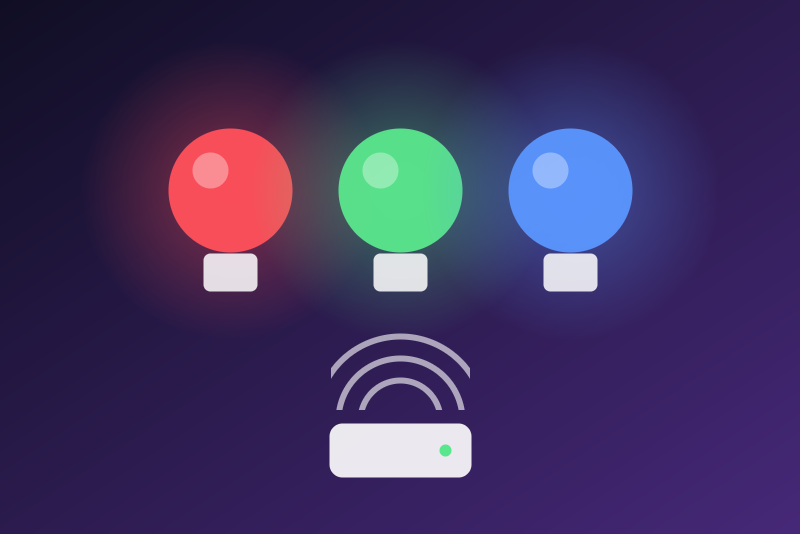
Lampes MiLight / LimitlessLED par leur pont Wi-Fi, sur le réseau local.
Publiée par LM1LC3N7
- Appareils
- Version 0.1.1
- Nécessite Gladys >=5.1.0
- ★ 0
Pilotez des lampes MiLight / LimitlessLED (aussi vendues sous les noms Easybulb, LimitlessLED, Boxlight…) par leur pont Wi-Fi, sur le réseau local : allumer, éteindre, luminosité, couleur et température du blanc.
Intégration non officielle, sans lien avec MiLight, Futlight ou LimitlessLED. Elle n’a jamais été testée avec un vrai pont : elle est écrite d’après le protocole publié par LimitlessLED et testée contre un pont simulé seulement.
Ce qu’il faut
- Un pont Wi-Fi MiLight déjà installé avec l’application officielle, avec une
adresse IP fixe (réservation DHCP dans votre box) :
- v6 : iBox 1 (le pont avec une lampe dessus), iBox 2 et les ponts vendus depuis 2016 (port UDP 5987) ;
- ancien : les ponts Wi-Fi v3 à v5 (port UDP 8899).
- Vos lampes appairées aux zones (groupes 1 à 4) du pont avec la télécommande ou l’application officielle.
Configuration
- Adresse IP du pont : l’adresse IPv4 du pont, par exemple
192.168.1.50(ajoutez:portseulement si vous l’avez changé). Une adresse de diffusion, de multidiffusion ou de réseau (finissant par.255ou.0) est refusée : les commandes ne partent que vers le pont. - Modèle du pont : v6 ou ancien.
- Zones : cochez les zones de chaque sorte de lampe :
- RGB+CCT (couleur et blanc réglable, aussi vendues RGBWW) : allumage, luminosité, couleur, température du blanc (2700 K à 6500 K). Pont v6 seulement.
- RGBW (couleur et un seul blanc) : allumage, luminosité, couleur (une couleur proche du blanc passe sur la LED blanche).
- Blanc double (CCT) : allumer et éteindre seulement. Leur luminosité et leur température sont des pas vers le haut ou le bas sur la télécommande, jamais un niveau : Gladys ne peut pas les régler.
- Lampe du pont iBox 1 : allumage, luminosité, couleur. Pont v6 seulement.
- Enregistrez, puis ajoutez les lampes depuis l’onglet Découverte.
Un appareil Gladys par sorte et par zone : toutes les ampoules appairées à une zone obéissent ensemble. Les identifiants des appareils ne dépendent que de la sorte et de la zone, pas de l’adresse : une nouvelle adresse garde vos appareils.
L’état est supposé, jamais confirmé
Les ampoules MiLight reçoivent leurs ordres par radio et ne répondent jamais. Rien ne peut dire à Gladys si une ampoule est vraiment allumée, ni sa luminosité ou sa couleur :
- Gladys affiche la dernière commande envoyée, un état supposé. Le badge de chaque lampe le dit (point orange).
- Un pont v6 accuse réception de chaque ordre : la commande réussit quand le pont l’a reçue (le pont, pas forcément l’ampoule, hors de portée ou débranchée). Sans accusé de réception, la commande échoue avec « envoyée, le pont n’a pas accusé réception » (l’ampoule a pu changer quand même).
- Un pont ancien ne répond jamais : une commande réussit dès qu’elle a quitté le serveur. L’intégration ne peut pas savoir si le pont l’a reçue.
- Une ampoule commandée avec la télécommande ou l’application officielle n’est pas vue par Gladys.
Éteindre
« Éteindre » est traité comme la commande sûre :
- elle passe devant toutes les autres commandes et annule celles de la même lampe encore en attente (rien de cliqué avant elle ne part après elle) ;
- elle est envoyée trois fois (tout de suite, puis 0,5 s et 1,5 s après), car un ordre radio peut se perdre ; un renvoi n’est sauté que si une commande plus récente de cette lampe est déjà partie ;
- elle ne dépend d’aucune option, d’aucune limite de file, d’aucune vérification de l’identité du pont ni de la lecture de la configuration : l’adresse du pont est aussi gardée dans le stockage de l’intégration, donc un « éteindre » part même avant que la configuration soit lue ;
- sans accusé de réception d’un pont v6 (ou pas envoyée du tout), elle échoue avec un message qui le dit, et elle est renvoyée toutes les 30 s pendant 10 min après le clic, redémarrage de l’intégration compris. Elle s’arrête dès que le pont en accuse réception (Gladys affiche alors la lampe éteinte) ou qu’une commande plus récente de cette lampe part. Le badge de la lampe dit qu’elle attend, puis « jamais confirmée » après 10 min.
Un « éteindre » n’est refusé que si aucune adresse de pont n’est connue (pas encore configurée), si la lampe n’existe pas sur cette sorte de pont (une lampe RGB+CCT ou la lampe de l’iBox 1 sur un pont ancien), ou pendant l’arrêt de l’intégration.
Autres commandes
Allumer, luminosité, couleur et température :
- demandent la configuration lue et la zone cochée ;
- allument d’abord la lampe (un ordre MiLight à une zone l’allume aussi), Gladys affiche donc ensuite la lampe allumée ;
- partent une toutes les 100 ms au plus (le pont perd les ordres envoyés plus vite) et reçoivent une réponse sous 3,5 s (Gladys n’attend que 5 s) : une commande qui n’a pas pu partir à temps échoue avec « rien envoyé » ;
- sur un pont v6, sont refusées tant que le stockage de l’intégration est illisible, et tant qu’un autre pont répond à l’adresse (voir plus bas).
Identité d’un pont v6
Le pont v6 donne son adresse MAC à chaque session. La première vue est gardée. Si un autre pont répond plus tard à l’adresse (un bail DHCP passé à un autre pont), seul « éteindre » lui est envoyé et l’état de la connexion affiche les deux adresses MAC. Si vous avez remplacé votre pont, appuyez deux fois sur Tester le pont en moins de 2 minutes pour accepter le nouveau.
Tester le pont
- v6 : demande une session au pont et affiche son adresse MAC (au plus une fois toutes les 5 s).
- ancien : le pont ne répond jamais, il n’y a rien à tester : allumez une lampe.
Réseau et vie privée
- Réseau local seulement, UDP, sans compte, sans cloud, sans mot de passe.
- Un pont v6 est vérifié (une demande de session) au plus toutes les 5 minutes, et pas du tout si une commande lui a parlé entre-temps.
- Le stockage de l’intégration (
/data) garde l’adresse du pont, son adresse MAC, les « éteindre » en attente et l’heure de la dernière vérification.
Limites
- Un seul pont par intégration.
- La zone 0 (« toutes les zones ») de la télécommande, le mode nuit, les effets (disco) et l’appairage des ampoules ne sont pas disponibles (voir le TODO du projet).
- La roue des couleurs des ampoules v6 vient d’une bibliothèque libre (node-milight-promise) et n’a pas été vérifiée sur une vraie ampoule : une couleur peut être un peu décalée.
Paramètres de configuration
Voici les paramètres demandés par MiLight dans son écran de configuration dans Gladys.
| Paramètre | Type | Obligatoire | Description |
|---|---|---|---|
| Pour commencer | section | Non | Indiquez l’adresse IP du pont Wi-Fi MiLight (fixée dans votre box) et cochez les zones de vos lampes (les groupes 1 à 4 de la télécommande). Les lampes MiLight ne donnent jamais leur état : Gladys affiche la dernière commande envoyée. |
| Adresse IP du pont | string | Oui | Adresse IPv4 du pont sur le réseau local, port facultatif (5987 pour un pont v6, 8899 pour un ancien par défaut). |
| Modèle du pont | select | Non | v6 : iBox 1 (avec lampe), iBox 2 et les ponts vendus depuis 2016. Ancien : ponts Wi-Fi v3 à v5. |
| Zones RGB+CCT | multi_select | Non | Zones des lampes couleur et blanc réglable (RGB+CCT, aussi vendues RGBWW). Pont v6 seulement. |
| Zones RGBW | multi_select | Non | Zones des lampes couleur à blanc unique (RGBW). |
| Zones blanc double | multi_select | Non | Zones des lampes blanc double (CCT) : allumer et éteindre seulement, leur luminosité n’a pas de niveau. |
| Lampe du pont iBox 1 | boolean | Non | Crée la lampe intégrée au pont iBox 1. Pont v6 seulement. |
| Langue des noms d’appareils | select | Non |
Comment installer MiLight dans Gladys
- Dans Gladys, ouvrez Intégrations : MiLight apparaît dans le catalogue, aux côtés des intégrations natives, avec un badge communautaire.
- Cliquez sur Installer. Gladys télécharge l'image Docker (
ghcr.io/lm1lc3n7/gladys-milight:0.1.1), la démarre dans un bac à sable isolé du cœur, et génère l'interface de l'intégration (appareils, découverte et configuration). - Ouvrez l'écran Configuration de l'intégration, remplissez les paramètres, puis enregistrez.
- Vous pouvez aussi l'installer directement depuis l'URL de son dépôt : https://github.com/LM1LC3N7/gladys-milight.
MiLight nécessite Gladys >=5.1.0. Le catalogue dans Gladys se rafraîchit toutes les heures : une nouvelle version est donc disponible au plus tard une heure après sa sortie.
Vous n'utilisez pas encore Gladys ? C'est gratuit et open source : suivez le guide d'installation pour démarrer.
À propos des intégrations externes
MiLight est une intégration externe : une intégration communautaire empaquetée dans un conteneur Docker et publiée sur GitHub, que Gladys installe en un clic et exécute dans un bac à sable isolé de son cœur. Elle est publiée et maintenue par LM1LC3N7, et non par l'équipe cœur de Gladys.
- Parcourir toutes les intégrations, natives et communautaires
- Créer et publier votre propre intégration externe
- Code source sur GitHub — source de cette documentation