Intégration domotique Meross, gratuite et open source
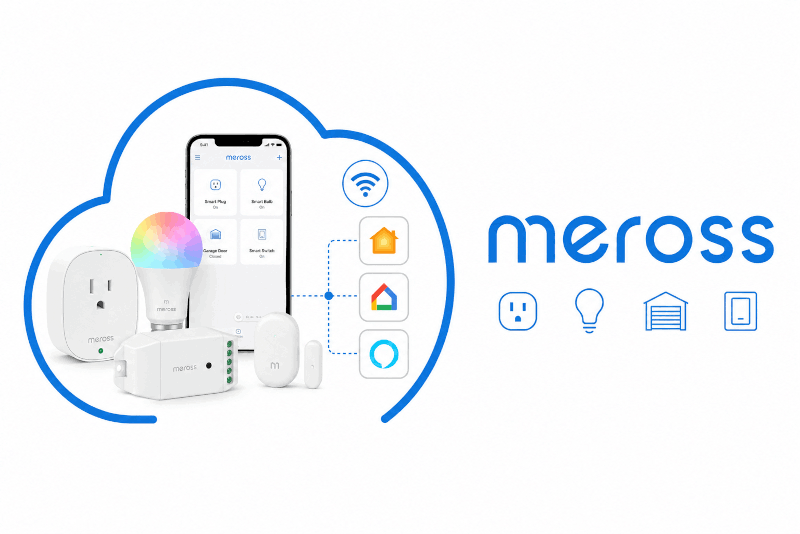
Pilotez vos prises, interrupteurs, lampes et portes de garage Meross.
Publiée par PhilippeMA
- Appareils
- Version 1.1.4
- Nécessite Gladys >=4.86.0
- ★ 0
Pilotez vos prises, interrupteurs, lampes et portes de garage Meross depuis Gladys, et suivez leur consommation sur votre tableau de bord.
Ce que vous obtenez
Connectez-vous une fois avec votre compte Meross et tous les appareils compatibles du compte apparaissent dans l'onglet Découverte, prêts à être ajoutés. Sans réappairage, sans matériel supplémentaire.
| Votre appareil | Ce que vous pouvez faire dans Gladys |
|---|---|
| Prise ou interrupteur (MSS110, MSS210, MSS510…) | L'allumer et l'éteindre |
| Prise avec mesure (MSS310, MOP320) | Marche/arrêt, plus puissance, tension, courant et énergie du jour |
| Multiprise (MSS425…) | Chaque prise séparément |
| Ampoule ou bandeau (MSL120, MSL320, MSL430…) | Marche/arrêt, luminosité, couleur et température de blanc |
| Ouvre-porte de garage (MSG100, MSG200) | L'ouvrir, la fermer, et voir si elle est réellement ouverte |
| Hub (MSH300, MSH400) | Tout ce qui lui est appairé — voir ci-dessous |
Appareils reliés à un hub
Un hub est une passerelle : il n'a rien à allumer ou éteindre par lui-même. Le hub n'apparaît donc pas dans Gladys — chaque capteur qui lui est appairé, si, sous le nom que vous lui avez donné dans l'application Meross.
| Appareil appairé | Ce que vous obtenez dans Gladys |
|---|---|
| Thermomètre (MS100) | Température, humidité, niveau de batterie |
| Vanne thermostatique (MTS100/150) | Température de consigne, température ambiante, marche/arrêt, batterie |
| Détecteur de fuite (MS400) | Fuite détectée, niveau de batterie |
| Capteur d'ouverture (MS200) | Ouverture, niveau de batterie |
| Programmateur d'arrosage (MST100) | Lancer un arrosage, régler sa durée, batterie |
Si votre hub semble ne rien faire, vérifiez qu'au moins un capteur lui est appairé dans l'application Meross : un hub sans capteur n'a rien à afficher. Le bouton Diagnostiquer mes appareils liste ce que l'intégration a trouvé derrière lui.
Le mode des vannes (confort, éco, programmation) n'est pas encore disponible — seulement la température de consigne, qui est l'essentiel pour les automatisations.
Programmateurs d'arrosage
Un programmateur MST100 sur un hub MSH400 vous donne un interrupteur « Watering », trois durées en minutes et son niveau de batterie.
Activez Watering et le programmateur arrose, puis s'arrête tout seul — exactement comme le bouton « arroser maintenant » de l'application Meross. Désactivez-le pour arrêter avant la fin. L'interrupteur se remet à zéro quand l'arrosage se termine.
Les trois durées
| Fonctionnalité | Ce qu'elle représente |
|---|---|
| Default watering duration | Le réglage de l'appareil, celui de l'application Meross |
| Next watering duration (0 = default) | La durée du prochain arrosage lancé depuis Gladys |
| Last watering duration | Ce que le dernier arrosage a réellement duré |
Default watering duration est la valeur réglée sur le programmateur lui-même — la même que dans l'application Meross. La modifier depuis Gladys l'écrit sur l'appareil, donc l'application verra le changement, et inversement. Il n'y a qu'une seule valeur et elle appartient au matériel. Tant que le programmateur n'a rien communiqué, elle reste vide plutôt qu'affichée avec une valeur inventée.
Next watering duration est une durée exceptionnelle, pour un seul arrosage. Elle n'est jamais écrite sur l'appareil : votre réglage de l'application Meross reste intact.
- À 0 — sa valeur au repos — Gladys ne dit rien sur la durée et le programmateur applique la sienne. C'est le comportement par défaut, exactement comme avant.
- À une autre valeur, le prochain arrosage lancé depuis Gladys durera ce temps-là.
Elle se règle avec un curseur, de 0 à 120 minutes. Ce plafond est plus bas que celui de la durée par défaut, et volontairement : Gladys affiche une durée modifiable sous forme de curseur, donc plus la plage est large, moins le réglage est précis. Pour un arrosage plus long, c'est la durée par défaut qu'il faut régler — elle va jusqu'à 24 h.
Elle revient à 0 dès que l'arrosage démarre : elle est consommée. Le champ se vide sous vos yeux, et c'est Last watering duration qui vous indique la durée réellement appliquée. Si le hub refuse la commande, la valeur est conservée — vous n'avez pas à la resaisir.
Dans une scène, réglez Next watering duration puis allumez Watering : les deux actions s'enchaînent dans l'ordre.
Un arrosage lancé depuis l'application Meross ou par la programmation du hub utilise la durée par défaut et ne consomme pas votre valeur.
Cette durée n'est pas conservée si l'intégration redémarre : au démarrage elle est à 0, donc un arrosage lancé après un redémarrage utilise la durée par défaut. C'est délibéré — une durée saisie il y a des semaines ne doit pas s'appliquer en silence à l'arrosage d'aujourd'hui.
Gladys parle à votre hub en direct sur votre réseau local quand il est joignable, et via les serveurs Meross sinon. Si l'arrosage échoue, le message d'erreur nomme les deux canaux et l'adresse qui n'a pas répondu ; Diagnostiquer mes appareils affiche l'adresse locale de chaque appareil et le canal réellement utilisé.
Les programmations d'arrosage restent dans l'application Meross : le hub n'en autorise ni la lecture ni la modification depuis l'extérieur.
Configuration
- Ouvrez l'onglet Configuration de l'intégration.
- Saisissez l'e-mail et le mot de passe de votre compte Meross — les mêmes que dans l'application mobile Meross.
- Choisissez la région de création de votre compte (Europe, Amérique, Asie/Pacifique). C'est la cause la plus fréquente d'un refus de connexion : dans le doute, essayez Europe, puis Global.
- Enregistrez. Cliquez sur Tester la connexion pour vérifier : le nombre d'appareils trouvés s'affiche sous le bouton.
- Vos appareils apparaissent dans l'onglet Découverte.
Votre mot de passe est stocké chiffré par Gladys. Il n'est jamais transmis en clair : seule une forme hachée quitte l'intégration, et uniquement vers le serveur d'authentification Meross.
Local ou cloud ?
L'interrupteur Préférer la connexion locale (activé par défaut) demande à l'intégration de parler directement à vos appareils sur votre réseau Wi-Fi, au lieu de passer par les serveurs Meross. Le contrôle local est plus rapide et continue de fonctionner même si votre connexion Internet est coupée.
Chaque appareil affiche un badge indiquant le canal réellement utilisé :
- local — les commandes ne quittent jamais votre réseau ;
- cloud — les commandes passent par Meross ;
- cloud avec un point orange — le local était préféré, mais cet appareil n'a pas répondu sur le réseau ; survolez le badge pour connaître la raison.
Certaines versions de firmware Meross refusent le contrôle local. C'est une limitation de l'appareil : l'intégration bascule sur le cloud pour qu'il continue de fonctionner.
Notez que même en mode local, l'intégration se connecte une fois à Meross au démarrage : vos appareils n'acceptent que les commandes signées avec la clé de votre compte, et seul Meross peut la fournir.
Intervalle de rafraîchissement
Les prises qui mesurent la consommation et les capteurs derrière un hub sont lus à cet intervalle. Choisissez-le dans la liste : chaque minute (valeur par défaut, et intervalle le plus lent que Gladys accepte) jusqu'à chaque seconde.
Tout le reste — marche/arrêt, couleurs, position de la porte de garage — arrive instantanément, poussé par l'appareil, y compris lorsque quelqu'un appuie sur un bouton physique ou utilise l'application Meross. L'intervalle le plus lent convient donc à la plupart des installations ; un intervalle plus rapide ne fait qu'augmenter le nombre de requêtes vers Meross.
Actions
- Tester la connexion — se connecte avec les identifiants du formulaire et indique combien d'appareils contient votre compte, et combien sont en ligne.
- Rafraîchir la liste des appareils — relit votre compte. À utiliser après avoir ajouté ou renommé un appareil dans l'application Meross, ou appairé un capteur à un hub.
- Diagnostiquer mes appareils — liste chaque appareil du compte, ses capacités, les capteurs trouvés derrière un hub, et la façon dont l'intégration a traité chacun. Commencez par là quand un appareil manque.
Dépannage
« Meross a refusé les identifiants » — vérifiez les trois champs ensemble : e-mail, mot de passe et surtout la région. Un compte créé en Europe ne peut pas se connecter sur le point d'accès américain.
Un appareil reste hors ligne — vérifiez d'abord qu'il est joignable dans l'application Meross. Gladys rapporte ce que Meross lui indique : un appareil hors ligne pour Meross l'est aussi ici.
L'application Meross me déconnecte — Meross limite le nombre de sessions simultanées par compte. Reconnectez-vous simplement dans l'application : les deux sessions peuvent coexister. L'intégration met sa session en cache et la libère à l'arrêt pour limiter le phénomène.
Un appareil est absent de l'onglet Découverte — cliquez sur Diagnostiquer mes appareils : le rapport indique si l'appareil a été vu, ce qu'il annonce, et si l'intégration a su le traiter. S'il s'agit d'un capteur censé être derrière un hub, vérifiez qu'il est bien appairé à ce hub dans l'application Meross. L'intégration écrit également une ligne de log pour chaque appareil ignoré, en précisant ce qu'elle a vu.
L'adresse locale de mon appareil ne répond pas — l'intégration bascule sur le cloud et le signale dans les logs, avec la raison :
- no route to the device — Gladys n'est pas sur le même réseau que l'appareil. C'est le cas habituel quand Gladys tourne dans Docker sur un autre sous-réseau ou un autre VLAN.
- connection refused — l'adresse répond mais rien n'écoute : ce n'est probablement plus votre appareil (bail DHCP qui a changé). Utilisez Rafraîchir la liste des appareils.
- no answer before the timeout — un pare-feu bloque les paquets.
Cliquez sur Diagnostiquer mes appareils pour un vrai test : il envoie une requête
correctement signée et rapporte ce que chaque adresse répond. Un curl à la main n'apprend
pas grand-chose ici — un appareil Meross accepte la connexion puis ignore en silence toute
requête non signée, si bien qu'un appareil en pleine forme ressemble à un appareil mort.
Toute réponse autre qu'une erreur de connexion signifie que l'appareil est joignable. Sinon, la correction est côté réseau. La lecture des états et la plupart des commandes continuent de fonctionner par le cloud ; l'arrosage, lui, exige ce canal local sur les hubs MSH400.
Le bouton Diagnostiquer mes appareils teste l'adresse locale port par port et affiche ce
que chacun répond — c'est plus fiable qu'un curl à la main, car un appareil Meross accepte
la connexion puis ignore en silence toute requête non signée.
Rien ne fonctionne et je veux savoir pourquoi — l'intégration journalise tout ce qu'elle
fait. Ouvrez les logs de l'intégration depuis l'interface Gladys (ou docker logs sur
l'hôte) ; passez LOG_LEVEL à debug pour le détail complet, y compris chaque message
échangé avec vos appareils.
Paramètres de configuration
Voici les paramètres demandés par Meross dans son écran de configuration dans Gladys.
| Paramètre | Type | Obligatoire | Description |
|---|---|---|---|
| Connectez votre compte Meross | section | Non | Utilisez les mêmes identifiants que dans l'application mobile Meross. Vos appareils sont ensuite découverts automatiquement, sans réappairage. Meross limite le nombre de sessions[...] |
| E-mail Meross | string | Oui | L'adresse e-mail de votre compte Meross. |
| Mot de passe Meross | secret | Oui | Stocké chiffré par Gladys et envoyé uniquement, sous forme hachée, au serveur d'authentification Meross. |
| Région Meross | select | Oui | La région de création de votre compte Meross. En cas d'erreur, la connexion est refusée. |
| Intervalle de rafraîchissement | select | Non | Fréquence de lecture des prises avec mesure et des capteurs de hub. Les états on/off arrivent en temps réel : l'intervalle le plus lent convient à la plupart des installations.[...] |
Comment installer Meross dans Gladys
- Dans Gladys, ouvrez Intégrations : Meross apparaît dans le catalogue, aux côtés des intégrations natives, avec un badge communautaire.
- Cliquez sur Installer. Gladys télécharge l'image Docker (
ghcr.io/philippema/gladys-meross:1.1.4), la démarre dans un bac à sable isolé du cœur, et génère l'interface de l'intégration (appareils, découverte et configuration). - Ouvrez l'écran Configuration de l'intégration, remplissez les paramètres, puis enregistrez.
- Vous pouvez aussi l'installer directement depuis l'URL de son dépôt : https://github.com/PhilippeMA/gladys-Meross.
Meross nécessite Gladys >=4.86.0. Le catalogue dans Gladys se rafraîchit toutes les heures : une nouvelle version est donc disponible au plus tard une heure après sa sortie.
Vous n'utilisez pas encore Gladys ? C'est gratuit et open source : suivez le guide d'installation pour démarrer.
À propos des intégrations externes
Meross est une intégration externe : une intégration communautaire empaquetée dans un conteneur Docker et publiée sur GitHub, que Gladys installe en un clic et exécute dans un bac à sable isolé de son cœur. Elle est publiée et maintenue par PhilippeMA, et non par l'équipe cœur de Gladys.
- Parcourir toutes les intégrations, natives et communautaires
- Créer et publier votre propre intégration externe
- Code source sur GitHub — source de cette documentation