Intégration domotique LG Soundbar, gratuite et open source
Barres de son LG Wi-Fi en local : marche, volume, source, mode sonore et scènes.
Publiée par William-De71
- Appareils
- Version 0.1.1
- Nécessite Gladys >=5.1.0
- ★ 0
Présentation
Cette intégration amène vos barres de son LG Wi-Fi dans Gladys : les modèles configurés avec l’appli LG Sound Bar (ou Wi-Fi Speaker). Elle leur parle sur votre réseau local, avec le protocole de cette appli (port TCP 9741) : ni compte, ni cloud, rien ne sort de chez vous.
Pour chaque barre de son : marche/arrêt, volume, muet, source, mode sonore, mode nuit, niveaux des haut-parleurs et, quand de la musique lui est envoyée, le morceau en cours. Un changement fait avec la télécommande, la TV ou l’appli LG apparaît dans Gladys en moins d’une seconde, et vos scènes peuvent y réagir.
L’intégration n’est pas affiliée à LG et n’a pas encore été testée sur une vraie barre de son : dites-nous ce que fait votre modèle.
Prérequis
- Gladys Assistant 5.1.0 ou plus récent.
- La barre de son configurée dans l’appli LG Sound Bar / Wi-Fi Speaker, connectée au même réseau que Gladys. Certains modèles récents pilotés uniquement par LG ThinQ n’ouvrent pas le port 9741 et ne peuvent pas fonctionner.
- Idéalement, une adresse IP fixe pour la barre de son (une réservation DHCP dans votre box).
Configuration
| Champ | Par défaut | Rôle |
|---|---|---|
| Adresses IP | vide | Pour les barres de son que la recherche ne trouve pas (autre sous-réseau, réseau qui bloque le multicast). Séparez-les par des virgules. |
| Rechercher sur le réseau | activé | Cherche les barres de son (mDNS, annonces LG et Chromecast) à chaque recherche de l’onglet Découverte, et quand une barre de son ne répond plus. |
| Ne jamais réveiller la barre de son | désactivé | Une barre de son en veille s’allume quand on l’interroge. Activez cette option si la vôtre s’allume quand Gladys redémarre : l’état n’est alors connu que par ses changements et vos commandes. |
| Langue des noms | anglais | Noms des fonctionnalités, des sources, des modes sonores et textes des scènes. |
Appuyez sur Rechercher et tester les barres de son : la liste des barres de son trouvées s’affiche, avec leur adresse, leur modèle et si elles sont connectées.
Utilisation
Appareils
Ouvrez l’onglet Découverte de l’intégration et ajoutez votre barre de son. Ses fonctionnalités dépendent du modèle :
| Fonctionnalité | Remarques |
|---|---|
| Marche/arrêt | Indiquée par les modèles récents. Sur les autres, elle est supposée : le dernier ordre, allumée quand la barre de son est utilisée, éteinte quand elle est injoignable. Certains modèles ignorent l’arrêt envoyé par le réseau. |
| Volume | De 0 au maximum de la barre de son (souvent 40). |
| Muet | Activé = son coupé. |
| Source | Les sources que liste la barre de son. E-ARC s’affiche « Optique / HDMI ARC » quand seule celle-ci est listée, comme dans l’appli LG. |
| Mode sonore | Les modes sonores que liste la barre de son. |
| Mode nuit, volume automatique, compression dynamique, allumage automatique | Quand le modèle les a. |
| Niveaux du caisson, des enceintes arrière, du canal central, des haut-parleurs verticaux | En dB, dans la plage de la barre de son. |
| Lecture, morceau, artiste | Seulement pour la musique envoyée à la barre de son (Chromecast, AirPlay, Spotify Connect…). |
| Signal audio | Modèles récents : « DOLBY AUDIO », « PCM », « NO SIGNAL ». |
Widget de tableau de bord
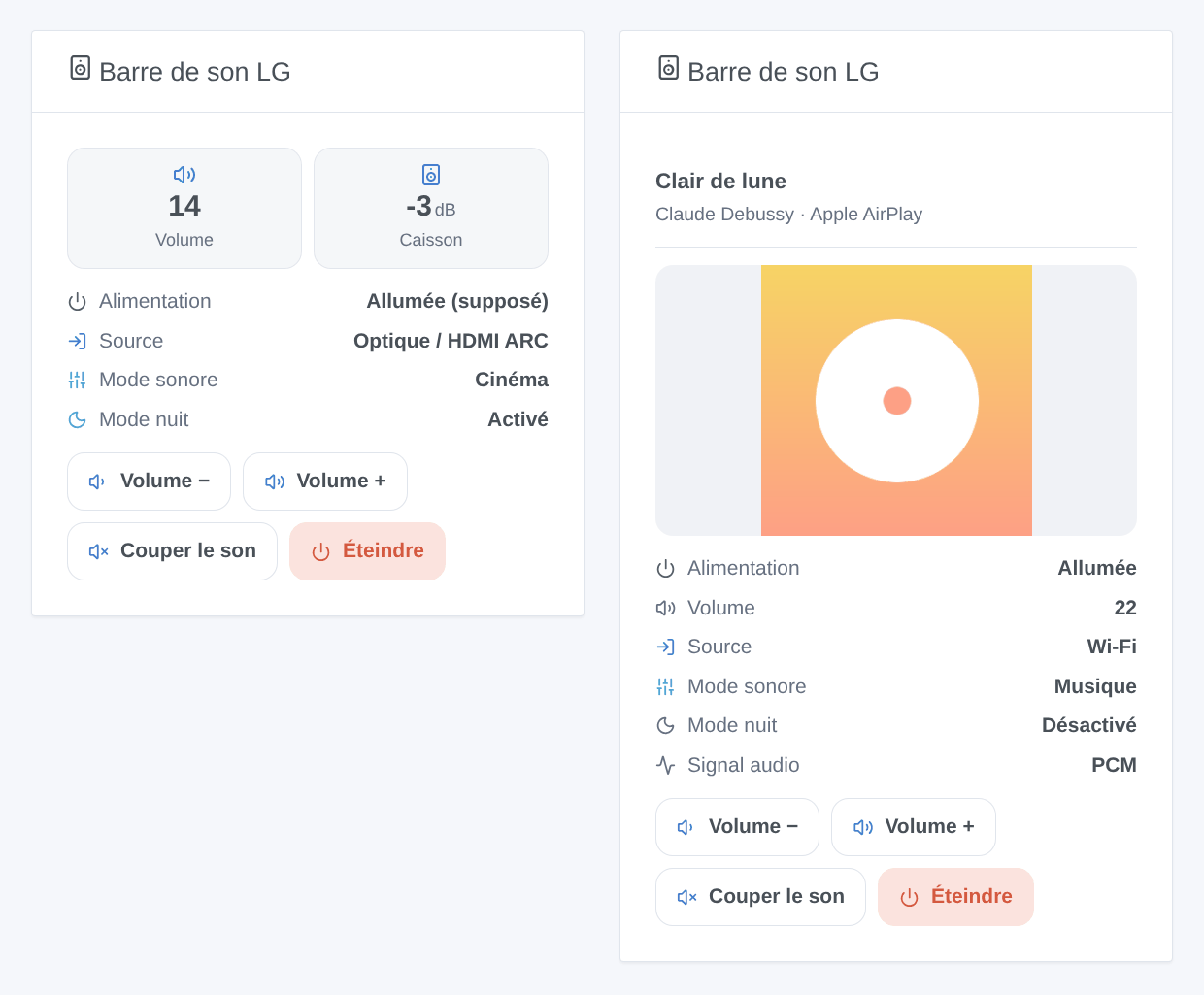
Le widget Barre de son LG affiche le volume, le niveau du caisson, l’alimentation, la source, le mode sonore, le mode nuit, le signal audio et, en streaming, le morceau avec sa pochette. Ses boutons baissent ou montent le volume, coupent le son et allument ou éteignent la barre de son. Choisissez la barre de son dans ses réglages (la première par défaut). L’image ci-dessus est une illustration générée, pas une capture d’écran.
Scènes
Déclencheurs (seulement pour les changements faits hors de Gladys : télécommande, TV, appli LG) :
- Barre de son LG : source changée — filtre sur les nouvelles sources ; variables : source, source précédente.
- Barre de son LG : mode sonore changé — filtre sur les nouveaux modes sonores.
- Barre de son LG : nouveau morceau — titre, artiste et mode de diffusion.
- Barre de son LG : injoignable — aucune connexion depuis 2 minutes (débranchée, coupure de courant, nouvelle adresse).
- Barre de son LG : de nouveau joignable.
Pour la marche/arrêt, le volume ou le muet, utilisez le déclencheur habituel « changement d’état d’un appareil ».
Actions :
- Barre de son LG : appliquer un préréglage son — source, mode sonore, mode nuit et volume d’un coup ; les champs vides restent inchangés.
- Barre de son LG : changer le volume — un nombre de crans à partir du volume actuel (−5 baisse de 5).
Exemples : quand la source passe en Bluetooth, éteindre la TV ; à 22 h, appliquer « Cinéma, mode nuit activé, volume 12 » ; quand le téléphone sonne, baisser le volume de 8.
Dépannage
- Aucune barre de son trouvée : vérifiez qu’elle est allumée et dans l’appli LG, sur le même réseau que Gladys. Saisissez son adresse IP dans la configuration. Appuyez sur Rechercher et tester les barres de son : « aucune barre de son n’a répondu sur le port 9741 » veut dire qu’elle est injoignable, ou que le modèle n’a pas ce protocole.
- La barre de son s’allume quand Gladys redémarre : activez Ne jamais réveiller la barre de son.
- L’arrêt ne fait rien : certains modèles (SP11RA, DSN10YG d’après des retours Home Assistant) l’ignorent par le réseau ; l’intégration vous le dit quand la barre de son indique être restée allumée.
- Alimentation toujours « Allumée (supposé) » : votre modèle n’indique pas son état ; il est deviné.
- Les commandes ne marchent plus pendant que l’appli LG ou Home Assistant est connecté : fermez l’autre client.
- Un mode sonore ou une source porte un numéro au lieu d’un nom : votre modèle en annonce un que l’intégration ne connaît pas encore ; il fonctionne quand même. Ouvrez une issue avec son numéro et le nom affiché par l’appli LG.
- Pour un signalement, donnez les versions de Gladys et de l’intégration, le modèle et le firmware de la barre de son, et les logs avec
DEBUG=gladys-integration-sdk.
Paramètres de configuration
Voici les paramètres demandés par LG Soundbar dans son écran de configuration dans Gladys.
| Paramètre | Type | Obligatoire | Description |
|---|---|---|---|
| Avant de commencer | section | Non | Pour les barres de son LG Wi-Fi configurées avec l’appli LG Sound Bar (ou Wi-Fi Speaker), qui répondent sur le port 9741 du réseau local : ni compte, ni appairage, rien ne passe par le cloud. Connectez la barre de son au même réseau que Gladys dans l’appli LG, puis ouvrez l’onglet Découverte. Certains modèles récents pilotés uniquement par LG ThinQ n’ouvrent pas ce port. |
| Adresses IP (facultatif) | string | Non | Seulement pour les barres de son que la recherche ne trouve pas (autre sous-réseau, réseau qui bloque le multicast). Séparez-les par des virgules. Une adresse fixe (réservation DHCP dans votre box) est préférable. |
| Rechercher sur le réseau | boolean | Non | Gladys cherche les barres de son (mDNS, annonces LG et Chromecast) à chaque recherche de l’onglet Découverte, et quand une barre de son ne répond plus (elle a pu changer d’adresse). |
| Ne jamais réveiller la barre de son | boolean | Non | Une barre de son en veille s’allume quand on l’interroge. Par défaut, l’intégration lit son état au démarrage et après une coupure. Activez cette option si votre barre de son s’allume quand Gladys redémarre : l’état n’est alors connu que par ses changements et vos commandes. |
| Langue des noms | select | Non | Langue des noms de fonctionnalités, des sources et modes sonores, et des textes des scènes (Gladys ne transmet pas la langue de l’utilisateur à l’intégration). |
Comment installer LG Soundbar dans Gladys
- Dans Gladys, ouvrez Intégrations : LG Soundbar apparaît dans le catalogue, aux côtés des intégrations natives, avec un badge communautaire.
- Cliquez sur Installer. Gladys télécharge l'image Docker (
ghcr.io/william-de71/gladys-lg-soundbar:0.1.1), la démarre dans un bac à sable isolé du cœur, et génère l'interface de l'intégration (appareils, découverte et configuration). - Ouvrez l'écran Configuration de l'intégration, remplissez les paramètres, puis enregistrez.
- Vous pouvez aussi l'installer directement depuis l'URL de son dépôt : https://github.com/William-De71/gladys-lg-soundbar.
LG Soundbar nécessite Gladys >=5.1.0. Le catalogue dans Gladys se rafraîchit toutes les heures : une nouvelle version est donc disponible au plus tard une heure après sa sortie.
Vous n'utilisez pas encore Gladys ? C'est gratuit et open source : suivez le guide d'installation pour démarrer.
À propos des intégrations externes
LG Soundbar est une intégration externe : une intégration communautaire empaquetée dans un conteneur Docker et publiée sur GitHub, que Gladys installe en un clic et exécute dans un bac à sable isolé de son cœur. Elle est publiée et maintenue par William-De71, et non par l'équipe cœur de Gladys.
- Parcourir toutes les intégrations, natives et communautaires
- Créer et publier votre propre intégration externe
- Code source sur GitHub — source de cette documentation