Intégration domotique Karotz, gratuite et open source
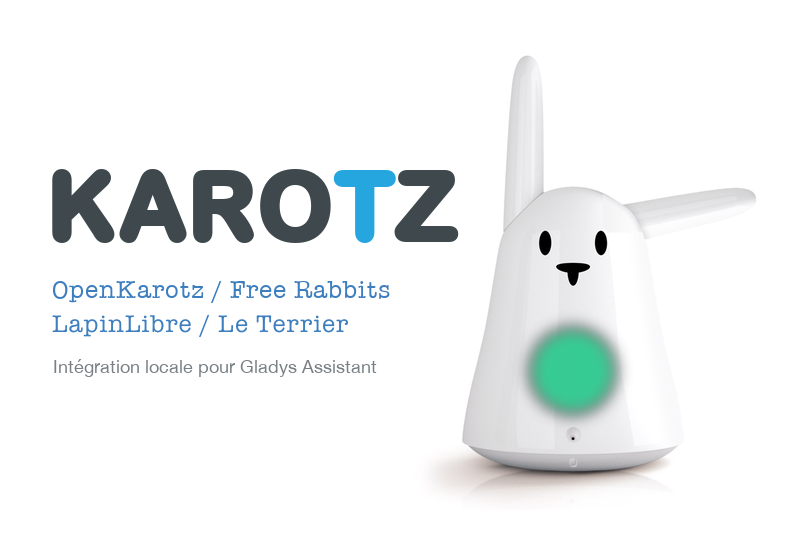
Pilotez votre lapin Karotz en local : voix, sons, LED, oreilles, caméra, sommeil et tags RFID.
Publiée par smuteau
- Appareils
- Version 1.0.0
- Nécessite Gladys >=5.1.0
- ★ 0
Pilotez votre lapin Karotz depuis Gladys, en local : voix, sons et webradios, LED, oreilles, caméra, sommeil et tags RFID. Pas de compte, pas de cloud.
Avant de commencer
-
Votre Karotz doit faire tourner l'un de ces systèmes :
- Terrier OS (guide d'installation), construit sur LapinLibre. C'est le choix le plus sûr : Wi-Fi WPA3, SSH par clé seulement, page web protégée par un mot de passe ;
- LapinLibre, un système libre pour le Karotz, recompilé depuis ses sources ;
- OpenKarotz, sur le firmware d'origine ou par-dessus Free Rabbits OS (WPA2 seulement).
Les trois exposent la même API locale, celle d'OpenKarotz : l'intégration les pilote de la même façon. Vérification rapide : ouvrez
http://<adresse-du-lapin>/dans un navigateur, vous devez voir la page web du lapin.Testé à ce jour : un vrai Karotz sous Free Rabbits OS (OpenKarotz 210). LapinLibre et Terrier OS sont pris en charge d'après la documentation de leur API, mais n'ont pas encore été testés sur un vrai lapin : si quelque chose ne marche pas, signalez-le.
-
Le lapin et Gladys doivent être sur le même réseau local.
-
Donnez au lapin une adresse IP fixe (Free Rabbits OS ne gère de toute façon que cela), ou réservez-la dans votre box.
Configuration
- Ouvrez l'onglet Configuration de l'intégration.
- Saisissez l'adresse du lapin : son adresse IP (ex.
192.168.1.70) ou son nom d'hôte. Plusieurs lapins : séparez-les par des virgules. - LapinLibre ou Terrier OS : saisissez le mot de passe web, celui que
la page web du lapin demande (utilisateur
admin). Terrier OS l'écrit dansweb-password.txtsur sa clé USB d'installation. Plusieurs lapins avec des mots de passe différents : séparez-les par des espaces. Laissez le champ vide pour OpenKarotz. - Enregistrez, puis ouvrez l'onglet Découverte : le lapin apparaît. Ajoutez-le.
Vous ne connaissez pas son adresse ? Un Karotz ne s'annonce pas sur le réseau, mais l'intégration peut le chercher. Cliquez sur Chercher sur mon réseau, sans rien saisir : Gladys repère votre réseau local grâce aux appareils qui s'y annoncent (box, téléviseur, NAS…), puis l'intégration interroge ses 254 adresses et liste les lapins qui ont répondu. Copiez l'adresse trouvée dans le champ, enregistrez.
La recherche n'envoie jamais votre mot de passe aux appareils du réseau. Un lapin LapinLibre ou Terrier OS protégé par un mot de passe apparaît donc à part, comme une adresse qui « demande un mot de passe » : ajoutez-la, puis utilisez Tester la connexion.
Si le réseau n'a pas pu être déterminé, le bouton vous le dit : saisissez alors
les trois premiers nombres de vos adresses locales (ex. 192.168.1) dans le
champ Réseau local et relancez la recherche.
Les autres réglages :
- Intervalle de rafraîchissement — fréquence de lecture du lapin (60 s par défaut). Un Karotz est une petite machine : inutile de descendre trop bas.
- Voix par défaut — l'identifiant de voix utilisé quand le lapin parle, tel
que listé dans la page web du Karotz (sur les firmwares récents, un nombre :
1voix française masculine,2féminine,5et6anglais américain…). Vide : la voix par défaut du lapin. - Caméra — donne une caméra à l'appareil du lapin.
Les appareils
Chaque lapin devient un appareil, reconnu par son adresse MAC : il garde son historique, ses scènes et ses tableaux de bord si son adresse IP change.
| Fonctionnalité | Ce que vous pouvez faire |
|---|---|
| Réveillé | réveiller ou endormir le lapin |
| LED, couleur de la LED | allumer, éteindre, choisir la couleur |
| Pulsation de la LED | lumière fixe ou pulsée |
| Oreille gauche / droite | position de 0 à 16 |
| Ears at random / reset | boutons : oreilles au hasard, ou à 0 |
| Play notification | voix de Gladys : voir « Sons, radios et voix » |
| Volume | 0 à 100 %, si votre firmware le propose |
| Stockage, clé USB | pourcentage utilisé |
| Tags RFID | nombre de tags enregistrés |
| Caméra | une photo fraîche à la demande |
Le lapin ne dit pas où sont ses oreilles : l'intégration affiche la dernière position demandée, et s'en souvient même après un redémarrage. La première fois qu'elle voit un lapin, elle recalibre ses oreilles (comme le bouton Ears reset) : elles partent de 0, une position connue. Les deux curseurs à 0, c'est la position de repos : l'intégration recalibre au lieu de déplacer, et les oreilles retombent exactement à l'endroit du bouton Ears reset.
Le lapin recalibre ses oreilles de lui-même quand il se réveille, joue une humeur ou dit l'heure : elles repartent à 0. L'intégration les replace ensuite à leur dernière position, aussi quand il se réveille tout seul ou revient après un redémarrage. Un mouvement attend toujours la fin d'une recalibration (quelques secondes) : envoyé pendant, il l'interromprait, et les oreilles perdraient leur repère.
Éteinte, la LED garde son mode : l'interrupteur Pulsation de la LED ne bouge pas, et le changer pendant que la LED est éteinte prépare le prochain allumage, sans la rallumer.
Le widget Caméra de Gladys affiche la dernière photo prise par l'intégration, pendant une heure : le Karotz n'a pas de vidéo en direct.
Sons, radios et voix
Le lapin lit les sons, les radios et la voix de Gladys depuis une adresse web. Ce qu'il sait lire dépend de son système :
| Ce que vous faites jouer | OpenKarotz (Free Rabbits OS) | LapinLibre, Terrier OS |
|---|---|---|
Son ou radio en http:// | oui | oui |
Son ou radio en https:// | non : son lecteur ne lit pas le HTTPS, l'adresse est refusée | oui |
| Voix de Gladys avec une intégration de voix du store | oui : Gladys sert le son en http:// sur votre réseau | oui |
| Voix de Gladys Plus | non : elle arrive en https:// | oui |
| Voix du lapin lui-même (« Faire parler ») | le service en ligne de Free Rabbits OS | le serveur réglé dans lapinlibre.txt |
Deux façons de faire parler le lapin.
- Avec la voix de Gladys : l'action Gladys Parler sur une enceinte, en choisissant le lapin comme enceinte (sa fonctionnalité « Play notification »). Il parle avec la voix choisie dans Gladys (page Intelligence artificielle, carte Voix). Sous OpenKarotz, installez une intégration de voix du store : hors ligne (eSpeak NG, Piper), tout reste sur votre réseau, sans Internet ; ou en ligne (Microsoft Edge TTS, Google Traduction, ElevenLabs…). Gladys Plus ne marche que sous LapinLibre et Terrier OS. Gladys doit tourner en réseau hôte (l'installation standard), pour que le lapin joigne l'adresse du son.
- Avec sa propre voix : l'action Faire parler le lapin (sa propre voix).
C'est la synthèse vocale du lapin, pas celle de Gladys : un service en ligne
sous Free Rabbits OS, qui ne répond plus sur certains lapins ; le serveur
réglé dans
lapinlibre.txtsous LapinLibre et Terrier OS.
Internet. L'intégration parle au lapin sur votre réseau, sans cloud. Le lapin, lui, a besoin d'Internet pour les radios, pour sa propre voix (le service en ligne de Free Rabbits OS) et pour les voix en ligne de Gladys ; sous Terrier OS, il échange aussi avec Le Terrier. Avec une voix de Gladys hors ligne (eSpeak NG, Piper), il parle sans Internet.
Boutons de la configuration
- Tester la connexion — interroge chaque lapin et affiche sa version et son état.
- Chercher sur mon réseau — voir plus haut.
- Identifier un lapin — le lapin choisi clignote en bleu et bouge les oreilles quelques secondes.
- Redémarrer un lapin — il revient au bout d'une minute environ.
Un succès s'affiche en vert, une erreur en rouge.
Scènes
L'intégration ajoute ses propres cartes à l'éditeur de scènes (Gladys 5.1 ou plus récent).
Actions
- Faire parler le lapin (sa propre voix) — une phrase, avec la synthèse vocale du lapin et la voix de votre choix parmi les siennes. Vous pouvez y glisser des variables de la scène. Pour la voix de Gladys, prenez l'action Gladys « Parler sur une enceinte ».
- Jouer un son ou une radio — l'identifiant d'un son stocké sur le lapin,
ou l'adresse
http://d'un MP3 ou d'une webradio (sans espace, « & » ni « # » : le lapin la reçoit telle quelle). Sous OpenKarotz, une adressehttps://est refusée : son lecteur ne lit que lehttp://. LapinLibre et Terrier OS lisent les deux. - Arrêter la radio — « Jouer un son ou une radio » lance le lecteur du lapin et se termine aussitôt : une scène qui ne contient qu'elle s'arrête tout de suite, et le lapin continue de jouer jusqu'à cette action ou un autre son. Pour écouter un temps donné, mettez « Jouer un son ou une radio », « Attendre » puis « Arrêter la radio » dans trois blocs l'un sous l'autre (bouton « Nouvelle action »). Dans un groupe « En même temps » (« Ajouter une action en parallèle »), les actions partent ensemble : l'arrêt suit aussitôt le lancement, et l'attente ne retarde que son propre bloc. Une webradio peut aussi mettre plusieurs secondes à se faire entendre. Un son coupe ce qui joue déjà, la voix de Gladys comprise : « Parler sur une enceinte » rend la main dès que la phrase commence, alors mettez une attente après elle si un son suit.
- Jouer une humeur — au hasard, ou par son numéro.
- Dire l'heure — sous OpenKarotz, le lapin joue un enregistrement tiré au hasard parmi ceux de l'heure en cours : tous ne disent pas l'heure. Ce n'est pas sa voix de synthèse. L'intégration lui donne l'heure de Gladys (son horloge est en UTC). LapinLibre et Terrier OS annoncent l'heure du moment.
- Régler la LED — couleur en hexadécimal (
FF0000pour rouge), fixe ou pulsée, avec une seconde couleur et une vitesse. - Bouger les oreilles — vers une position, au hasard, ou retour au repos.
- Prendre une photo — elle devient l'image de la caméra du lapin : enchaînez avec l'action Gladys « envoyer l'image d'une caméra » pour la recevoir.
Réveiller, endormir, allumer la LED : ce sont des fonctionnalités de l'appareil, utilisez l'action standard « Contrôler un appareil ».
Déclencheurs
- Lapin injoignable / Lapin de nouveau joignable.
- Lapin endormi ou réveillé — quand il change d'état de lui-même (page web du lapin, programmation interne), pas quand c'est Gladys qui le commande.
- Nouveau tag RFID enregistré — avec l'identifiant, le nom et la couleur du tag en variables.
Widgets du tableau de bord
- Karotz — état du lapin, stockage (en %), nombre de tags, et quatre boutons : endormir, humeur, dire l'heure, oreilles au hasard. Quand il dort, un seul bouton : le réveiller. Le lapin met 6 à 12 secondes à s'endormir ou à se réveiller, et le message (« Bonne nuit, lapin. », « Le lapin se réveille. ») reste 4 secondes à l'écran : l'intégration l'envoie donc vers la fin, pour qu'il soit encore là quand le nouveau bouton arrive. Elle prend pour cela la durée du réveil précédent de votre lapin. Humeur, Dire l'heure et Oreilles au hasard n'affichent pas de message : le lapin répond lui-même.
- Photos du Karotz — les photos stockées sur le lapin, une à une et en entier, de la plus récente à la plus ancienne : boutons Précédente et Suivante, Prendre une photo (elle s'affiche aussitôt) et Effacer les photos.
Avec plusieurs lapins, choisissez lequel afficher dans les réglages du widget.
Limites
- Passer un tag RFID devant le lapin ne déclenche pas de scène. OpenKarotz réagit à un tag en appelant une adresse web depuis le lapin, et une intégration Gladys ne peut pas être appelée de cette façon. Le déclencheur disponible concerne l'enregistrement d'un nouveau tag.
- Sous OpenKarotz, chaque photo reste sur le lapin, dont le stockage est petit. Effacez-les de temps en temps avec le bouton du widget photos. Sous LapinLibre et Terrier OS, le lapin garde les 10 dernières en mémoire et les oublie à son redémarrage.
- Un lapin endormi refuse LED, oreilles, sons et voix : réveillez-le d'abord (dans une scène, commencez par l'action « Contrôler un appareil »).
- La propre voix du lapin (« Faire parler le lapin ») dépend de son service
de synthèse vocale : en ligne sous Free Rabbits OS, il ne répond plus sur
certains lapins. Sous LapinLibre et Terrier OS, ce serveur se règle dans
lapinlibre.txt(SERVER=ouTTS_SERVER=) : sans lui, le lapin refuse de parler et l'intégration vous le dit. Quand ce service ne répond pas, l'intégration le dit (« Le lapin n'a pas pu parler ») au lieu d'annoncer que c'est fait. La voix de Gladys (« Parler sur une enceinte ») ne dépend pas de lui. - La LED rend les couleurs à peu près : le lapin reçoit exactement la couleur choisie, mais les teintes pâles ou orangées ressortent saturées.
- L'API du lapin parle en HTTP simple, quel que soit son système. Sous LapinLibre et Terrier OS, le mot de passe web passe donc lisible sur votre réseau local : le WPA3 le protège sur le Wi-Fi, pas sur le câble entre la box et Gladys. Gardez le lapin sur un réseau de confiance.
- Un Karotz sous Terrier OS reste un lapin du Terrier : Le Terrier et Gladys peuvent le piloter en même temps. S'ils lui parlent au même instant, il répond qu'il est occupé : réessayez.
Dépannage
- « Pas de réponse » — le lapin est-il allumé ? Sa page web s'ouvre-t-elle depuis un ordinateur du même réseau ? Son adresse a-t-elle changé ?
- « Demande un mot de passe web » — le lapin est sous LapinLibre ou Terrier OS : saisissez le mot de passe de sa page web dans la configuration.
- « Mot de passe web refusé » — aucun des mots de passe saisis n'est le
bon. Vérifiez-le en ouvrant la page web du lapin (utilisateur
admin). - « Le lapin est occupé » — une autre commande, du Terrier par exemple, l'occupait à cet instant : réessayez.
- « Le lapin n'a pas pu parler » — sa propre synthèse vocale (en ligne sous Free Rabbits OS) n'a pas répondu. Faites-le parler avec la voix de Gladys : l'action « Parler sur une enceinte » et une intégration de voix du store (voir « Sons, radios et voix »).
- Le lapin n'apparaît pas dans Découverte — il doit avoir répondu au moins une fois : utilisez Tester la connexion.
- Pas de fonctionnalité Volume — votre firmware n'a pas ce réglage ; c'est normal sur l'OpenKarotz d'origine et sur LapinLibre.
Non affilié à Violet, Mindscape, OpenKarotz, Free Rabbits, LapinLibre ni Le Terrier.
Paramètres de configuration
Voici les paramètres demandés par Karotz dans son écran de configuration dans Gladys.
| Paramètre | Type | Obligatoire | Description |
|---|---|---|---|
| Connecter votre lapin | section | Non | Votre Karotz doit faire tourner OpenKarotz (sur le firmware d'origine ou sur Free Rabbits OS), LapinLibre ou Terrier OS, et être sur le même réseau que Gladys. Terrier OS est le choix le plus sûr : Wi-Fi WPA3, SSH par clé seulement et un mot de passe sur sa page web. Un Karotz ne s'annonce pas sur le réseau : saisissez son adresse ci-dessous, ou utilisez le bouton « Chercher sur mon réseau ». Cette intégration n'a besoin ni de compte ni de cloud : elle parle au lapin sur votre réseau. Sons et radios : http:// seulement sous OpenKarotz, https:// aussi sous LapinLibre et Terrier OS. |
| Adresses des lapins | string | Oui | Adresse IP ou nom d'hôte de votre Karotz. Plusieurs lapins : séparez-les par des virgules. Donnez-lui une adresse IP fixe (Free Rabbits OS ne gère de toute façon que cela). |
| Mot de passe web | secret | Non | LapinLibre et Terrier OS seulement, quand la page web du lapin demande un mot de passe (Terrier OS l'écrit dans web-password.txt sur sa clé USB). Plusieurs lapins avec des mots de passe différents : séparez-les par des espaces. Laissez vide pour OpenKarotz. |
| Intervalle de rafraîchissement (s) | number | Non | Fréquence de lecture de chaque lapin, en secondes. Un Karotz est une petite machine : 60 secondes est une bonne valeur. |
| Voix par défaut | string | Non | Identifiant de la voix utilisée quand le lapin parle, tel que listé dans la page web du Karotz (un nombre sur les firmwares récents : 1 = voix française masculine, 2 = féminine). Vide : la voix par défaut du lapin. |
| Caméra | boolean | Non | Donne une caméra à chaque lapin (une fonctionnalité de son appareil), pour le widget Caméra et les actions de scène de Gladys. Sous OpenKarotz, chaque photo reste aussi sur le petit stockage du lapin : effacez-les de temps en temps avec le widget photos. |
Comment installer Karotz dans Gladys
- Dans Gladys, ouvrez Intégrations : Karotz apparaît dans le catalogue, aux côtés des intégrations natives, avec un badge communautaire.
- Cliquez sur Installer. Gladys télécharge l'image Docker (
ghcr.io/smuteau/gladys-karotz:1.0.0), la démarre dans un bac à sable isolé du cœur, et génère l'interface de l'intégration (appareils, découverte et configuration). - Ouvrez l'écran Configuration de l'intégration, remplissez les paramètres, puis enregistrez.
- Vous pouvez aussi l'installer directement depuis l'URL de son dépôt : https://github.com/smuteau/gladys-karotz.
Karotz nécessite Gladys >=5.1.0. Le catalogue dans Gladys se rafraîchit toutes les heures : une nouvelle version est donc disponible au plus tard une heure après sa sortie.
Vous n'utilisez pas encore Gladys ? C'est gratuit et open source : suivez le guide d'installation pour démarrer.
À propos des intégrations externes
Karotz est une intégration externe : une intégration communautaire empaquetée dans un conteneur Docker et publiée sur GitHub, que Gladys installe en un clic et exécute dans un bac à sable isolé de son cœur. Elle est publiée et maintenue par smuteau, et non par l'équipe cœur de Gladys.
- Parcourir toutes les intégrations, natives et communautaires
- Créer et publier votre propre intégration externe
- Code source sur GitHub — source de cette documentation