Intégration domotique HERE Travel Time, gratuite et open source
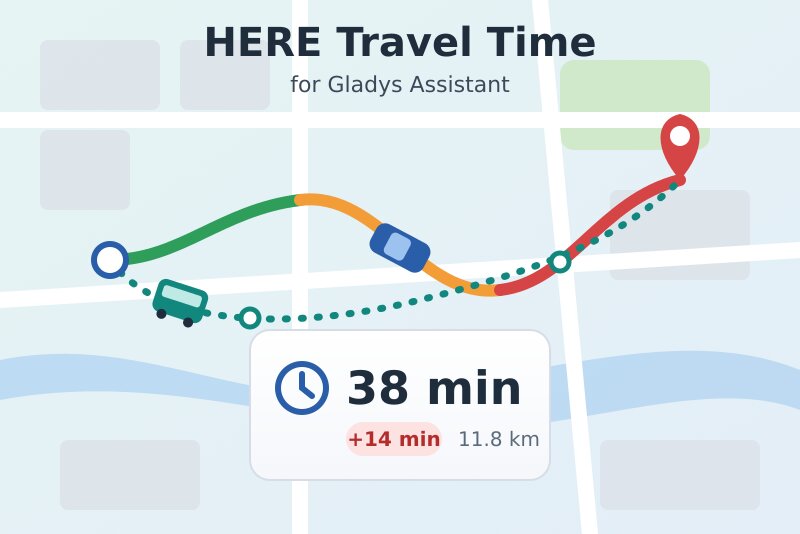
Temps de trajet avec trafic HERE : voiture, camion, transports, retard, scènes.
Publiée par William-De71
- Appareils
- Version 0.1.0
- Nécessite Gladys >=5.3.0
- ★ 0
Présentation
Cette intégration suit vos trajets habituels — maison-travail, école, aéroport — avec les temps de trajet de HERE. Pour chaque trajet, elle donne la durée avec le trafic en temps réel, le retard dû au trafic, la distance et les routes principales, ou les lignes et horaires en transports en commun, et elle peut déclencher vos scènes quand le trafic se dégrade ou que l’itinéraire change.
- Chaque trajet devient un appareil : durée, durée sans trafic et retard dû au trafic (voiture, camion, scooter / moto), distance, routes principales ou lignes.
- Six modes de déplacement : voiture (avec ou sans trafic en temps réel), camion, scooter / moto, vélo, à pied, transports en commun (lignes, correspondances, premier départ, retard en temps réel).
- Les trajets ne sont mesurés que sur leurs jours et leurs heures, pour que les requêtes restent dans l’usage mensuel gratuit de HERE.
- Déclencheurs de scène : l’itinéraire d’un trajet change, le budget du mois est presque utilisé, HERE refuse la clé d’API. Actions de scène : calculer un trajet maintenant, mesurer un trajet maintenant.
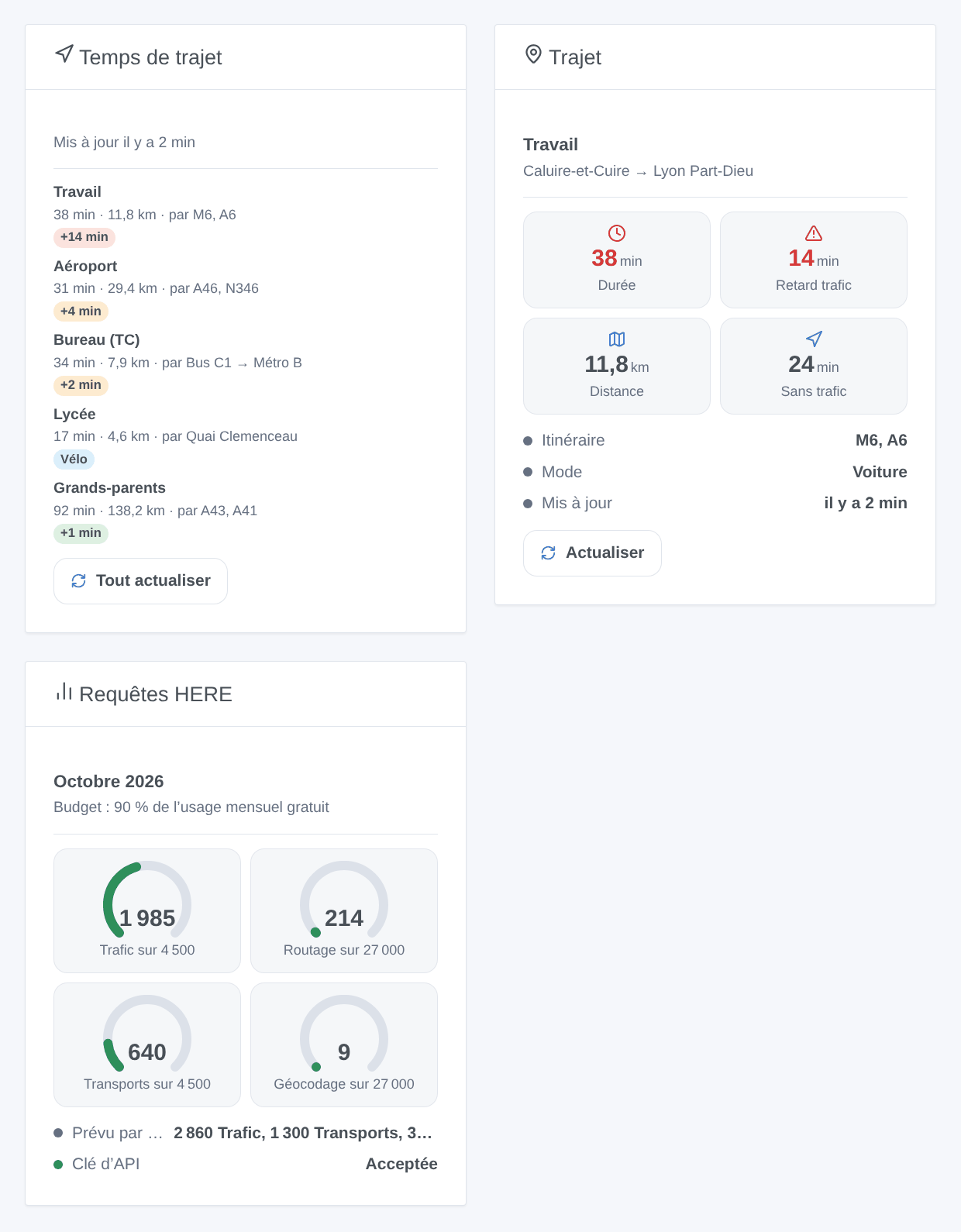
- Trois widgets de tableau de bord : les temps de trajet, un trajet, les requêtes du mois.
L’image ci-dessus est une illustration générée, pas une capture d’écran. Sans lien avec HERE ; pas encore testée avec une vraie clé d’API.
Prérequis
- Gladys Assistant 5.3.0 ou plus récent.
- Une clé d’API HERE (gratuite dans l’usage mensuel ci-dessous) :
- Créez un compte sur platform.here.com (« Sign up »). Les nouveaux comptes sont sur le plan Base : HERE demande un moyen de paiement à l’inscription, et ne facture que ce qui dépasse l’usage gratuit.
- Ouvrez l’Access Manager depuis le lanceur (en haut à droite), onglet Apps, puis Register new app ; donnez-lui un nom (« Gladys ») et validez avec Register.
- Dans l’application, onglet Credentials, choisissez API Keys puis Create API key, et copiez la clé (deux clés au plus par application).
- Le fuseau horaire de Gladys bien réglé (Paramètres > Système) : les heures des trajets sont lues dans ce fuseau.
- Pour utiliser « maison » comme lieu : l’emplacement de votre maison réglé dans Paramètres > Maisons. L’intégration demande pour cela l’autorisation localisation à l’installation.
Coût. HERE compte une transaction par requête et offre chaque mois, sur le plan Base, un usage gratuit par type de requête (tarifs HERE, relevés le 26 octobre 2026) :
| Type de requête | Gratuit par mois | Ensuite, les 1 000 |
|---|---|---|
| Voiture avec trafic (« Time-aware routing ») | 5 000 | 2,92 USD |
| Voiture sans trafic, vélo, marche (« Routing ») | 30 000 | 0,88 USD |
| Camion | 5 000 | 2,92 USD |
| Scooter / moto | 5 000 | 2,92 USD |
| Transports en commun | 5 000 | 2,92 USD |
| Géocodage (une adresse transformée en coordonnées, une fois) | 30 000 | 0,88 USD |
Un trajet en voiture mesuré toutes les 15 minutes de 6 h à 21 h, du lundi au vendredi, consomme environ 1 300 requêtes par mois. Par défaut, l’intégration reste sous 90 % de chaque usage gratuit et espace les mesures plutôt que de le dépasser. L’usage gratuit appartient au compte HERE : les autres applications du compte comptent aussi.
Configuration
Les trajets ne se saisissent pas en JSON : chacun est un petit formulaire, derrière les boutons en bas de la page de configuration.
| Champ ou bouton | Description |
|---|---|
| Clé d’API HERE | Obligatoire. Gardée secrète par Gladys, jamais réaffichée ni écrite dans les journaux. |
| Intervalle par défaut | Minutes entre deux mesures d’un trajet sans intervalle propre (5 à 240, 15 par défaut). |
| Seuil de retard par défaut | Retard dû au trafic, en minutes, à partir duquel un trajet s’affiche en rouge dans les widgets (orange dès 3 minutes). 10 par défaut. |
| Budget mensuel | Part de l’usage gratuit de chaque type de requête que l’intégration peut dépenser. 90 par défaut ; au-delà de 100, HERE facture les requêtes en plus. |
| Langue des textes | Noms des fonctionnalités, textes d’itinéraire, résumés des scènes, messages des boutons, langue demandée à HERE. Choisissez-la avant d’ajouter vos appareils : un appareil garde les noms de sa création. |
| Ajouter un trajet | Nom, départ, arrivée, mode de déplacement, trafic en temps réel (voiture), éviter péages / autoroutes / ferries, jours, heures (« 6-10, 16-20 », vide : 6-21), intervalle et seuil propres. Les lieux sont vérifiés aussitôt. |
| Modifier un trajet | Le trajet par son nom ou son numéro (#2) ; seuls les champs remplis changent. 0 ramène l’intervalle ou le seuil à la valeur par défaut. |
| Supprimer un trajet | Le trajet par son nom ou son numéro. Son appareil reste dans Gladys jusqu’à ce que vous le supprimiez. |
| Lister les trajets | Chaque trajet avec ses horaires, les requêtes qu’il prévoit, sa dernière mesure et sa dernière erreur, et les requêtes du mois. |
| Tester la clé d’API | Calcule une courte marche dans Paris à partir de coordonnées (une requête « Routage ») et dit quoi corriger quand HERE refuse la clé. |
Départ et arrivée acceptent :
- une adresse ou un nom de lieu (« Gare Part-Dieu, Lyon ») : HERE la transforme en coordonnées une seule fois (une requête de géocodage), puis l’intégration les garde ;
- des coordonnées « latitude, longitude », comme
45.7640, 4.8357(sans géocodage) ; - maison (ou
home,domicile,zuhause,casa,hogar) : la première maison de Gladys qui a un emplacement ; - @nom : la maison de Gladys qui porte ce nom, comme
@Chalet.
Utilisation
Trajets
- Collez la clé d’API et appuyez sur Tester la clé d’API.
- Appuyez sur Ajouter un trajet pour chaque trajet habituel. La réponse montre les lieux tels que HERE les a compris : vérifiez-les. Par défaut, un trajet en voiture est mesuré en semaine de 6 h à 21 h toutes les 15 minutes : adaptez les jours et les heures.
- La première mesure arrive dans la minute si le trajet est dans ses heures. Hors de ses heures, le trajet garde sa dernière mesure.
Un trajet en voiture utilise le trafic en temps réel par défaut. Décochez Trafic en temps réel (voiture) pour un trajet dont le retard importe peu : il compte alors dans les 30 000 requêtes « Routage » gratuites au lieu des 5 000 « Routage avec trafic ». Un trajet en scooter / moto prend l’autoroute sauf si Éviter les autoroutes est coché.
Appareils
Ouvrez l’onglet Découverte et ajoutez les trajets voulus. Chaque appareil a :
- Durée avec trafic (minutes ; « Durée du trajet » sans trafic en temps réel). En transports en commun : de porte à porte, du premier départ à pied à l’arrivée, attentes comprises ;
- Durée sans trafic et Retard dû au trafic (minutes ; trajets avec trafic en temps réel) ;
- Distance (km) et Itinéraire : les routes principales (comme « A6, A7 »), ou en transports en commun les lignes et les horaires (comme « Bus C1 → Métro B · 07:49–08:16 »).
Les valeurs suivent les mesures du trajet ; Gladys garde leur historique.
Widgets de tableau de bord
- Temps de trajet : les trajets avec durée, distance et routes ou lignes, un badge de retard (vert, orange dès 3 minutes, rouge à partir du seuil du trajet ; en transports en commun, l’heure du premier départ, ou le retard annoncé en temps réel), un lien vers l’itinéraire sur HERE WeGo, et Tout actualiser.
- Trajet : un trajet, choisi parmi les appareils : jusqu’à quatre tuiles, itinéraire, horaires en transports en commun, dernière mesure, Actualiser.
- Requêtes HERE : une jauge par type de requête utilisé (cinq au plus), ce que les trajets prévoient par mois, l’état de la clé.
Un bouton d’actualisation dépense une requête par trajet, aucune pour un trajet mesuré il y a moins d’une minute.
Scènes
Déclencheurs de l’intégration :
- L’itinéraire d’un trajet change : à une mesure planifiée, l’itinéraire le plus rapide passe par d’autres routes (ou d’autres lignes) qu’à la précédente. Variables : nom, itinéraire, itinéraire précédent, durée, retard, distance, phrase de résumé.
- Le budget mensuel est presque utilisé : un type de requête atteint 80 %, puis 100 % de son budget (une fois chacun par mois).
- HERE refuse la clé d’API : une fois, jusqu’à ce qu’une requête fonctionne de nouveau ; le résumé dit quoi corriger.
Pour un seuil (« le retard dépasse 10 minutes », « la durée dépasse 40 minutes »), utilisez le déclencheur d’appareil de Gladys sur la fonctionnalité du trajet.
Actions : Calculer un itinéraire (deux lieux quelconques, maintenant) et Mesurer un trajet maintenant (même hors de ses heures). Les deux renvoient la durée, la durée sans trafic, le retard, la distance, l’itinéraire, les heures de départ et d’arrivée et une phrase de résumé comme « Travail : 38 min, dont 14 min de trafic, 11,8 km par M6, A6. » à envoyer dans un message.
Exemples :
- Quand le retard de « Travail » dépasse 10 minutes → envoyer le résumé du trajet.
- Chaque jour de semaine à 7 h 15 → mesurer « Bureau (TC) » maintenant → envoyer
{{0.0.summary}}(lignes, premier départ, correspondances, retard) à la famille. - Quand l’itinéraire de « Aéroport » change → envoyer un message : accident ou route fermée sur le chemin habituel.
Transport
L’intégration utilise les serveurs de HERE (cloud) : les coordonnées de vos trajets sont envoyées à HERE à chaque mesure, et une adresse une fois lors de son géocodage, avec votre clé d’API dans la requête. Les trajets sont gardés dans la configuration de Gladys ; les dernières mesures, le compteur de requêtes et les adresses géocodées sont gardés dans le volume /data de l’intégration.
Dépannage
- « HERE refuse la clé d’API » :
API_KEY_INVALID— copiez de nouveau la clé depuis l’onglet Credentials de l’application (une clé supprimée ou désactivée est refusée aussi) ;API_KEY_MISSING— aucune clé n’est arrivée chez HERE ;FORBIDDEN— la clé est valide mais n’a pas le droit d’utiliser le service : vérifiez que le compte est sur le plan Base (moyen de paiement saisi) et que l’application est active. L’intégration réessaie toutes les heures, et aussitôt après Tester la clé d’API ou une nouvelle clé. - « HERE ne connaît pas l’adresse » : ajoutez la ville et le pays, ou saisissez des coordonnées.
- Un trajet n’a pas de mesure : vérifiez ses jours et ses heures avec Lister les trajets (le fuseau horaire affiché doit être le vôtre), et sa dernière erreur.
noRouteFound,couldNotMatchOrigin,couldNotMatchDestination: pas de route pour ce mode près d’un lieu (placez le point sur une rue) ;noCoverage,noStationsFound: pas de données de transports en commun autour des lieux. - Mesures plus rares que l’intervalle : « allongé … pour rester dans le budget » dans Lister les trajets signifie que les trajets de ce type de requête prévoient plus que le budget ; réduisez les heures, les trajets ou l’intervalle, ou augmentez le budget.
- « Les requêtes du mois sont utilisées » : le budget de ce type de requête est atteint ; les trajets concernés attendent le mois suivant (UTC). Le décompte de HERE sur platform.here.com fait foi.
- 429 : HERE limite les requêtes de la clé ; l’intégration attend 15 minutes.
- Pour signaler un problème, donnez les versions de Gladys et de l’intégration, le texte de Lister les trajets (masquez vos adresses si vous voulez) et les journaux de l’intégration (Paramètres → Supervision). Ne collez jamais votre clé d’API.
Paramètres de configuration
Voici les paramètres demandés par HERE Travel Time dans son écran de configuration dans Gladys.
| Paramètre | Type | Obligatoire | Description |
|---|---|---|---|
| HERE Travel Time | section | Non | Comment ça marche : 1. Créez un compte gratuit sur platform.here.com (plan Base : un moyen de paiement est demandé, l’usage gratuit n’est pas facturé), enregistrez une application dans l’Access Manager, créez une clé d’API dans son onglet Credentials et collez-la ci-dessous. 2. Déclarez chaque trajet avec « Ajouter un trajet » : départ, arrivée, mode, jours et heures. 3. Dans l’onglet Découverte, ajoutez le trajet : il devient un appareil (durée, retard, distance, itinéraire). 4. Ajoutez les widgets et utilisez les scènes. Coût : une requête par mesure. Gratuit chaque mois : 5 000 en voiture avec trafic, camion, scooter et transports en commun ; 30 000 en voiture sans trafic, vélo et marche ; 30 000 géocodages (une fois par adresse). Par défaut, l’intégration reste sous 90 % et allonge les intervalles. Les lieux sont envoyés à HERE. |
| Clé d’API HERE | secret | Oui | Une clé d’API d’une application de votre compte de la plateforme HERE (Access Manager → Apps → votre application → Credentials → API Keys). Envoyée à HERE uniquement, jamais réaffichée. |
| Intervalle par défaut (minutes) | number | Non | La fréquence de mesure d’un trajet sans intervalle propre, dans ses heures (5 à 240). |
| Seuil de retard par défaut (minutes) | number | Non | À partir de ce retard, un trajet sans seuil propre s’affiche en rouge dans les widgets (orange dès 3 minutes). |
| Budget mensuel (% de l’usage gratuit) | number | Non | Part de l’usage mensuel gratuit de chaque type de requête que l’intégration peut dépenser : 90 garde une marge (HERE compte aussi les autres applications du compte). Au-delà de 100, HERE facture les requêtes en plus. |
| Langue des textes | select | Non | Noms des fonctionnalités, textes d’itinéraire, résumés des scènes, messages des boutons et langue demandée à HERE. Automatique : la langue de votre tableau de bord dès qu’un widget a été affiché, devinée d’après le fuseau horaire de Gladys avant cela. |
Comment installer HERE Travel Time dans Gladys
- Dans Gladys, ouvrez Intégrations : HERE Travel Time apparaît dans le catalogue, aux côtés des intégrations natives, avec un badge communautaire.
- Cliquez sur Installer. Gladys télécharge l'image Docker (
ghcr.io/william-de71/gladys-here-travel-time:0.1.0), la démarre dans un bac à sable isolé du cœur, et génère l'interface de l'intégration (appareils, découverte et configuration). - Ouvrez l'écran Configuration de l'intégration, remplissez les paramètres, puis enregistrez.
- Vous pouvez aussi l'installer directement depuis l'URL de son dépôt : https://github.com/William-De71/gladys-here-travel-time.
HERE Travel Time nécessite Gladys >=5.3.0. Le catalogue dans Gladys se rafraîchit toutes les heures : une nouvelle version est donc disponible au plus tard une heure après sa sortie.
Vous n'utilisez pas encore Gladys ? C'est gratuit et open source : suivez le guide d'installation pour démarrer.
À propos des intégrations externes
HERE Travel Time est une intégration externe : une intégration communautaire empaquetée dans un conteneur Docker et publiée sur GitHub, que Gladys installe en un clic et exécute dans un bac à sable isolé de son cœur. Elle est publiée et maintenue par William-De71, et non par l'équipe cœur de Gladys.
- Parcourir toutes les intégrations, natives et communautaires
- Créer et publier votre propre intégration externe
- Code source sur GitHub — source de cette documentation