Intégration domotique GRDF Gazpar, gratuite et open source
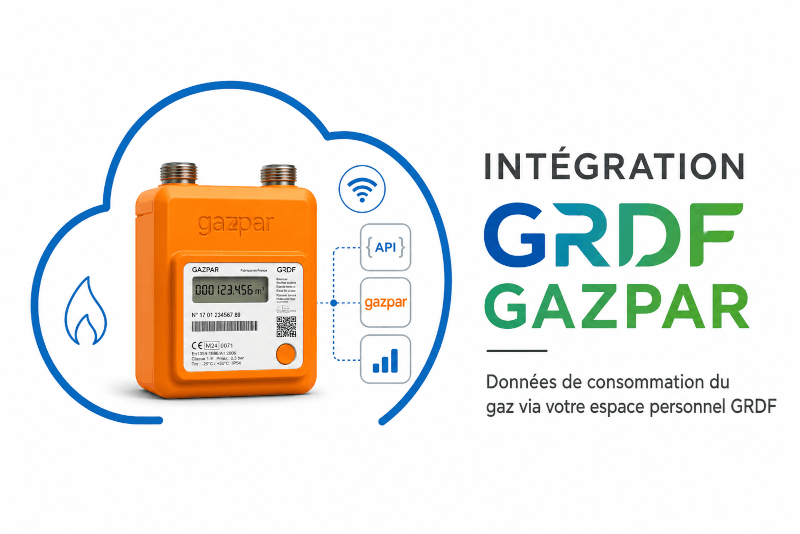
Lit la consommation de gaz quotidienne de votre compteur Gazpar depuis votre compte GRDF.
Publiée par PhilippeMA
- Appareils
- Version 1.2.1
- Nécessite Gladys >=5.2.0
- ★ 1
Cette intégration lit la consommation de gaz mesurée par votre compteur Gazpar et la transforme en appareils Gladys : votre gaz apparaît alors à côté du reste des données de votre maison — courbes quotidiennes, scènes et écran énergie.
GRDF ne propose pas d'API publique pour les particuliers. L'intégration se connecte donc à votre compte client comme le ferait un navigateur, sur monespace.grdf.fr, et lit exactement les relevés quotidiens que le site vous affiche.
Ce qu'il vous faut
- un compte client GRDF (celui de monespace.grdf.fr), avec votre compteur déjà rattaché ;
- un compteur communicant Gazpar : les relevés quotidiens n'existent que pour ceux-là. Avec un ancien compteur relevé deux fois par an par un technicien, GRDF ne publie qu'un relevé global par période, et c'est tout ce que l'intégration pourra afficher ;
- un compte qui ne demande pas d'étape de vérification supplémentaire à la connexion (code à usage unique par SMS ou e-mail, captcha) : l'intégration ne sait répondre qu'à l'étape du mot de passe.
Configuration
- Ouvrez l'onglet Configuration de l'intégration.
- Saisissez l'e-mail et le mot de passe de votre compte GRDF. Une fois enregistré, le mot de passe n'est jamais renvoyé à votre navigateur, et il n'est transmis qu'à GRDF — voir Vie privée pour son stockage.
- Laissez PCE à suivre vide pour suivre tous les compteurs du compte. Si votre compte comporte plusieurs points de comptage et que vous n'en voulez qu'une partie, listez leurs numéros de PCE à 14 chiffres, séparés par des virgules. Un PCE figure sur votre facture de gaz et dans Mon Espace GRDF.
- Choisissez l'historique à importer : le nombre de jours passés récupérés lors de la première synchronisation. GRDF conserve environ trois ans, vous pouvez donc importer plusieurs mois d'un coup pour obtenir des courbes qui ont déjà un passé. Cela ne concerne que la première synchronisation ; ensuite, l'intégration ne récupère que les nouveautés. Importer un long historique prend quelques minutes : Gladys n'accepte qu'un nombre limité de mesures par minute, l'intégration les injecte donc en douceur — comptez environ une minute par deux mois importés.
- Cliquez sur Tester la connexion GRDF : elle se connecte et liste les points de comptage trouvés. C'est le moyen le plus rapide de vérifier vos identifiants.
- Enregistrez, puis ouvrez l'onglet Découverte et ajoutez votre compteur à votre maison. C'est cette étape qui déclenche la collecte : tant qu'un compteur n'est pas ajouté, ce n'est qu'une proposition, et Gladys n'a nulle part où ranger ses mesures. L'historique est importé dès que vous l'ajoutez.
Les appareils obtenus
Un appareil par point de comptage, nommé d'après l'alias que vous lui avez donné dans Mon Espace, portant quatre capteurs en lecture seule :
| Capteur | Unité | Ce que c'est |
|---|---|---|
| Consommation quotidienne | kWh | Énergie consommée pendant la journée gazière (facturée) |
| Volume quotidien | m³ | Volume brut de gaz consommé pendant la journée gazière |
| Index compteur | m³ | Index du compteur à la fin de la journée gazière |
| Température extérieure moyenne | °C | Température extérieure moyenne associée au jour par GRDF |
Gladys ajoute lui-même un cinquième capteur, le coût, dérivé de la consommation quotidienne — voir ci-dessous.
Suivi du coût
La consommation quotidienne n'est pas publiée comme une simple mesure : elle passe par le mécanisme de consommation datée de Gladys, celui prévu pour les fournisseurs dont les relevés arrivent après coup. Gladys en tire un capteur de coût rattaché au compteur et le calcule d'après votre contrat d'énergie.
Pour obtenir des euros, il reste une chose à faire, une seule fois :
- ouvrez Énergie dans Gladys ;
- créez un contrat pour votre compteur Gazpar, avec votre prix du kWh et votre abonnement.
Deux points à connaître. D'abord, le prix du gaz vient de votre fournisseur (Engie, TotalEnergies…), pas de GRDF qui n'est que le distributeur : c'est à vous de le saisir, l'intégration ne peut pas le deviner. Ensuite, tant qu'aucun contrat n'est rattaché à ce compteur, Gladys le range sous votre compteur principal — en général l'électricité — et votre gaz serait alors valorisé au tarif de l'électricité. Le contrat dédié évite cela.
Le coût de l'historique déjà importé est recalculé automatiquement dès que le contrat ou son prix change.
Chaque valeur est enregistrée à la date du jour qu'elle concerne, et non à la date de son téléchargement : vos courbes restent justes malgré le retard de publication.
Quand arrivent les données
GRDF publie un relevé avec un à deux jours de retard, généralement dans la journée qui suit la mesure. Rien n'est temps réel ici : la consommation du lundi arrive typiquement le mardi ou le mercredi. C'est une limite du réseau Gazpar lui-même (le compteur n'émet qu'une fois par jour), pas de l'intégration.
L'intégration interroge GRDF selon son propre calendrier — toutes les six heures par défaut, ce qui est largement suffisant pour une valeur quotidienne. L'action Rafraîchir les données maintenant force une récupération immédiate si vous ne voulez pas attendre.
En cas de problème
« Tester la connexion GRDF » échoue. Essayez de vous connecter sur monespace.grdf.fr avec les mêmes identifiants dans une fenêtre de navigation privée. Si GRDF vous y demande un code ou un captcha, l'intégration ne passera pas non plus.
Les capteurs existent mais restent vides. Vérifiez que le compteur est bien ajouté à votre maison, et pas seulement listé dans l'onglet Découverte : Gladys ne conserve les mesures que des appareils que vous avez ajoutés. Une fois ajouté, l'historique est importé en quelques secondes, et au pire dans la minute — ou utilisez Rafraîchir les données maintenant. Un long historique met quelques minutes à s'afficher entièrement : il est injecté en douceur (voir ci-dessus), du jour le plus ancien au plus récent.
Mon compteur n'a pas de capteur de coût. Gladys ne met pas à jour les capteurs d'un appareil déjà créé : un compteur ajouté avant la version qui a introduit le suivi du coût garde ses anciens capteurs. Supprimez l'appareil puis rajoutez-le depuis l'onglet Découverte pour obtenir la nouvelle définition — son historique sera réimporté sur la fenêtre configurée dans Historique à importer.
« Could not reach GRDF » / « Impossible de joindre GRDF ». La requête n'est jamais arrivée : rien n'a été refusé, la connexion elle-même a échoué. Ce n'est donc pas un problème de mot de passe. Les causes habituelles, dans l'ordre où les vérifier : GRDF est indisponible (testez monespace.grdf.fr depuis un navigateur), votre serveur Gladys a perdu son accès à Internet, ou sa résolution DNS est en panne. Depuis la machine qui héberge Gladys :
curl -sS -o /dev/null -w '%{http_code}\n' https://monespace.grdf.fr
L'intégration réessaie quelques fois dans la même passe, puis abandonne et retente au rafraîchissement suivant : une panne de quelques heures se résorbe toute seule, l'historique manquant est rattrapé au premier passage qui aboutit.
« No login token in the page GRDF served ». GRDF a servi autre chose que son formulaire de connexion. Le message précise ce qui a été reçu — un captcha, une page « trop de tentatives », une maintenance, ou une page inattendue. Les trois premiers cas se résolvent d'eux-mêmes en patientant quelques heures ; le dernier signifie probablement que GRDF a modifié son site et que l'intégration doit être adaptée. Dans tous les cas, essayez d'abord de vous connecter sur monespace.grdf.fr depuis un navigateur : vous verrez la même page que l'intégration.
« GRDF served its HTML app shell » ou « the session was not accepted ». GRDF a répondu par une page web au lieu de données. Son site fait cela quand il n'accepte pas la session, mais aussi quand il traverse simplement un mauvais moment — il ne dit jamais lequel des deux. L'intégration se reconnecte et réessaie seule plusieurs fois ; si cela échoue encore, patientez quelques minutes puis utilisez Rafraîchir les données maintenant. Si cela persiste, vérifiez que monespace.grdf.fr fonctionne dans votre navigateur : GRDF freine parfois un compte qui s'est connecté de nombreuses fois d'affilée.
Aucune donnée nouvelle depuis plusieurs jours. Vérifiez sur le site GRDF que les relevés sont bien publiés pour votre compteur : un Gazpar qui a perdu sa liaison radio n'alimente plus GRDF, et l'intégration ne peut montrer que ce que GRDF possède.
Les valeurs semblent fausses ou dupliquées. L'intégration mémorise le dernier jour publié pour chaque compteur : elle ne réimporte jamais deux fois le même jour. Si vous supprimez un appareil puis le recréez, son historique repart de la fenêtre d'import configurée.
Pour le détail de ce qui se passe, consultez les logs de l'intégration depuis
l'interface Gladys (ou docker logs sur l'hôte) ; passez LOG_LEVEL=debug pour
la version bavarde.
Vie privée
Vos identifiants GRDF et vos données de consommation restent entre votre serveur Gladys et GRDF. Rien n'est envoyé ailleurs, aucun service tiers n'intervient.
Comment votre mot de passe est stocké. Gladys le marque comme secret, ce qui signifie qu'il n'est jamais renvoyé au navigateur une fois enregistré : l'écran de configuration sait seulement qu'un mot de passe est défini, jamais sa valeur. En revanche il est stocké tel quel dans la base de données de Gladys — un simple fichier SQLite, sans chiffrement au repos. Toute personne ayant accès à ce serveur, ou à une sauvegarde, peut le lire, exactement comme pour n'importe quel autre identifiant saisi dans Gladys.
GRDF n'offre aucune autre porte d'entrée aux particuliers : ni clé d'API, ni jeton, ni mot de passe applicatif. Se connecter avec le mot de passe du compte est la seule option — raison de plus pour savoir où il atterrit.
Paramètres de configuration
Voici les paramètres demandés par GRDF Gazpar dans son écran de configuration dans Gladys.
| Paramètre | Type | Obligatoire | Description |
|---|---|---|---|
| Avant de commencer | section | Non | Cette intégration se connecte à votre compte client GRDF, celui de monespace.grdf.fr, et lit les relevés quotidiens de votre compteur Gazpar. GRDF les publie avec un à deux jours de retard : rien n'arrive en temps réel. Votre compte ne doit pas demander d'étape de vérification supplémentaire à la connexion. |
| E-mail du compte GRDF | string | Oui | L'adresse e-mail utilisée pour vous connecter sur monespace.grdf.fr. |
| Mot de passe du compte GRDF | secret | Oui | Jamais renvoyé à votre navigateur une fois enregistré, et transmis uniquement à GRDF. Comme tout réglage Gladys, il est stocké tel quel dans la base de données de votre serveur. |
| PCE à suivre | string | Non | Facultatif. Identifiants de point de comptage à 14 chiffres, séparés par des virgules. Laissez vide pour suivre tous les compteurs du compte. |
| Historique à importer (jours) | number | Non | Nombre de jours de consommation passée importés à la première synchronisation. GRDF conserve environ trois ans. |
| Intervalle de rafraîchissement (s) | number | Non | Fréquence d'interrogation de GRDF, en secondes. Un nouveau relevé n'arrive qu'une fois par jour : inutile de descendre en dessous de quelques heures. |
Comment installer GRDF Gazpar dans Gladys
- Dans Gladys, ouvrez Intégrations : GRDF Gazpar apparaît dans le catalogue, aux côtés des intégrations natives, avec un badge communautaire.
- Cliquez sur Installer. Gladys télécharge l'image Docker (
ghcr.io/philippema/gladys-grdf:1.2.1), la démarre dans un bac à sable isolé du cœur, et génère l'interface de l'intégration (appareils, découverte et configuration). - Ouvrez l'écran Configuration de l'intégration, remplissez les paramètres, puis enregistrez.
- Vous pouvez aussi l'installer directement depuis l'URL de son dépôt : https://github.com/PhilippeMA/gladys-grdf.
GRDF Gazpar nécessite Gladys >=5.2.0. Le catalogue dans Gladys se rafraîchit toutes les heures : une nouvelle version est donc disponible au plus tard une heure après sa sortie.
Vous n'utilisez pas encore Gladys ? C'est gratuit et open source : suivez le guide d'installation pour démarrer.
À propos des intégrations externes
GRDF Gazpar est une intégration externe : une intégration communautaire empaquetée dans un conteneur Docker et publiée sur GitHub, que Gladys installe en un clic et exécute dans un bac à sable isolé de son cœur. Elle est publiée et maintenue par PhilippeMA, et non par l'équipe cœur de Gladys.
- Parcourir toutes les intégrations, natives et communautaires
- Créer et publier votre propre intégration externe
- Code source sur GitHub — source de cette documentation