Intégration domotique Google Cloud Text-to-Speech, gratuite et open source
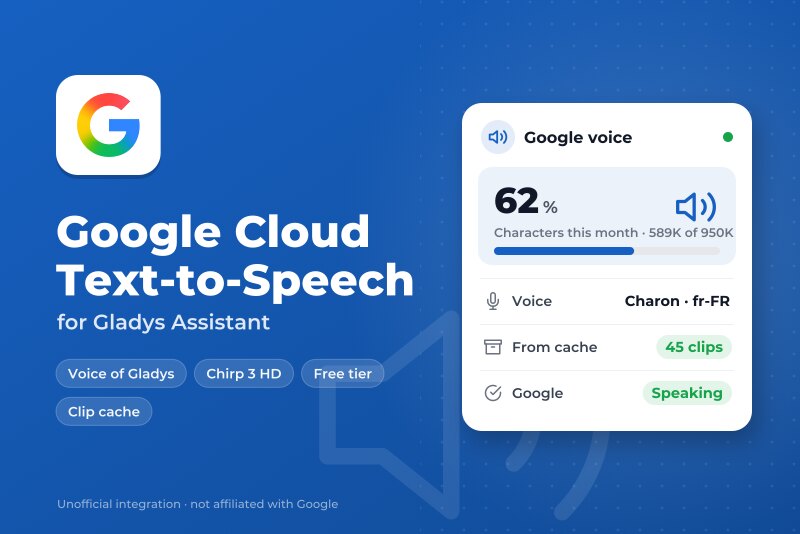
Une voix Google Cloud pour Gladys : Chirp 3 HD, Neural2, WaveNet, avec votre clé d’API.
Publiée par William-De71
- Appareils
- Version 0.1.0
- Nécessite Gladys >=5.3.0
- ★ 0
Présentation
Cette intégration donne à Gladys une voix Google Cloud (Chirp 3 HD, Neural2, WaveNet…), via l’API officielle Cloud Text-to-Speech et votre propre clé d’API. Une fois choisie comme voix dans Paramètres → Intelligence artificielle, tout ce que dit Gladys passe par Google : l’action de scène « jouer une notification » sur vos enceintes, et les réponses parlées de l’assistant vocal. Chaque texte est prononcé dans la langue de l’utilisateur.
Elle garde les coûts sous contrôle : un plafond mensuel de caractères (95 % de la franchise gratuite par défaut), et un cache des clips pour qu’une phrase déjà prononcée (« La porte du garage est ouverte ») ne soit jamais facturée deux fois. Elle ajoute aussi trois déclencheurs de scène (la parole échoue, la parole revient, plafond du mois) et un widget de tableau de bord.
Non affiliée à Google. Pas encore testée avec une vraie clé Google Cloud : vos retours sont les bienvenus.
Prérequis
- Gladys Assistant 5.3.0 ou plus récent.
- Un projet Google Cloud avec la facturation activée (Google exige un compte de facturation même dans la franchise gratuite), l’API Cloud Text-to-Speech activée et une clé d’API (API et services → Identifiants → Créer des identifiants → Clé API). Restreignez la clé à l’API Cloud Text-to-Speech.
- Coûts : Google facture chaque caractère prononcé, espaces compris, par mois calendaire (heure du Pacifique). Offerts chaque mois : 1 million de caractères pour Chirp 3 HD, Neural2 et Studio, 4 millions pour WaveNet et Standard à eux deux. Au-delà : 30 $, 16 $, 160 $ et 4 $ le million. Une maison qui annonce 50 notifications par jour de 60 caractères utilise environ 90 000 caractères par mois.
- Vos données : chaque texte que Gladys lit à voix haute (notifications, réponses de l’assistant) part chez Google en HTTPS.
Configuration
| Champ ou bouton | Par défaut | Rôle |
|---|---|---|
| Clé d’API | — | Obligatoire. Jamais réaffichée, jamais journalisée |
| Famille de voix | Chirp 3 HD | Chirp 3 HD, Neural2, WaveNet, Standard, Studio ou Polyglot |
| Genre de la voix | Féminine | La voix choisie dans la famille, pour chaque langue |
| Voix par nom | — | Facultatif : une voix par langue, séparées par des virgules (fr-FR-Chirp3-HD-Charon) |
| Langue si inconnue | Anglais | Quand Gladys ne précise pas la langue du texte (rare) |
| Vitesse | 1× | De 0,75× à 1,5× |
| Hauteur | 0 | En demi-tons, de −6 à +6 ; Chirp 3 HD et Studio l’ignorent |
| Gain de volume | 0 dB | De −6 à +6 dB |
| Optimisée pour | Rien de particulier | Google ajuste le son à l’appareil : petite enceinte, enceinte connectée, hi-fi, casque… |
| Format audio | MP3 | Le MP3 passe partout ; l’Ogg Opus sonne mieux ; le WAV pour les textes courts (5 Mo au plus) |
| Plafond mensuel | 0 | Caractères par mois ; 0 = 95 % de la franchise gratuite de la famille |
| Tester la voix | — | Prononce une courte phrase (environ 60 caractères facturés), affiche la voix et le mois |
| Lister les voix | — | Les voix de la famille pour une langue, pour en saisir une par son nom (gratuit) |
| Vider le cache des clips | — | Oublie les phrases déjà prononcées |
Le statut de l’écran de configuration indique si Google accepte la clé et a une voix pour la langue de repli, sans facturer un caractère. Il ne voit pas si la facturation est activée : Tester la voix le montre.
Utilisation
- Intégrations → Google Cloud Text-to-Speech → Configuration : collez la clé d’API, choisissez la famille et le genre, appuyez sur Tester la voix.
- Paramètres → Intelligence artificielle, carte Voix : choisissez Google Cloud Text-to-Speech.
- Dans une scène, ajoutez l’action jouer une notification sur une enceinte : Gladys parle avec la voix Google. L’assistant vocal répond aussi avec elle.
Choisir la voix
| Famille | Offert chaque mois | Ensuite, le million de caractères | Rendu |
|---|---|---|---|
| Chirp 3 HD | 1 million | 30 $ | La plus naturelle, une trentaine de langues |
| Neural2 | 1 million (avec Polyglot) | 16 $ | Naturelle, de nombreuses langues |
| WaveNet | 4 millions (avec Standard) | 4 $ | Bonne, presque toutes les langues |
| Standard | 4 millions (avec WaveNet) | 4 $ | Robotique, toutes les langues |
| Studio | 1 million | 160 $ | Narration, quelques langues |
| Polyglot | 1 million (avec Neural2) | 16 $ | Préversion, quelques langues |
Tarifs vérifiés sur la page des prix Google Cloud le 9 novembre 2026. Pour chaque langue, l’intégration choisit une voix de la famille et du genre choisis dans la région principale de la langue (fr-FR pour le français), toujours la même. Si la famille n’a pas de voix pour une langue, Chirp 3 HD, Neural2, WaveNet puis Standard sont essayées. Pour une voix précise ou une autre région (fr-CA, en-GB), appuyez sur Lister les voix, copiez un nom et saisissez-le dans Voix par nom.
Widget de tableau de bord
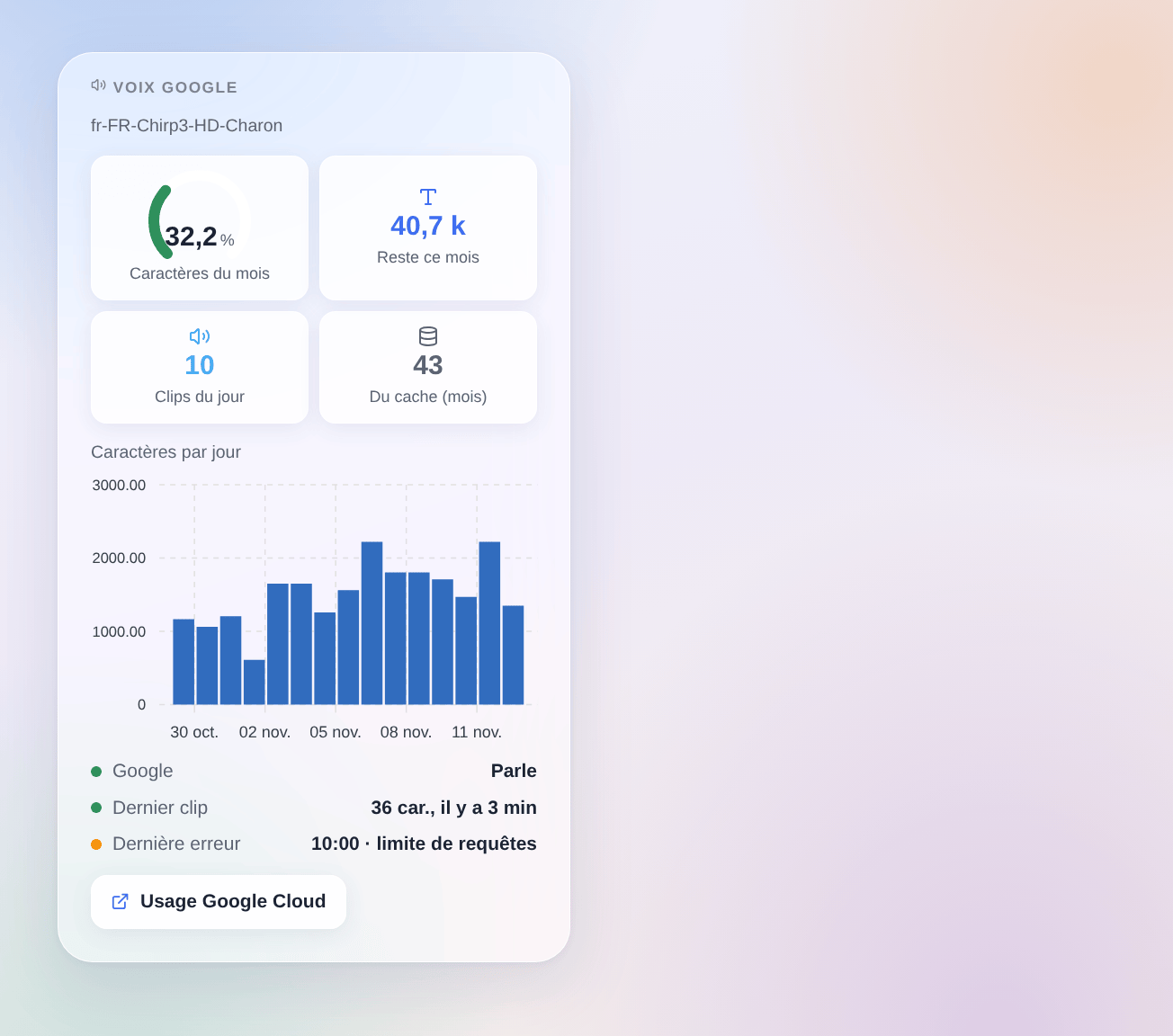
Le widget Voix Google affiche les caractères du mois face au plafond (jauge), les caractères restants, les clips du jour, les clips lus depuis le cache ce mois-ci (gratuits), les caractères par jour sur 30 jours, si Google parle, le dernier clip et la dernière erreur. Il compte ce que cette intégration a envoyé ; la même clé utilisée ailleurs n’y figure pas. La console Google Cloud reste la référence pour la facture.
Scènes
- Déclencheur « Voix Google : la parole est en erreur » : une fois par panne (clé refusée, API non activée, facturation non activée, voix inconnue, limite de requêtes, API injoignable, trop lent, erreur Google), avec le type, le message, la voix et la langue. Un texte refusé à lui seul et le plafond du mois ne déclenchent rien ici.
- Déclencheur « Voix Google : parle de nouveau » : le premier clip après une panne, avec les minutes de panne.
- Déclencheur « Voix Google : plafond du mois » : à 80 % du plafond (
warning), puis quand un clip est refusé (reached), une fois par niveau et par mois, avec les caractères utilisés, le plafond et le pourcentage.
Exemples : quand la parole échoue, envoyer un message Telegram à l’administrateur avec le message ; à 80 % du plafond mensuel, envoyer un e-mail avec le pourcentage ; quand le plafond est atteint, envoyer une notification écrite, qui ne coûte rien.
Il n’y a pas d’action de scène : l’audio est joué par Gladys elle-même, via « jouer une notification ».
Dépannage
- « Google a refusé la clé d’API » : recopiez la clé depuis Identifiants ; si la clé est restreinte, ses restrictions d’API doivent inclure l’API Cloud Text-to-Speech.
- « L’API Cloud Text-to-Speech n’est pas activée » : activez-la dans la bibliothèque d’API du projet de la clé, attendez une minute, puis appuyez sur Tester la voix.
- « Google exige la facturation » : associez un compte de facturation au projet. La franchise gratuite s’applique toujours.
- « Plafond mensuel de caractères atteint » : les clips sont refusés jusqu’au 1er du mois suivant, heure du Pacifique ; relevez le Plafond mensuel pour continuer (au-delà de la franchise, Google facture).
- « Aucune voix trouvée » : une voix saisie par nom n’existe pas, ou aucune famille n’a de voix pour la langue ; appuyez sur Lister les voix.
- L’enceinte ne joue rien : choisissez le MP3 ; l’Ogg Opus et le WAV ne sont pas lus par toutes les enceintes, et un long texte en WAV dépasse les 5 Mo acceptés par Gladys.
- Un mot est mal prononcé : Google améliore ses voix ; appuyez sur Vider le cache des clips pour entendre la nouvelle prononciation d’une phrase déjà prononcée.
- Journaux : Paramètres → Supervision, les journaux de l’intégration. Ne partagez jamais votre clé d’API.
Paramètres de configuration
Voici les paramètres demandés par Google Cloud Text-to-Speech dans son écran de configuration dans Gladys.
| Paramètre | Type | Obligatoire | Description |
|---|---|---|---|
| Pour commencer | section | Non | Dans la console Google Cloud : créez un projet, associez-lui un compte de facturation (obligatoire même dans la franchise gratuite), activez l’API Cloud Text-to-Speech, puis créez une clé d’API restreinte à cette API et collez-la ci-dessous. Choisissez ensuite cette intégration comme voix dans Paramètres, Intelligence artificielle. |
| Coûts et confidentialité | section | Non | Google facture chaque caractère prononcé, espaces compris, chaque mois : Chirp 3 HD, Neural2 et Studio offrent 1 million de caractères, WaveNet et Standard 4 millions à eux deux. L’intégration s’arrête au plafond mensuel ci-dessous (95 % de la franchise gratuite par défaut) et ne refait pas payer une phrase déjà prononcée. Chaque texte lu part chez Google. |
| Clé d’API | secret | Oui | |
| Voix | section | Non | Gladys donne la langue de l’utilisateur : l’intégration choisit une voix de la famille et du genre choisis dans cette langue, toujours la même. Pour une voix précise, saisissez son nom ci-dessous ; le bouton « Lister les voix » les affiche. |
| Famille de voix | select | Non | Si la famille n’a pas de voix pour une langue, Chirp 3 HD, Neural2, WaveNet puis Standard sont essayées. |
| Genre de la voix | select | Non | |
| Voix par nom (facultatif) | string | Non | Une voix par langue au plus, séparées par des virgules. Elle remplace le choix automatique pour sa langue, y compris sa région (fr-CA, en-GB). |
| Langue si inconnue | select | Non | Parlée quand Gladys ne précise pas la langue du texte (rare). |
| Son | section | Non | |
| Vitesse | select | Non | |
| Hauteur | select | Non | En demi-tons. Les voix Chirp 3 HD et Studio l’ignorent. |
| Gain de volume | select | Non | |
| Optimisée pour | select | Non | Google ajuste le son à l’appareil qui le joue. |
| Format audio | select | Non | |
| Plafond mensuel (caractères) | number | Non | 0 : 95 % de la franchise gratuite de la famille. Au-delà, les clips sont refusés jusqu’au 1er du mois suivant (heure du Pacifique, comme la facture Google). |
Comment installer Google Cloud Text-to-Speech dans Gladys
- Dans Gladys, ouvrez Intégrations : Google Cloud Text-to-Speech apparaît dans le catalogue, aux côtés des intégrations natives, avec un badge communautaire.
- Cliquez sur Installer. Gladys télécharge l'image Docker (
ghcr.io/william-de71/gladys-google-cloud-tts:0.1.0), la démarre dans un bac à sable isolé du cœur, et génère l'interface de l'intégration (appareils, découverte et configuration). - Ouvrez l'écran Configuration de l'intégration, remplissez les paramètres, puis enregistrez.
- Vous pouvez aussi l'installer directement depuis l'URL de son dépôt : https://github.com/William-De71/gladys-google-cloud-tts.
Google Cloud Text-to-Speech nécessite Gladys >=5.3.0. Le catalogue dans Gladys se rafraîchit toutes les heures : une nouvelle version est donc disponible au plus tard une heure après sa sortie.
Vous n'utilisez pas encore Gladys ? C'est gratuit et open source : suivez le guide d'installation pour démarrer.
À propos des intégrations externes
Google Cloud Text-to-Speech est une intégration externe : une intégration communautaire empaquetée dans un conteneur Docker et publiée sur GitHub, que Gladys installe en un clic et exécute dans un bac à sable isolé de son cœur. Elle est publiée et maintenue par William-De71, et non par l'équipe cœur de Gladys.
- Parcourir toutes les intégrations, natives et communautaires
- Créer et publier votre propre intégration externe
- Code source sur GitHub — source de cette documentation