Intégration domotique Freebox, gratuite et open source
Contrôlez la domotique, les players et les caméras de votre Freebox depuis Gladys.
Publiée par William-De71
- Appareils
- Version 1.4.0
- Nécessite Gladys >=5.1.0
- ★ 0
Cette intégration permet de contrôler votre Freebox depuis Gladys Assistant, directement sur votre réseau local, sans cloud.
Fonctionnalités
-
Domotique Freebox : capteurs d'ouverture, capteurs de mouvement, niveau de batterie, contacts anti-arrachement, volets roulants (état et position), centrale d'alarme (armement, désarmement, état) et télécommande d'alarme.
-
Freebox Players (modèles compatibles, voir plus bas) : allumage, volume, coupure du son, choix de la chaîne par son numéro, contrôle de la lecture (lecture/pause, stop, précédent, suivant, retour et avance rapide) et touches de la télécommande (chaîne suivante/précédente, TV, accueil, guide, info, enregistrement, flèches directionnelles, OK et retour).
ℹ️ « Suivant » / « Précédent » ne changent pas de chaîne : ce sont des commandes de lecture (piste ou chapitre du média en cours). Pour zapper, utilisez « Chaîne » (numéro direct), ou « Chaîne suivante » / « Chaîne précédente ».
ℹ️ « Lecture » et « Pause » agissent comme une bascule : l'API Freebox n'expose qu'une seule commande
play_pausepour les deux, les deux boutons ont donc le même effet.ℹ️ « Muet » est également une bascule : chaque appui coupe ou rétablit le son selon l'état réel du player, lu juste avant l'envoi de la commande.
⚠️ Certaines touches ne sont pas garanties. Seuls le volume, la coupure du son, le choix de chaîne par numéro et les principales commandes de lecture reposent sur l'API documentée par Free. L'allumage et les touches de navigation (flèches, OK, retour, accueil, guide, info, chaîne suivante/précédente) simulent l'appui sur une touche de la télécommande virtuelle, un point d'entrée non documenté, susceptible de cesser de fonctionner après une mise à jour de la Freebox.
ℹ️ Les commandes de lecture dépendent de ce que le player est en train de lire : sur l'écran d'accueil, sans média actif, elles peuvent rester sans effet. Utilisez alors les touches de navigation pour lancer une chaîne ou un contenu.
-
Caméras Freebox : image affichée sur le tableau de bord (rafraîchie chaque minute) et à la demande, via une capture ffmpeg du flux vidéo.
-
Connexion internet : un appareil Freebox Server avec l'état de la connexion et les débits descendant et montant, pour surveiller votre ligne et déclencher une scène quand elle tombe.
-
Actions : appairer, tester la connexion, redémarrer la Freebox et désappairer, directement depuis l'écran de configuration.
-
Wi-Fi et températures : l'appareil Freebox Server porte aussi un interrupteur Wi-Fi (tous les points d'accès de la box) et les capteurs de température de la box.
-
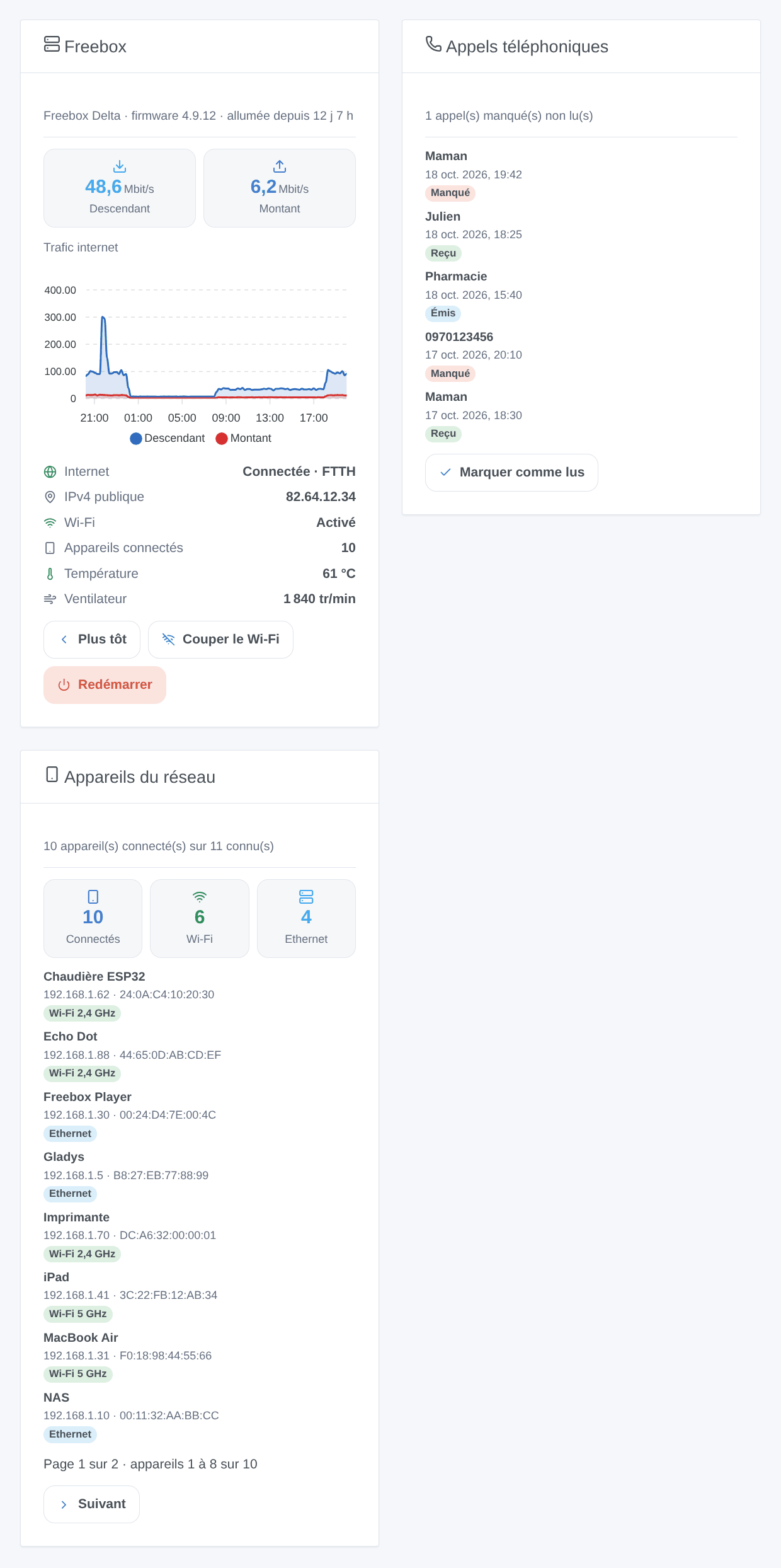
Widgets du tableau de bord : la box en un coup d'œil (débits, historique du trafic, température, boutons Wi-Fi et redémarrage), le journal d'appels et les appareils connectés à votre réseau.
-
Scènes : un déclencheur à chaque appel téléphonique et à chaque appareil qui se connecte ou quitte votre réseau, et une action pour réveiller un ordinateur (Wake-on-LAN).
Prérequis
- Une Freebox (Delta, Ultra, Pop, Revolution...) avec le serveur domotique activé.
- Gladys Assistant et cette intégration doivent être sur le même réseau local que la Freebox (accès à
mafreebox.freebox.fr). - Gladys Assistant 5.1.0 ou plus récent (widgets du tableau de bord et déclencheurs de scène).
Appairage
- Ouvrez l'écran de configuration de l'intégration Freebox dans Gladys.
- Cliquez sur le bouton « Appairer avec la Freebox ».
- Rendez-vous devant votre Freebox Server : l'écran LCD affiche une demande d'autorisation. Appuyez sur la flèche de droite pour valider.
- L'appairage est mémorisé : vous n'avez à le faire qu'une seule fois.
⏱️ Vous avez environ 55 secondes pour appuyer sur la flèche de droite du LCD. Passé ce délai, l'appairage échoue avec le message « l'autorisation n'a pas été confirmée sur l'écran LCD » : relancez simplement l'action « Appairer avec la Freebox ». Pensez à être à côté de votre Freebox avant de cliquer sur le bouton.
Permissions à cocher (important)
Après l'appairage, ouvrez les réglages de votre Freebox :
Freebox OS > Paramètres > Gestion des accès > Applications > Gladys Assistant
et cochez les permissions suivantes :
- Gestion de la domotique et de l'alarme (capteurs, volets, alarme)
- Accès aux caméras
- Contrôle du Freebox Player
- Modification des réglages de la Freebox : pour redémarrer la Freebox et couper ou activer le Wi-Fi.
- Accès au journal d'appels : pour le widget Appels téléphoniques et le déclencheur de scène appel téléphonique.
⚠️ Sans ces cases cochées, les appareils correspondants n'apparaîtront pas lors de la découverte. C'est la cause la plus fréquente d'un appareil manquant.
Une fois les permissions accordées, lancez une découverte des appareils : Gladys vous proposera tous les appareils détectés sur votre Freebox. Choisissez ceux que vous souhaitez créer.
Connexion internet
L'appareil Freebox Server affiche l'état de votre connexion internet et ce qu'elle transporte en ce moment :
| Fonctionnalité | Valeur |
|---|---|
| Internet connection | up (active), down (inactive), going_up ou going_down (en cours) |
| Download rate | débit descendant actuel, en Mbit/s |
| Upload rate | débit montant actuel, en Mbit/s |
| Wi-Fi | le Wi-Fi de la box, activé (1) ou coupé (0) : un interrupteur |
| Capteurs de température | un par capteur de la box (CPU, disque...), en °C |
Il est lu toutes les 30 secondes et ne demande aucune permission dans Freebox OS. Pour être prévenu quand la ligne tombe, créez une scène déclenchée par Freebox Server → Internet connection avec le texte down ; une seconde scène sur up vous indique son retour.
ℹ️ Vous utilisez déjà l'intégration ? L'interrupteur Wi-Fi et les températures sont de nouvelles fonctionnalités de Freebox Server : ouvrez l'onglet Découverte, cliquez sur Scanner, puis sur Mettre à jour pour Freebox Server (ou ajoutez-le si ce n'est pas encore fait). Vos appareils et vos scènes existants ne sont pas modifiés. Couper le Wi-Fi demande la permission Modification des réglages de la Freebox.
ℹ️ Les valeurs sont désormais envoyées à Gladys quand elles changent : un capteur qui reste fermé n'ajoute plus un point toutes les 30 secondes à son historique, et un appareil que vous ajoutez reçoit aussitôt ses valeurs actuelles.
Widgets du tableau de bord
Ajoutez-les depuis l'édition du tableau de bord (Freebox dans la liste des widgets d'intégration). Chacun a ses propres réglages.
| Widget | Ce qu'il affiche | Réglage |
|---|---|---|
| Freebox | débits descendant et montant, température la plus haute, historique du trafic conservé par la box, connexion internet, IPv4 publique, Wi-Fi, appareils connectés, ventilateur ; boutons Couper/Activer le Wi-Fi et Redémarrer (avec confirmation) | historique du trafic : dernière heure, 24 heures ou 7 jours |
| Appels téléphoniques | les derniers appels du journal avec leur type (manqué, reçu, émis) et leur date ; un appui affiche le numéro et la durée ; bouton Marquer comme lus | tous les appels ou seulement les manqués |
| Appareils du réseau | le nombre d'appareils connectés (Wi-Fi, Ethernet) et leur liste, avec adresse IP, adresse MAC et bande ; un appui affiche le fabricant | connectés, déconnectés ou tous |
ℹ️ Les appareils du réseau et le journal d'appels sont lus toutes les 30 secondes. La Freebox elle-même met quelques minutes à considérer un appareil comme parti.
⚠️ Couper le Wi-Fi depuis une tablette ou un téléphone connecté à ce Wi-Fi coupe son propre accès à Gladys : réactivez-le depuis un appareil filaire, ou depuis Freebox OS.
Scènes
L'intégration ajoute deux déclencheurs et une action à l'éditeur de scènes, dans la catégorie Intégrations :
| Élément | Filtres | Variables |
|---|---|---|
| Déclencheur Freebox : appel téléphonique | type d'appel, numéro de téléphone | call_type (missed, accepted, outgoing), number, name, duration (secondes) |
| Déclencheur Freebox : appareil connecté ou parti | événement (connected, disconnected), adresse MAC, nom de l'appareil | event, mac, name, ip, connection (wifi, ethernet), vendor |
| Action Freebox : réveiller un ordinateur (Wake-on-LAN) | adresse MAC | aucune |
- Un appel arrive dans le journal une fois terminé : le déclencheur part à ce moment-là, pas pendant la sonnerie. Exemple : appel manqué → envoyer
Appel manqué de {{triggerEvent.data.name}} ({{triggerEvent.data.number}}). - Saisissez l'adresse MAC en majuscules avec des deux-points (
AA:BB:CC:DD:EE:FF), comme l'affiche le widget Appareils du réseau. - Après un redémarrage de l'intégration, rien n'est rejoué : seuls les appels et les mouvements qui surviennent ensuite déclenchent une scène.
- Le Wake-on-LAN ne réveille qu'un ordinateur dont la carte réseau est configurée pour cela (BIOS et système).
Limitation des Freebox Player POP / Android TV
Les Freebox Player POP (et autres players basés sur Android TV) ne sont pas contrôlables par cette intégration : Free n'expose pas l'API de contrôle locale sur ces modèles (le player est signalé avec api_available: false et est donc ignoré). Pour piloter un Player POP, il faut passer par une intégration Android TV (protocole ADB), en dehors du périmètre de cette intégration.
Les Player des Freebox Delta et Revolution (qui exposent l'API player locale) restent, eux, pleinement contrôlables.
Redémarrer la Freebox
L'action « Redémarrer la Freebox » de l'écran de configuration relance votre Freebox Server. Il n'existe pas d'action d'extinction : l'API Freebox n'expose que le redémarrage (une box éteinte ne pourrait pas être rallumée à distance).
En cas de problème
- « Freebox not found on the local network » (ou
ENOTFOUND mafreebox.freebox.fr) : Gladys n'arrive pas à joindremafreebox.freebox.fr. Vérifiez que Gladys est bien derrière la Freebox (et non derrière un autre routeur) et que cette adresse est résolue sur votre réseau. - Un appareil manque à la découverte : la permission correspondante n'est pas cochée dans Freebox OS (voir plus haut). Cochez-la, puis relancez un scan.
- « Freebox session could not be opened » : l'autorisation a été révoquée dans Freebox OS. Cliquez sur « Désappairer », puis de nouveau sur « Appairer avec la Freebox ».
- Redémarrage refusé : la permission « Modification des réglages de la Freebox » n'est pas cochée.
- Pas d'image de caméra : vérifiez que la caméra affiche son flux dans Freebox OS. L'image est rafraîchie chaque minute ; la vue en direct en capture une nouvelle à la demande.
- Pas d'appareil « Freebox Server » : il est apparu avec cette version. Lancez un scan depuis l'onglet Découverte, puis ajoutez-le.
- Le widget Appels téléphoniques demande une permission : cochez Accès au journal d'appels pour Gladys Assistant dans Freebox OS ; le widget se remplit dans les 30 secondes.
- Interrupteur Wi-Fi refusé : la permission « Modification des réglages de la Freebox » n'est pas cochée.
- Un appareil reste « connecté » après son départ : la Freebox le garde actif quelques minutes après son dernier échange ; le déclencheur part dès que la box le marque comme parti.
Paramètres de configuration
Voici les paramètres demandés par Freebox dans son écran de configuration dans Gladys.
| Paramètre | Type | Obligatoire | Description |
|---|---|---|---|
| Connectez votre Freebox | section | Non | Cette intégration communique avec votre Freebox Server sur votre réseau local. Pour l'appairer, cliquez sur « Appairer avec la Freebox » ci-dessous, puis confirmez physiquement l'autorisation sur l'écran LCD de votre Freebox Server (flèche de droite sur la box). Vous disposez d'environ 55 secondes pour confirmer : placez-vous près de votre Freebox avant de cliquer ; si le délai expire, relancez simplement l'action. L'appairage n'est à faire qu'une seule fois. |
| Accordez les permissions | section | Non | Après l'appairage, ouvrez les réglages de votre Freebox (Freebox OS > Paramètres > Gestion des accès > Applications > Gladys Assistant) et cochez les permissions Domotique, Caméra et Player. Sans elles, les appareils correspondants n'apparaîtront pas lors de la découverte. L'action « Redémarrer la Freebox » nécessite en plus la permission de modification des réglages de la Freebox. |
Comment installer Freebox dans Gladys
- Dans Gladys, ouvrez Intégrations : Freebox apparaît dans le catalogue, aux côtés des intégrations natives, avec un badge communautaire.
- Cliquez sur Installer. Gladys télécharge l'image Docker (
ghcr.io/william-de71/gladys-freebox:1.4.0), la démarre dans un bac à sable isolé du cœur, et génère l'interface de l'intégration (appareils, découverte et configuration). - Ouvrez l'écran Configuration de l'intégration, remplissez les paramètres, puis enregistrez.
- Vous pouvez aussi l'installer directement depuis l'URL de son dépôt : https://github.com/William-De71/gladys-freebox.
Freebox nécessite Gladys >=5.1.0. Le catalogue dans Gladys se rafraîchit toutes les heures : une nouvelle version est donc disponible au plus tard une heure après sa sortie.
Vous n'utilisez pas encore Gladys ? C'est gratuit et open source : suivez le guide d'installation pour démarrer.
À propos des intégrations externes
Freebox est une intégration externe : une intégration communautaire empaquetée dans un conteneur Docker et publiée sur GitHub, que Gladys installe en un clic et exécute dans un bac à sable isolé de son cœur. Elle est publiée et maintenue par William-De71, et non par l'équipe cœur de Gladys.
- Parcourir toutes les intégrations, natives et communautaires
- Créer et publier votre propre intégration externe
- Code source sur GitHub — source de cette documentation