Intégration domotique Fing, gratuite et open source
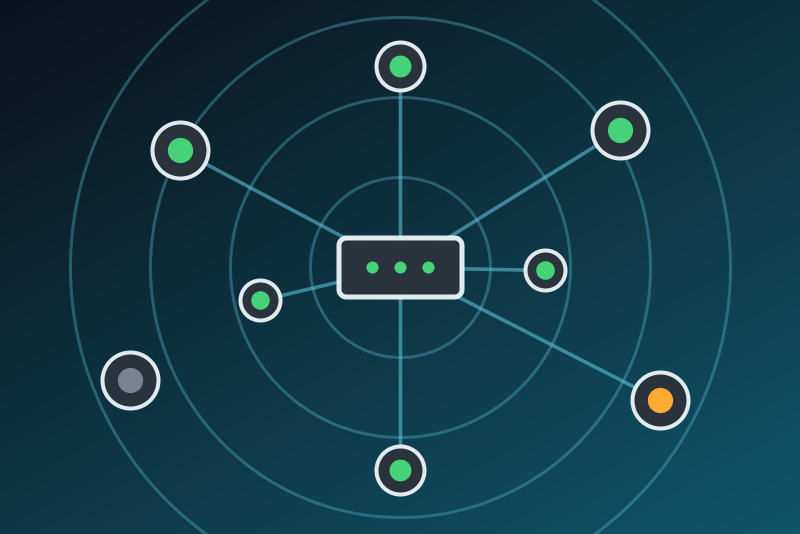
Appareils de votre réseau vus par un Fing Agent ou une Fingbox : en ligne, IP, nouveaux.
Publiée par LM1LC3N7
- Appareils
- Version 0.1.1
- Nécessite Gladys >=5.1.0
- ★ 0
Les appareils de votre réseau vus par Fing, dans Gladys, par l'API locale d'un Fing Agent (le logiciel Fing sur un ordinateur toujours allumé ou un Raspberry Pi) ou d'une Fingbox :
- chaque appareil que Fing connaît peut devenir un appareil Gladys (onglet Découverte) : en ligne (oui / non), adresse IP et dernier changement (la dernière fois que Fing l'a vu arriver ou partir) ;
- le réseau devient un appareil avec ses appareils en ligne et ses appareils au total ;
- trois déclencheurs de scène : Appareil en ligne (un téléphone de retour à la maison, par exemple), Appareil hors ligne et Nouvel appareil sur le réseau.
Lecture seule : Gladys ne change jamais rien dans Fing (aucun appareil bloqué, rien de renommé).
Cette intégration n'a jamais été testée avec un vrai Fing Agent. Cette première version a été portée depuis fing-agent-pyapi, la bibliothèque de Fing qu'utilise Home Assistant, et testée seulement contre un faux Fing Agent. Dites sur le forum Gladys ce qui marche et ce qui ne marche pas.
Intégration non officielle, sans lien avec Fing.
Avant de commencer : activer l'API locale
- Installez un Fing Agent sur un ordinateur ou un Raspberry Pi qui reste allumé, dans votre réseau, ou utilisez une Fingbox, et laissez-le analyser le réseau.
- Dans l'application Fing, ouvrez les réglages de l'agent (ou de la Fingbox) et activez son API locale. L'application affiche une clé d'API : copiez-la. Les noms des menus changent selon les versions de l'application ; l'API locale peut demander un abonnement Fing, vérifiez dans l'application.
- Donnez à l'agent une adresse IP fixe dans votre box : Gladys le joint par son adresse.
Configuration
- Adresse du Fing Agent : son adresse IP (
192.168.1.20) ou son nom d'hôte. Une adresse collée depuis un navigateur (http://192.168.1.20:49090) est lue comme son hôte et son port.https, un chemin ou des paramètres sont refusés. - Port de l'API locale :
49090sauf si vous l'avez changé. - Clé d'API de l'API locale : gardée par Gladys dans sa base, jamais
réaffichée, envoyée seulement au Fing Agent. L'API locale de Fing est en
HTTP simple et prend la clé dans l'adresse de la requête
(
/1/devices?auth=…) : la clé traverse votre réseau local en clair. Gardez l'agent sur un réseau de confiance. L'intégration n'écrit jamais cette adresse, la clé ni une adresse MAC dans ses journaux, ni la clé dans son volume/data. - Rafraîchissement : fréquence de lecture des appareils (toutes les minutes par défaut, une requête à chaque fois). Les déclencheurs de scène démarrent jusqu'à ce délai après le changement, en plus du temps que Fing met lui-même à le voir.
Le bouton Tester la connexion indique combien d'appareils sont en ligne. Comme l'analyse de l'onglet Découverte et un redémarrage de Gladys, il ne relit l'agent que si la dernière lecture est plus ancienne que le rafraîchissement ; sinon il répond d'après cette lecture.
Appareils
Fing liste tous les appareils qu'il a vus sur le réseau, en ligne ou non. L'onglet Découverte les montre tous (500 au plus) ; n'ajoutez que ceux à suivre (téléphones pour la présence, un NAS, une imprimante…).
- L'appareil Gladys d'un appareil Fing a pour clé son adresse MAC : un renommage dans Fing ou une nouvelle adresse IP garde le même appareil et son historique. Son nom dans la Découverte est celui donné dans Fing, sinon son fabricant et son modèle, ou son type, avec son adresse IP (un nom qui contient une adresse MAC est remplacé de la même façon). Un appareil que Fing liste deux fois est fusionné.
- Les appareils ajoutés à Gladys font toujours partie des 500 suivis.
- Téléphones et adresses Wi-Fi privées : les téléphones et ordinateurs récents utilisent une adresse MAC aléatoire différente par réseau Wi-Fi, et certains la changent de temps en temps. Pour une présence stable, désactivez l'adresse privée (aléatoire) pour le réseau de la maison sur le téléphone ; sinon le téléphone apparaît comme un nouvel appareil après chaque changement.
- En ligne suit ce que dit Fing. Fing attend quelques minutes avant de dire qu'un appareil est parti : un téléphone en veille peut ne plus répondre en Wi-Fi pendant un moment.
- Dernier changement est publié comme une date en UTC
(
2026-10-17 08:00 UTC). - Un appareil que Fing ne liste plus garde ses dernières valeurs dans Gladys et est montré injoignable.
L'appareil Fing network compte les appareils que Fing liste (tous, même au-delà des 500 suivis) et ceux en ligne.
Déclencheurs de scène
- Appareil en ligne, Appareil hors ligne : un appareil que Fing voyait hors ligne (en ligne) est en ligne (hors ligne) à la lecture suivante. Filtrez sur un appareil ou laissez vide pour tous. Variables : le nom, l'adresse IP et le fabricant de l'appareil.
- Nouvel appareil sur le réseau : Fing liste une adresse MAC qu'il ne listait pas à la lecture précédente. Utile pour être prévenu quand un appareil inconnu rejoint votre réseau. L'appareil n'est pas encore dans Gladys : pas de filtre d'appareil. Les mêmes variables.
Aucun déclencheur ne part à la première lecture, après une panne du Fing Agent ou après un redémarrage de l'intégration (chaque lecture n'est comparée qu'à la précédente) : un appareil apparu pendant ce temps n'est pas annoncé. Trente événements au plus sont envoyés par lecture.
En cas de problème
Le statut de connexion de l'intégration dit ce qui se passe :
- Clé d'API refusée (HTTP 401 ou 403) : Gladys s'arrête et ne réessaie pas seul, même après un redémarrage. Vérifiez la clé dans l'application Fing, collez-la et enregistrez la configuration.
- HTTP 429 ou erreur serveur (5xx) : toutes les requêtes sont suspendues (d'une minute à six heures), et la pause survit à un redémarrage.
- Pas de réponse, mauvaise adresse ou mauvais port : Gladys réessaie, jamais plus vite que le rafraîchissement, en attendant plus longtemps à chaque fois (jusqu'à 30 minutes).
Vie privée
Gladys ne garde que ce qu'il montre : le nom, le fabricant, le modèle, le type, l'adresse IP, l'état et le dernier changement de chaque appareil. Le contact auquel Fing a lié un appareil et l'identifiant du réseau ne sont pas gardés. Les adresses MAC ne servent qu'aux identifiants externes des appareils ; elles ne sont jamais écrites dans un journal.
Paramètres de configuration
Voici les paramètres demandés par Fing dans son écran de configuration dans Gladys.
| Paramètre | Type | Obligatoire | Description |
|---|---|---|---|
| Fonctionnement | section | Non | Gladys lit les appareils qu'un Fing Agent (sur un ordinateur ou un Raspberry Pi) ou une Fingbox trouve sur votre réseau, par son API locale. Chaque appareil ajouté depuis l'onglet Découverte indique s'il est en ligne, son adresse IP et son dernier changement ; le réseau devient un appareil avec ses appareils en ligne et au total. Déclencheurs de scène : un appareil se connecte, se déconnecte, un nouvel appareil apparaît. Lecture seule : Gladys ne change jamais rien dans Fing. Activez d'abord l'API locale dans l'application Fing (voir la documentation). Intégration non officielle, sans lien avec Fing. |
| Adresse du Fing Agent | string | Oui | L'adresse IP (ou le nom d'hôte) de l'ordinateur, du Raspberry Pi ou de la Fingbox qui fait tourner le Fing Agent, sur votre réseau local. Donnez-lui une IP fixe dans votre box. |
| Port de l'API locale | number | Non | 49090 sauf si vous l'avez changé dans l'application Fing. |
| Clé d'API de l'API locale | secret | Oui | Affichée par l'application Fing quand vous activez l'API locale de l'agent. Gardée par Gladys dans sa base, jamais réaffichée, envoyée seulement au Fing Agent. L'API locale de Fing est en HTTP simple et prend la clé dans l'adresse de la requête : elle traverse votre réseau local en clair, gardez donc l'agent sur un réseau de confiance. |
| Rafraîchissement | select | Oui | Fréquence de lecture des appareils (une requête à chaque fois). Les déclencheurs de scène démarrent jusqu'à ce délai après le changement, en plus du temps que Fing met à le voir. |
Comment installer Fing dans Gladys
- Dans Gladys, ouvrez Intégrations : Fing apparaît dans le catalogue, aux côtés des intégrations natives, avec un badge communautaire.
- Cliquez sur Installer. Gladys télécharge l'image Docker (
ghcr.io/lm1lc3n7/gladys-fing:0.1.1), la démarre dans un bac à sable isolé du cœur, et génère l'interface de l'intégration (appareils, découverte et configuration). - Ouvrez l'écran Configuration de l'intégration, remplissez les paramètres, puis enregistrez.
- Vous pouvez aussi l'installer directement depuis l'URL de son dépôt : https://github.com/LM1LC3N7/gladys-fing.
Fing nécessite Gladys >=5.1.0. Le catalogue dans Gladys se rafraîchit toutes les heures : une nouvelle version est donc disponible au plus tard une heure après sa sortie.
Vous n'utilisez pas encore Gladys ? C'est gratuit et open source : suivez le guide d'installation pour démarrer.
À propos des intégrations externes
Fing est une intégration externe : une intégration communautaire empaquetée dans un conteneur Docker et publiée sur GitHub, que Gladys installe en un clic et exécute dans un bac à sable isolé de son cœur. Elle est publiée et maintenue par LM1LC3N7, et non par l'équipe cœur de Gladys.
- Parcourir toutes les intégrations, natives et communautaires
- Créer et publier votre propre intégration externe
- Code source sur GitHub — source de cette documentation