Intégration domotique Fast.com, gratuite et open source
Le débit de votre connexion mesuré par Fast.com (Netflix) : descendant, montant, latence.
Publiée par William-De71
- Appareils
- Version 0.1.0
- Nécessite Gladys >=5.1.0
- ★ 0
Présentation
Cette intégration mesure votre connexion Internet avec Fast.com, le test de débit de Netflix, automatiquement ou à la demande : débits descendant et montant, latence au repos, gigue et latence en charge. Les valeurs sont gardées dans l’historique d’un appareil Fast.com, affichées par un widget de tableau de bord et utilisables dans les scènes (test terminé, test échoué, connexion rétablie, et une action pour lancer un test).
Ni compte ni clé : comme la page fast.com, l’intégration demande à Fast.com les serveurs Netflix les plus proches de votre ligne, puis télécharge et envoie des données en chronométrant les réponses. Fast.com n’a pas d’API publique : l’intégration reproduit ce que fait sa page web ; Netflix peut la modifier, et une mise à jour de l’intégration serait alors nécessaire.
Par rapport à l’intégration Speedtest.net du store (serveurs Ookla), Fast.com mesure vers les serveurs Netflix que votre fournisseur utilise pour diffuser la vidéo, souvent dans son propre réseau, et donne aussi la latence en charge. Les deux peuvent être installées côte à côte.
Transport : cloud. Le trafic du test passe entre votre ligne et les serveurs Netflix sur Internet, qui voient votre adresse IP publique (comme avec la page fast.com). L’intégration ne stocke ni ne journalise cette adresse.
Prérequis
- Gladys 5.1.0 ou plus récent.
- Une connexion Internet. Un test consomme beaucoup sur une ligne rapide : 1,2 à 1,4 Go à 1 Gbit/s dans nos mesures (deux sens), proportionnellement moins sur une ligne plus lente. Sur une connexion limitée ou 4G, choisissez un intervalle long ou désactivez le montant.
- Gladys mesure à travers sa propre liaison réseau : s’il est en Wi-Fi, ou branché sur un port réseau à 100 Mbit/s, c’est elle qui limite le résultat.
Configuration
Rien n’est obligatoire : les valeurs par défaut conviennent.
| Champ | Défaut | Valeurs |
|---|---|---|
| Test automatique | Toutes les 3 heures | Toutes les 30 min, 1, 2, 3, 6 ou 12 heures, une fois par jour, ou Désactivé |
| Durée maximale par sens | 15 secondes | 10, 15, 20 ou 30 s : chaque sens s’arrête plus tôt dès qu’il est stable |
| Mesurer aussi le débit montant | Activé | Désactivé : descendant et latence seuls, environ moitié moins de données |
| Langue des noms de fonctionnalités | Automatique | La langue de votre tableau de bord, ou anglais, français, allemand, espagnol |
Boutons de l’écran de configuration :
- Lancer un test maintenant : lance un test (15 à 40 secondes) et affiche son résultat.
- Diagnostic : écrit l’état de l’intégration (réglages, dernier test, panne en cours, mémoire) dans ses journaux, sans adresse IP. Gladys ne transmet aucune variable de débogage au conteneur : utilisez ce bouton avant de signaler un problème, puis copiez les lignes depuis Paramètres → Supervision.
Le premier test automatique démarre une minute environ après le lancement ; un redémarrage de Gladys ou de l’intégration ne lance pas de test supplémentaire (le suivant est planifié à partir du dernier).
Utilisation
Appareil
Ouvrez Intégrations → Fast.com → Découverte et ajoutez l’appareil Fast.com. Ses cinq valeurs sont gardées en historique :
| Fonctionnalité | Unité | Ce que c’est |
|---|---|---|
| Débit descendant | Mbit/s | Débit des dernières secondes du téléchargement, après la montée en charge |
| Débit montant | Mbit/s | Idem pour l’envoi (rien n’est publié quand le montant n’est pas mesuré) |
| Latence au repos | ms | Médiane de 12 allers-retours HTTP vers le serveur le plus proche, ligne au repos |
| Gigue | ms | Écart moyen entre deux allers-retours successifs |
| Latence en charge | ms | Mêmes allers-retours pendant que le téléchargement remplit la ligne (bufferbloat) |
Un seuil est une condition sur ces valeurs dans une scène (« débit descendant inférieur à 100 Mbit/s »), pas un déclencheur.
Widget
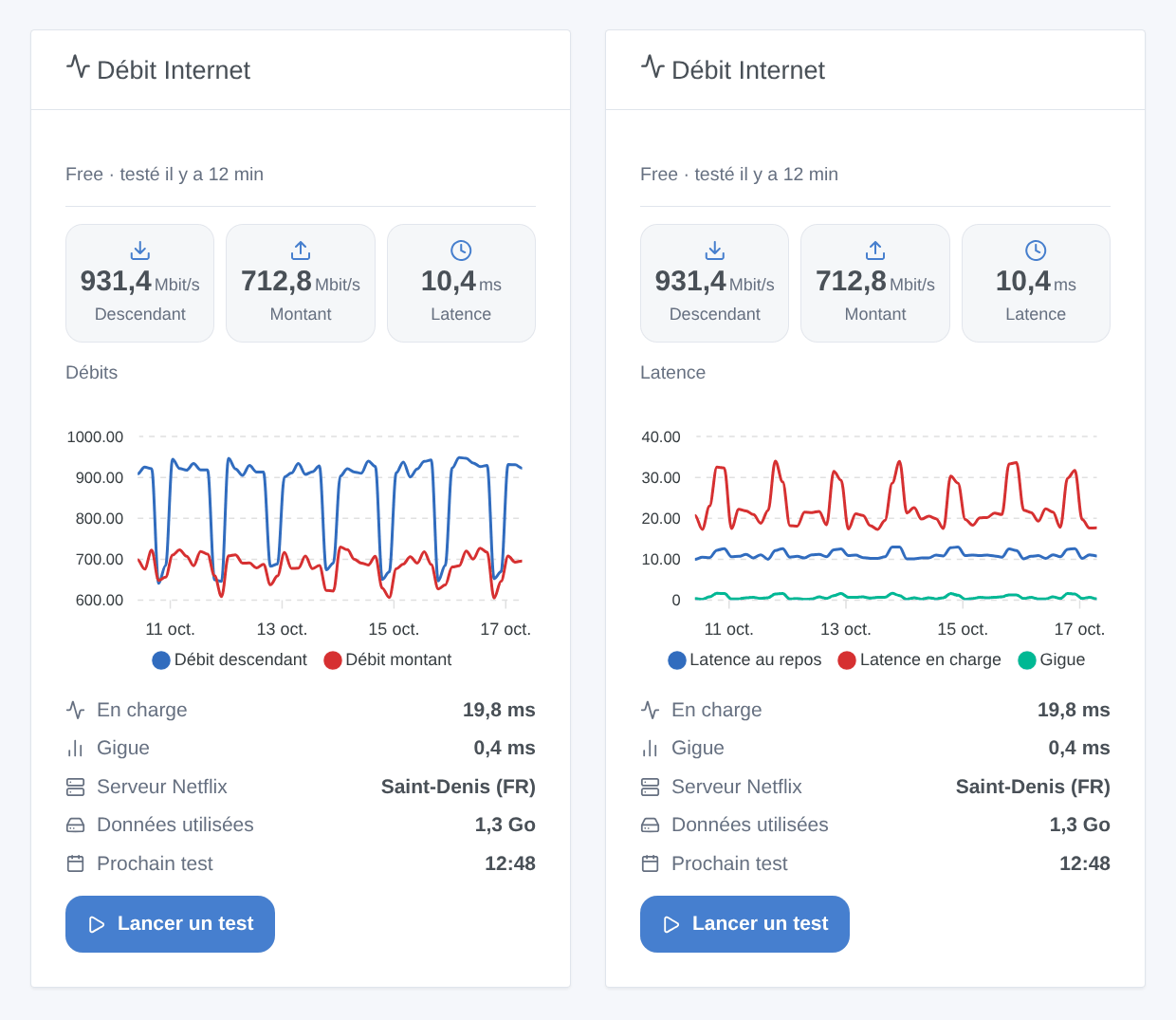
Le widget Débit Internet affiche le fournisseur et l’âge du dernier test, les tuiles descendant, montant et latence, un graphique, la latence en charge, la gigue, le serveur Netflix, les données utilisées, l’heure du prochain test et un bouton Lancer un test (le résultat s’affiche à la fin, sans rester devant un sablier). Réglages : le graphique (débits descendant et montant, latence et gigue, ou aucun) et sa période (24 heures à 3 mois). Le graphique lit l’historique de l’appareil : ajoutez d’abord l’appareil.
Déclencheurs de scène
- Fast.com : test terminé : après chaque test réussi, avec chaque valeur en variable (
{{triggerEvent.data.download_mbps}},upload_mbps,latency_ms,jitter_ms,loaded_latency_ms,isp,server_city,data_used_mb,cpu_limited…). Filtre : lancé par la planification ou par une personne. - Fast.com : test échoué : Internet injoignable (
offline), refus de Fast.com (service) ou rien de transféré (measurement), avec le nombre d’échecs d’affilée. Filtres : raison, lancé par. - Fast.com : connexion rétablie : Fast.com répond à nouveau après des tests échoués (vérifié toutes les 5 minutes pendant la coupure, quelques kilo-octets à chaque fois), avec
outage_minutes.
Action de scène
Fast.com : lancer un test de débit (avec ou sans montant) attend le résultat (120 s au plus) et transmet ses valeurs aux actions suivantes : descendant, montant, latence, gigue, latence en charge, fournisseur, ville du serveur, données utilisées, limite du processeur et un résumé (↓ 923.6 Mbit/s · ↑ 717.6 Mbit/s · 10.5 ms). Elle ne déclenche jamais de déclencheur Fast.com, et rejoint un test déjà en cours au lieu d’en lancer un second.
Exemples de scènes
- Redémarrer la box : déclencheur « test échoué » avec la raison « Internet injoignable » → éteindre la prise connectée de la box, attendre 30 secondes, la rallumer.
- Bilan de coupure : déclencheur « connexion rétablie » → envoyer le message « Internet revenu après {{triggerEvent.data.outage_minutes}} min ».
- Contrôle du soir : chaque jour à 21 h → lancer un test de débit → si le débit descendant est inférieur à 100 Mbit/s, envoyer « Ligne lente : {{…summary}} ».
Dépannage
- Le débit est plus bas que prévu : un autre appareil téléchargeait ou regardait une vidéo pendant le test (la ligne est partagée) ; Gladys est en Wi-Fi ou sur un port à 100 Mbit/s ; ou le processeur a limité le test (voir ci-dessous). Comparez avec fast.com dans un navigateur sur un ordinateur câblé au même moment.
- « Limité par le processeur » : l’intégration dispose de 0,5 CPU, et sa boucle d’événements a pris du retard pendant le test : les débits sont peut-être sous-estimés, et la latence en charge est écartée plutôt que fausse. Cela arrive sur les petites cartes avec des lignes très rapides (au-delà de quelques centaines de Mbit/s sur un Raspberry Pi 4, qui n’a pas d’instructions AES). Réduisez la charge de la machine, ou considérez le résultat comme un minimum.
- « Fast.com a refusé le test » : Netflix a changé sa page ou son jeton. L’intégration relit le jeton à chaque refus et vérifie toutes les 5 minutes ; si cela dure, mettez l’intégration à jour et signalez-le.
- « Internet ou Fast.com injoignable » alors qu’Internet fonctionne : un filtre DNS, un bloqueur de publicité (Pi-hole, AdGuard) ou un pare-feu bloque peut-être
fast.com,api.fast.comou*.oca.nflxvideo.net: autorisez-les. - Pas de graphique dans le widget : ajoutez l’appareil Fast.com depuis la Découverte ; l’historique commence au test suivant.
- Les valeurs diffèrent de la page fast.com : de quelques pour cent, car la règle d’arrêt et la moyenne ne sont pas identiques ; c’est l’évolution dans le temps qui compte.
Limites
- Non officiel : Fast.com n’a pas d’API publique ; l’intégration reproduit son client web et en dépend.
- Le serveur est choisi par Fast.com ; IPv4 ou IPv6 ne peut pas être imposé.
- Un seul test à la fois ; un test dure 15 à 40 secondes, 110 secondes au plus.
- Le débit montant est compté quand les données quittent l’intégration vers le réseau : exact une fois le transfert régulier (4,9 Mbit/s mesurés sur une ligne bridée à 5 Mbit/s), ce que la règle d’arrêt attend.
- Mesuré en conditions réelles sur une liaison à 1 Gbit/s depuis un ordinateur x86, également limité à 0,5 CPU et 256 Mo comme dans Gladys. Non mesuré sur Raspberry Pi ni au-delà de 1 Gbit/s.
Paramètres de configuration
Voici les paramètres demandés par Fast.com dans son écran de configuration dans Gladys.
| Paramètre | Type | Obligatoire | Description |
|---|---|---|---|
| Comment ça mesure | section | Non | Ni compte ni clé : comme la page fast.com, l’intégration télécharge puis envoie des données vers les serveurs Netflix les plus proches de votre ligne, et chronomètre leurs réponses. Un test dure 15 à 40 secondes et consomme beaucoup sur une ligne rapide (environ 1,3 Go à 1 Gbit/s) : gardez un intervalle raisonnable sur une connexion limitée ou 4G. Les autres appareils qui utilisent la ligne pendant un test font baisser le résultat. |
| Test automatique | select | Non | Fréquence des tests lancés tout seuls. « Désactivé » : uniquement depuis le widget, une scène ou le bouton ci-dessous. |
| Durée maximale par sens | select | Non | Descendant, puis montant : chacun s’arrête dès que le débit est stable, au plus tard après cette durée. Plus court consomme moins, plus long est plus régulier sur une ligne instable. |
| Mesurer aussi le débit montant | boolean | Non | Désactivé : débit descendant et latence uniquement, environ moitié moins de données. |
| Langue des noms de fonctionnalités | select | Non | Noms donnés aux fonctionnalités de l’appareil quand vous l’ajoutez. Automatique : la langue de votre tableau de bord, dès que le widget a été affiché. |
Comment installer Fast.com dans Gladys
- Dans Gladys, ouvrez Intégrations : Fast.com apparaît dans le catalogue, aux côtés des intégrations natives, avec un badge communautaire.
- Cliquez sur Installer. Gladys télécharge l'image Docker (
ghcr.io/william-de71/gladys-fast-com:0.1.0), la démarre dans un bac à sable isolé du cœur, et génère l'interface de l'intégration (appareils, découverte et configuration). - Ouvrez l'écran Configuration de l'intégration, remplissez les paramètres, puis enregistrez.
- Vous pouvez aussi l'installer directement depuis l'URL de son dépôt : https://github.com/William-De71/gladys-fast-com.
Fast.com nécessite Gladys >=5.1.0. Le catalogue dans Gladys se rafraîchit toutes les heures : une nouvelle version est donc disponible au plus tard une heure après sa sortie.
Vous n'utilisez pas encore Gladys ? C'est gratuit et open source : suivez le guide d'installation pour démarrer.
À propos des intégrations externes
Fast.com est une intégration externe : une intégration communautaire empaquetée dans un conteneur Docker et publiée sur GitHub, que Gladys installe en un clic et exécute dans un bac à sable isolé de son cœur. Elle est publiée et maintenue par William-De71, et non par l'équipe cœur de Gladys.
- Parcourir toutes les intégrations, natives et communautaires
- Créer et publier votre propre intégration externe
- Code source sur GitHub — source de cette documentation