Intégration domotique ElevenLabs, gratuite et open source
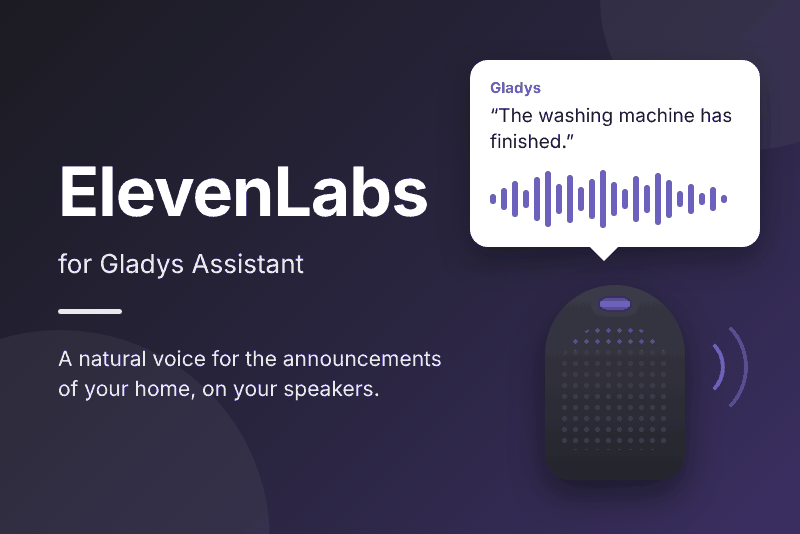
Une voix naturelle pour Gladys : les annonces des scènes lues par ElevenLabs sur vos enceintes.
Publiée par cicoub13
- Appareils
- Version 1.1.0
- Nécessite Gladys >=5.3.0
- ★ 0
Nécessite Gladys 5.3 ou supérieur.
Donnez à Gladys une voix naturelle grâce à ElevenLabs : les annonces de vos scènes (« La machine à laver a terminé », « Quelqu'un sonne à la porte »…) sont lues sur vos enceintes Sonos, Google Cast ou AirPlay avec la voix ElevenLabs de votre choix.
L'intégration est un fournisseur de synthèse vocale : une fois sélectionnée comme voix de Gladys, elle remplace Gladys Plus pour parler, sans abonnement Gladys Plus.
Prérequis
- Un compte ElevenLabs. L'offre gratuite suffit pour essayer ; chaque annonce consomme des crédits ElevenLabs, environ un crédit par caractère (la moitié avec les modèles Flash et v4 Turbo). Voir les abonnements.
- Une enceinte connectée à Gladys : Sonos, Google Cast ou AirPlay.
- Gladys installé en mode réseau host (installation standard) : les enceintes téléchargent l'annonce directement sur Gladys, sur votre réseau local.
Configuration
- Dans ElevenLabs, ouvrez Clés d'API et créez une clé. Une clé restreinte doit avoir au moins la permission Text to Speech, et Voices : read pour trouver une voix par son nom. La permission User : read permet en plus d'afficher les crédits restants.
- Dans Gladys, ouvrez l'écran de configuration de l'intégration ElevenLabs et remplissez :
| Champ | Description |
|---|---|
| Clé d'API | La clé créée ci-dessus (sk_…). |
| Voix (nom ou identifiant) | Une voix de votre compte : son nom (George par défaut) ou son identifiant de 20 caractères. Les voix de la bibliothèque ajoutées à votre compte en font partie. |
| Modèle | Flash v2.5 (par défaut) : rapide, deux fois moins de crédits. Multilingual v2 : le plus naturel. v3 : le plus expressif. v4 : la meilleure qualité. v4 Turbo : rapide, deux fois moins de crédits. |
| Vitesse | De 0,7 (plus lent) à 1,2 (plus rapide). 1 par défaut. |
| Stabilité | De 0 (plus expressive et variée) à 1 (plus régulière). 0,5 par défaut. |
- Enregistrez. L'état de connexion affiche par exemple
Connecté à ElevenLabs, voix « George ». 8 500 crédits restants sur 10 000, renouvelés le 12 novembre. - Ouvrez la page Intelligence Artificielle de Gladys et, dans la carte Voix (fournisseur de synthèse vocale), choisissez ElevenLabs.
Choisir une voix
Le bouton Lister mes voix, sous le formulaire, affiche le nom et l'identifiant de toutes les voix de votre compte ; la voix utilisée est marquée d'un ✓. Copiez un nom ou un identifiant dans le champ Voix, puis enregistrez. La clé d'API doit être enregistrée avant d'utiliser le bouton.
Pour une nouvelle voix, parcourez la bibliothèque de voix, ajoutez-la à votre compte, puis utilisez son nom ou son identifiant.
Utilisation
Dans une scène, utilisez l'action Parler sur une enceinte : choisissez l'enceinte et le texte à lire. Le texte peut contenir des variables de la scène.
- La langue de la voix suit celle du texte. Avec tous les modèles sauf Multilingual v2, la langue de l'administrateur de Gladys est aussi transmise pour une meilleure prononciation.
- Une phrase déjà prononcée avec la même voix et les mêmes réglages est réutilisée sans consommer de crédits, tant que l'intégration n'a pas redémarré. Une même annonce sur plusieurs enceintes n'est synthétisée qu'une fois.
- Gladys lit au plus 2 000 caractères par annonce.
Limite de l'assistant vocal : avec ElevenLabs, les réponses de l'assistant
vocal dans le navigateur ou l'application restent écrites. L'audio est servi
par Gladys sur votre réseau local, en http://, et le navigateur refuse de le
lire dans une page sécurisée (https://). Les annonces sur les enceintes ne
sont pas concernées.
Dépannage
L'état de connexion de l'écran de configuration affiche le problème. Une
annonce qui n'a pas pu être lue est notée dans les journaux de l'intégration
(Speech not synthesized: …), avec la raison en anglais.
« Saisissez votre clé d'API ElevenLabs dans les paramètres de l'intégration. » Renseignez Clé d'API (voir « Configuration »).
« ElevenLabs a refusé la clé d'API : vérifiez-la dans vos paramètres ElevenLabs, puis enregistrez-la à nouveau ici. » La clé est erronée ou a été supprimée. Plus rien n'est demandé à ElevenLabs avant que vous enregistriez une clé valide.
« Cette voix n'est pas dans votre compte ElevenLabs : utilisez le bouton « Lister mes voix »… » Le nom ou l'identifiant du champ Voix ne correspond à aucune voix de votre compte, ou la voix en a été retirée. Ajoutez la voix à votre compte depuis la bibliothèque, ou choisissez-en une autre, puis enregistrez.
« La clé d'API ne peut pas lire vos voix… » La clé restreinte n'a pas la permission Voices : read : donnez-la-lui, ou saisissez l'identifiant de la voix plutôt que son nom.
« La clé d'API n'a pas le droit de faire cela (…) » La clé n'a pas la
permission Text to Speech, ou votre abonnement n'inclut pas le modèle
choisi (le code entre parenthèses le précise, par exemple
model_access_denied). Changez les permissions de la clé ou le modèle.
« Vos crédits ElevenLabs sont épuisés… » Attendez le renouvellement mensuel ou changez d'abonnement. L'état redevient « connecté » à la première annonce réussie.
« ElevenLabs est injoignable : vérifiez la connexion Internet de Gladys. », « ElevenLabs ne fonctionne pas pour le moment… » Coupure d'Internet ou panne d'ElevenLabs (voir son état).
L'état est « connecté » mais l'enceinte ne dit rien. Vérifiez que ElevenLabs est bien choisi dans la carte Voix de la page Intelligence Artificielle, que l'intégration est démarrée, et que Gladys tourne en mode réseau host : l'enceinte doit pouvoir joindre Gladys sur votre réseau local. Les journaux du serveur Gladys signalent un réseau Docker en pont.
Confidentialité
- La clé d'API est stockée par Gladys comme un secret : elle n'est jamais réaffichée dans l'interface.
- Le texte des annonces est envoyé à ElevenLabs pour être lu. Voir la politique de confidentialité d'ElevenLabs. Les annonces déjà prononcées sont gardées en mémoire par l'intégration, jamais sur disque.
- L'intégration ne communique qu'avec Gladys et l'API d'ElevenLabs
(
api.elevenlabs.io).
Paramètres de configuration
Voici les paramètres demandés par ElevenLabs dans son écran de configuration dans Gladys.
| Paramètre | Type | Obligatoire | Description |
|---|---|---|---|
| Votre compte ElevenLabs | section | Non | Créez une clé d'API dans vos paramètres ElevenLabs et collez-la ci-dessous. Une clé restreinte a besoin de la permission « Text to Speech », et de « Voices : read » pour trouver une voix par son nom. Chaque annonce consomme des crédits ElevenLabs ; une phrase déjà prononcée avec la même voix est réutilisée gratuitement. Choisissez ensuite ElevenLabs comme voix de Gladys sur la page Intelligence artificielle. |
| Clé d'API | secret | Oui | |
| Voix (nom ou identifiant) | string | Oui | Une voix de votre compte : son nom (George, Sarah…) ou son identifiant. Le bouton « Lister mes voix » ci-dessous les affiche toutes. |
| Modèle | select | Non | |
| Vitesse (0,7 à 1,2) | number | Non | |
| Stabilité (0 à 1) | number | Non | Plus bas : plus expressive et variée. Plus haut : plus régulière, plus monotone. |
Comment installer ElevenLabs dans Gladys
- Dans Gladys, ouvrez Intégrations : ElevenLabs apparaît dans le catalogue, aux côtés des intégrations natives, avec un badge communautaire.
- Cliquez sur Installer. Gladys télécharge l'image Docker (
ghcr.io/cicoub13/gladys-elevenlabs:1.1.0), la démarre dans un bac à sable isolé du cœur, et génère l'interface de l'intégration (appareils, découverte et configuration). - Ouvrez l'écran Configuration de l'intégration, remplissez les paramètres, puis enregistrez.
- Vous pouvez aussi l'installer directement depuis l'URL de son dépôt : https://github.com/cicoub13/gladys-elevenlabs.
ElevenLabs nécessite Gladys >=5.3.0. Le catalogue dans Gladys se rafraîchit toutes les heures : une nouvelle version est donc disponible au plus tard une heure après sa sortie.
Vous n'utilisez pas encore Gladys ? C'est gratuit et open source : suivez le guide d'installation pour démarrer.
À propos des intégrations externes
ElevenLabs est une intégration externe : une intégration communautaire empaquetée dans un conteneur Docker et publiée sur GitHub, que Gladys installe en un clic et exécute dans un bac à sable isolé de son cœur. Elle est publiée et maintenue par cicoub13, et non par l'équipe cœur de Gladys.
- Parcourir toutes les intégrations, natives et communautaires
- Créer et publier votre propre intégration externe
- Code source sur GitHub — source de cette documentation