Intégration domotique Electricity Maps, gratuite et open source
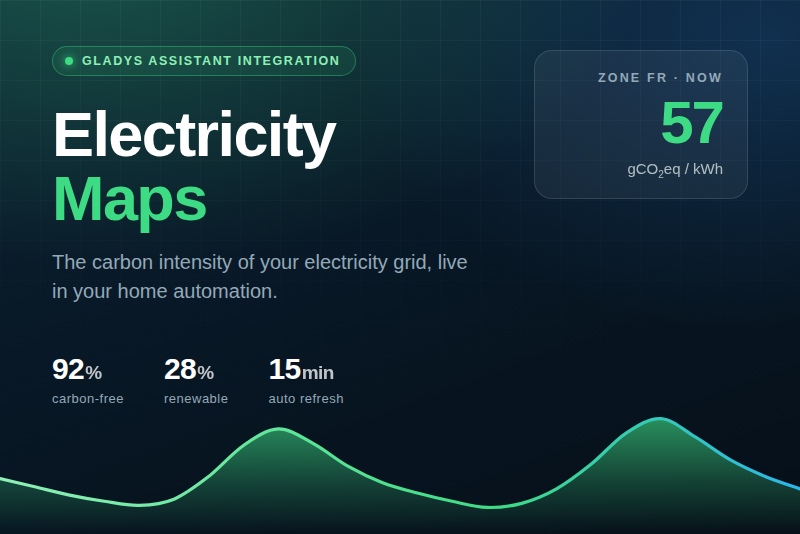
Intensité carbone et part d'électricité décarbonée de votre réseau.
Publiée par prohand
- Appareils
- Version 2.3.0
- Nécessite Gladys >=5.1.0
- ★ 0
Cette intégration lit l'intensité carbone du réseau électrique chez Electricity Maps et l'expose dans Gladys sous forme de capteurs, à afficher en graphique et à utiliser dans vos scènes pour faire tourner vos appareils quand l'électricité est la plus propre.
Elle fournit aussi un widget pour le tableau de bord, un déclencheur et une action pour vos scènes. Elle demande Gladys 5.1.0 ou plus récent.
Ce que vous obtenez
Un appareil, nommé d'après la zone suivie (par exemple
Electricity Maps (FR)), avec deux ou trois capteurs selon votre offre :
| Capteur | Unité | Signification | Offre gratuite |
|---|---|---|---|
| Intensité carbone | gCO₂eq/kWh | Émissions de l'électricité consommée dans la zone en ce moment | Oui |
| Électricité décarbonée | % | Part venant des renouvelables et du nucléaire | Oui |
| Électricité renouvelable | % | Part venant des renouvelables uniquement | Non |
Ils conservent tous leur historique : ils s'affichent en graphique sur votre tableau de bord. Electricity Maps fournit une valeur par heure : une lecture qui ramène l'heure déjà enregistrée, avec les mêmes valeurs, n'est pas écrite une seconde fois (elle est renvoyée au plus toutes les 3 heures quand rien ne bouge, pour que les capteurs n'aient jamais l'air figés). L'historique compte donc environ un point par heure, quel que soit l'intervalle de rafraîchissement.
Ils appartiennent à la catégorie Capteur carbone du réseau de Gladys : c'est ce qui leur donne leur nom, leur icône et leur unité dans l'interface. Si votre version de Gladys ne connaît pas encore cette catégorie, l'intégration les publie en capteurs génériques : ils s'affichent alors en « Inconnu », avec les mêmes valeurs. Mettez Gladys à jour pour récupérer les vrais libellés.
La clé gratuite Home Assistant donne accès à un seul point d'entrée de l'API, celui qui sert l'intensité carbone et la part fossile (donc la part décarbonée, son complément). La part renouvelable vient d'un autre point d'entrée, réservé aux offres payantes : l'intégration l'interroge une fois, avant de publier l'appareil. Si votre offre la refuse, le capteur « Électricité renouvelable » n'est pas publié du tout — plutôt qu'affiché vide en permanence — et les deux autres continuent normalement. Passez à une offre qui sert le détail de production et il apparaît au redémarrage suivant de l'intégration.
Si vous aviez déjà ajouté l'appareil avec ses trois capteurs, Gladys garde ceux qui existent : supprimez l'appareil et rajoutez-le depuis l'écran Découverte pour ne plus voir le capteur vide.
Obtenir une clé API
L'accès gratuit est celui qui s'appelle Home Assistant — c'est l'offre prévue pour la domotique personnelle, et elle fonctionne à l'identique pour Gladys.
- Créez un compte sur le portail Electricity Maps.
- Allez dans Settings → Access et choisissez l'onglet Home Assistant (les autres onglets, Trial et Academic, sont d'autres offres). Activez-le : ses conditions d'usage gratuit sont un usage personnel, non commercial et sans revenu — ce que fait un serveur domotique.
- Allez dans Settings → API keys, créez votre clé et copiez-la.
- Notez la zone affichée à côté de votre clé : une clé Home Assistant
gratuite ne couvre que cette zone-là, et il faut l'indiquer à Gladys — il
nomme et identifie l'appareil avant le premier appel à l'API. Les
identifiants ressemblent à
FR,DE,ES,GBouUS-CAL-CISO; la liste complète est servie par https://api.electricitymaps.com/v3/zones.
Configuration
- Ouvrez l'onglet Configuration de l'intégration.
- Collez la clé API créée avec l'accès Home Assistant.
- Indiquez la zone à suivre — la même que sur votre clé (
FRpar défaut). - Ajustez si besoin l'intervalle de rafraîchissement (900 secondes par défaut).
- Enregistrez, puis cliquez sur Tester la connexion : l'intensité carbone actuelle de votre zone s'affiche sous le bouton.
- L'appareil apparaît dans l'onglet Découverte, prêt à être ajouté. Tant que la clé API n'est pas enregistrée, l'intégration ne propose aucun appareil : il ne pourrait afficher que des capteurs vides.
Intervalle de rafraîchissement
L'intégration gère sa propre minuterie et interroge l'API au rythme que vous choisissez. Electricity Maps met ses données à jour environ une fois par heure, et les offres gratuites ont un quota mensuel de requêtes : interroger plus souvent n'apporte rien. La valeur est bornée entre 300 s (5 minutes) et 86 400 s (1 jour). Une modification s'applique immédiatement, sans redémarrage, et déclenche un rafraîchissement dans la foulée. Changer la clé API ou la zone provoque également une lecture immédiate.
Quand vous ajoutez l'appareil depuis l'onglet Découverte, ses capteurs sont remplis tout de suite : pas besoin d'attendre le prochain rafraîchissement.
Quand Electricity Maps est injoignable (typiquement le réseau pas encore prêt juste après le démarrage de Gladys), l'intégration réessaie au bout d'une minute, puis de 5 minutes, au lieu d'attendre le prochain rafraîchissement ; un tel échec ne consomme aucune requête de votre quota. Quand Electricity Maps répond « quota dépassé » en indiquant un délai à respecter, rien n'est lu avant la fin de ce délai.
Gladys sait piloter lui-même l'interrogation d'un appareil, mais uniquement
avec une liste figée d'intervalles plafonnée à une minute : beaucoup trop
rapide pour une API horaire et à quota. C'est pourquoi les appareils sont
publiés sans poll_frequency.
Changer de zone
La zone fait partie de l'identité de l'appareil : en changer crée un nouvel appareil. L'ancien n'est plus rafraîchi et peut être supprimé dans Gladys.
Le widget du tableau de bord
Depuis Gladys 5.1, l'intégration ajoute une carte Carbone du réseau dans le sélecteur de widgets de votre tableau de bord. Elle affiche :
- la zone suivie, le niveau carbone du moment et l'heure de la valeur (« heure en cours », « heure précédente », « il y a 3 h ») : Electricity Maps sert une valeur par heure, donc une relève à 20 h 47 montre la valeur de l'heure de 20 h ;
- une tuile par capteur (intensité carbone, part décarbonée et, si votre offre la sert, part renouvelable), dont le chiffre est coloré selon ce qu'il dit : l'intensité carbone prend la couleur de son niveau, les deux pourcentages passent du vert (70 % et plus) à l'orange (40 % et plus) puis au rouge — les mêmes couleurs que les badges de la liste des appareils ;
- un graphique de l'intensité carbone sur les dernières 24 heures ;
- un bouton Actualiser (interroge Electricity Maps tout de suite) et un lien vers la carte en direct de votre zone.
Les tuiles sont rafraîchies à chaque lecture d'Electricity Maps : la carte est re-sollicitée juste après chaque relève, donc les chiffres suivent la même cadence que les capteurs.
Le graphique, lui, s'appuie sur l'appareil : tant que vous ne l'avez pas ajouté depuis l'écran Découverte, la carte affiche quand même les valeurs, sans le graphique, et vous le rappelle.
Ce que la couleur coûte
Gladys ne colore le chiffre d'une tuile que si la carte porte elle-même la valeur : une tuile branchée sur la feature de l'appareil est rendue par le composant du cœur, qui ignore la couleur demandée. La carte envoie donc ses propres chiffres, avec deux conséquences :
- l'unité de l'intensité carbone s'affiche
g/kWhet nongCO₂eq/kWh: une unité de tuile tient en 6 caractères, au-delà le cœur tronque. La liste des appareils, elle, garde l'unité complète ; - les tuiles ne suivent plus les états en temps réel : elles sont redessinées à chaque re-lecture de la carte. En pratique cela ne change rien, la boucle de relève sollicite le widget juste après chaque mesure — c'est-à-dire au moment précis où un chiffre change.
Enfin, la couleur teinte le texte du chiffre ; elle ne dessine pas une pastille pleine comme dans la liste des appareils. Le vocabulaire des widgets ne propose pas de badge sur une tuile.
Le niveau carbone
L'intensité carbone est un nombre ; le niveau est sa lecture en cinq paliers, utilisée par le widget et par le déclencheur de scène :
| Niveau | Intensité carbone |
|---|---|
| Très faible | < 100 gCO₂eq/kWh |
| Faible | 100 – 200 gCO₂eq/kWh |
| Modéré | 200 – 400 gCO₂eq/kWh |
| Élevé | 400 – 600 gCO₂eq/kWh |
| Très élevé | ≥ 600 gCO₂eq/kWh |
Les paliers sont fixes et identiques pour toutes les zones : une scène veut dire la même chose d'une semaine à l'autre. Une marge de 10 gCO₂eq/kWh empêche une valeur posée sur une frontière de faire changer le niveau à chaque mesure.
Déclencheur de scène
Dans l'éditeur de scènes, catégorie Intégrations :
« Le niveau carbone du réseau a changé » — se déclenche quand votre zone passe d'un palier à un autre. Vous pouvez filtrer :
- sur le nouveau niveau (par exemple uniquement « Très faible » et « Faible ») ;
- sur le sens (le réseau devient plus propre, ou plus sale).
Laissez un filtre vide pour réagir à tous les cas.
Il se déclenche une fois par changement, pas à chaque rafraîchissement, et jamais à la première mesure après un démarrage (rien n'a changé, l'intégration vient juste de commencer à regarder).
La scène peut réutiliser les valeurs de l'événement :
{{triggerEvent.data.level}}, previous_level, direction, zone,
carbon_intensity, carbon_free_percentage, renewable_percentage.
Pour un simple seuil (« quand l'intensité passe sous 80 »), utilisez le déclencheur standard de Gladys sur la valeur du capteur : c'est fait pour ça. Le déclencheur de l'intégration sert au changement de palier, que Gladys ne sait pas exprimer tout seul.
Action de scène
« Lire les données carbone du réseau » — met les valeurs de votre zone à
disposition des actions suivantes de la scène :
zone, level, carbon_intensity, carbon_free_percentage,
renewable_percentage et age_seconds (l'âge de la mesure, en secondes).
Une case « Interroger Electricity Maps d'abord », décochée par défaut, force une lecture en direct. Laissez-la décochée dans la plupart des cas : la donnée ne bouge qu'environ une fois par heure et les offres gratuites ont un quota mensuel de requêtes. Si cette lecture échoue, l'action échoue aussi, plutôt que de transmettre les valeurs précédentes comme si elles étaient fraîches. Il en va de même pour le bouton Actualiser du widget.
Idées de scènes
- Lancer le lave-vaisselle ou charger la voiture quand le niveau carbone passe à « Très faible » ou « Faible » (déclencheur de l'intégration).
- Lancer le lave-vaisselle ou charger la voiture quand l'intensité carbone passe sous un seuil de votre choix (déclencheur standard sur le capteur).
- Recevoir une notification quand la part décarbonée dépasse 90 %.
- Envoyer un message contenant l'intensité du moment : action Lire les
données carbone du réseau, puis une notification utilisant
carbon_intensity. - Superposer votre propre consommation et l'intensité du réseau pour voir le coût CO₂ de vos habitudes.
Dépannage
| Message | Que faire |
|---|---|
Invalid API token ... (HTTP 401) | Token mal recopié, ou zone différente de celle de votre clé |
Zone ... not allowed (HTTP 403) | Votre offre ne couvre pas cette zone — utilisez votre zone d'origine |
Unknown zone (HTTP 404) | Vérifiez l'identifiant dans la liste des zones |
quota exceeded (HTTP 429) | Augmentez l'intervalle, ou attendez la remise à zéro du quota |
Electricity Maps unreachable | Problème réseau ou DNS sur l'hôte Gladys |
La valeur n'est pas la même que sur le site Electricity Maps
C'est normal, les deux ne mesurent pas la même chose :
- L'intégration lit une valeur par heure. La clé gratuite n'a accès qu'à
/v3/home-assistant, qui renvoie la moyenne de l'heure en cours (souvent une estimation). - Le site affiche des points toutes les 5 ou 15 minutes, marqués « Préliminaires ». Quand l'intensité baisse ou monte vite, un point de 22:45 peut être loin de la valeur horaire.
- Les données sont revues ensuite. Les valeurs estimées puis préliminaires sont corrigées par Electricity Maps au fil des heures.
Pour comparer, prenez la même heure : les logs donnent l'heure de la valeur
lue (Carbon intensity: 66 gCO₂eq/kWh (hourly value of 2026-09-22T20:00:00.000Z),
heure UTC), et sur le site passez la granularité en horaire.
Les capteurs restent affichés en « Inconnu »
Deux causes possibles :
- Votre Gladys ne connaît pas encore la catégorie. Les logs de
l'intégration le disent (
does not know the grid carbon sensors yet) : mettez Gladys à jour, puis reprenez le point 2. - L'appareil a été créé avant. Gladys ne réécrit pas la catégorie des
fonctionnalités d'un appareil déjà créé : supprimez l'appareil
Electricity Maps (...)dans l'onglet Appareils de l'intégration, puis ajoutez-le à nouveau depuis son onglet Découverte. L'historique de l'ancien appareil est perdu, les valeurs repartent de zéro.
L'intégration journalise tout ce qu'elle fait : consultez les logs de
l'intégration depuis l'interface Gladys (ou docker logs sur l'hôte) avec
LOG_LEVEL=debug pour le détail complet.
Certaines zones ne publient pas de données à toutes les heures. Dans ce cas la
valeur manquante est simplement ignorée pour ce tour, au lieu d'être écrite
comme un 0 trompeur.
L'offre gratuite est limitée à une zone et à 50 requêtes par heure : avec l'intervalle par défaut (900 s), l'intégration en consomme 4 par heure.
Paramètres de configuration
Voici les paramètres demandés par Electricity Maps dans son écran de configuration dans Gladys.
| Paramètre | Type | Obligatoire | Description |
|---|---|---|---|
| Pour commencer | section | Non | Electricity Maps publie l'intensité carbone des réseaux électriques dans le monde. Créez un compte gratuit sur le portail, puis dans Settings > Access activez l'offre "Home Assistant" : c'est la gratuite, personnelle et non commerciale (Trial et Academic sont les autres onglets). Créez votre clé dans Settings > API keys, collez-la ci-dessous, puis indiquez la zone à suivre (par exemple FR, DE ou US-CAL-CISO). Une clé gratuite ne couvre qu'UNE zone : indiquez celle affichée à côté d'elle, sinon chaque requête répond 401. L'offre gratuite fournit l'intensité carbone et la part décarbonée ; la part renouvelable demande une offre payante et reste sinon vide. |
| Token API | secret | Oui | Clé API créée sur le portail avec l'accès gratuit "Home Assistant". |
| Zone | string | Oui | Identifiant de la zone à suivre, par exemple FR, DE, US-CAL-CISO. Recopiez la zone affichée à côté de votre clé sur le portail : une clé Home Assistant gratuite ne couvre que celle-là. |
| Intervalle de rafraîchissement (s) | number | Non | Fréquence d'interrogation de la zone, en secondes. Electricity Maps se met à jour environ une fois par heure et les offres gratuites ont un quota mensuel de requêtes : 900 s est un bon compromis. |
Comment installer Electricity Maps dans Gladys
- Dans Gladys, ouvrez Intégrations : Electricity Maps apparaît dans le catalogue, aux côtés des intégrations natives, avec un badge communautaire.
- Cliquez sur Installer. Gladys télécharge l'image Docker (
ghcr.io/prohand/gladys-electricity-maps:2.3.0), la démarre dans un bac à sable isolé du cœur, et génère l'interface de l'intégration (appareils, découverte et configuration). - Ouvrez l'écran Configuration de l'intégration, remplissez les paramètres, puis enregistrez.
- Vous pouvez aussi l'installer directement depuis l'URL de son dépôt : https://github.com/prohand/gladys-electricity-maps.
Electricity Maps nécessite Gladys >=5.1.0. Le catalogue dans Gladys se rafraîchit toutes les heures : une nouvelle version est donc disponible au plus tard une heure après sa sortie.
Vous n'utilisez pas encore Gladys ? C'est gratuit et open source : suivez le guide d'installation pour démarrer.
À propos des intégrations externes
Electricity Maps est une intégration externe : une intégration communautaire empaquetée dans un conteneur Docker et publiée sur GitHub, que Gladys installe en un clic et exécute dans un bac à sable isolé de son cœur. Elle est publiée et maintenue par prohand, et non par l'équipe cœur de Gladys.
- Parcourir toutes les intégrations, natives et communautaires
- Créer et publier votre propre intégration externe
- Code source sur GitHub — source de cette documentation