Intégration domotique Echo Media Player, gratuite et open source
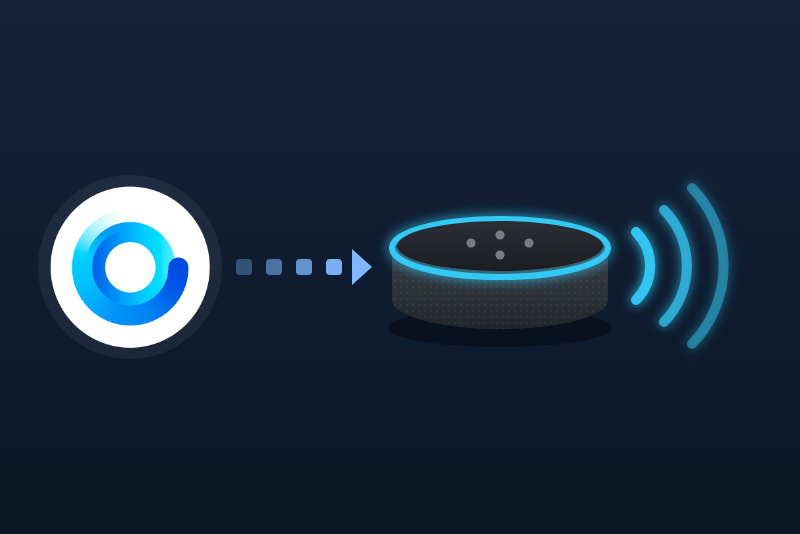
Gladys fait parler vos Echo : annonces, routines Alexa, musique et volume, depuis vos scènes.
Publiée par guim31
- Appareils
- Version 1.1.0
- Nécessite Gladys >=5.3.0
- ★ 0
Gladys → Echo : c'est Gladys qui fait parler vos Echo. À ne pas confondre avec l'intégration Amazon Alexa de Gladys (avec Gladys Plus), qui sert à piloter Gladys à la voix depuis Alexa ; les deux peuvent tourner ensemble.
Faites parler vos Echo dans vos scènes, lancez vos routines Alexa, et pilotez musique, volume et mode Ne pas déranger depuis Gladys.
Non officielle et non affiliée à Amazon. Cette intégration utilise l'API web de l'application Alexa, qu'Amazon ne documente pas : elle peut cesser de fonctionner quand Amazon la modifie.
Développée sans le matériel : retours bienvenus. Dites-nous sur le forum de Gladys ce qui marche avec vos Echo et ce qui ne marche pas.
Avant de commencer
- Gladys 5.1.0 ou plus récent.
- Votre compte Amazon, avec vos Echo installés dans l'application Alexa.
- Un ordinateur pour la connexion : sur un téléphone où l'application Alexa est installée, Amazon peut ouvrir l'application au lieu de la page de connexion.
Se connecter à Amazon
Une seule fois. Gladys ne voit jamais votre mot de passe : vous vous connectez sur la page d'Amazon elle-même.
- Ouvrez Intégrations → Echo Media Player → Configuration.
- Choisissez votre site Amazon (celui de votre compte : amazon.fr, amazon.de…) et cliquez sur Enregistrer.
- Cliquez sur Connecter. La page de connexion d'Amazon s'ouvre dans un nouvel onglet. C'est celle d'Amazon Alexa sur amazon.com, même pour un compte amazon.fr ou amazon.de, et c'est normal : l'application Alexa se connecte toujours là, puis Gladys utilise votre site Amazon. La page est dans la langue de votre site. (Pour le Japon, c'est amazon.co.jp.)
- Connectez-vous : e-mail, mot de passe, et le code de vérification si la validation en deux étapes est active.
- Amazon affiche ensuite une page qui semble vide, cassée ou « page introuvable ». C'est normal : l'adresse de cette page porte l'autorisation.
- Cliquez dans la barre d'adresse et copiez l'adresse complète. Elle commence par
https://www.amazon.com/ap/maplanding?(même pour un compte amazon.fr) et elle est longue. - De retour dans Gladys, en bas de l'onglet Configuration, collez-la dans Terminer la connexion et lancez l'action, dans les minutes qui suivent (le code expire vite et ne sert qu'une fois).
- La réponse indique combien d'Echo ont été trouvés. L'état en haut passe à connecté.
- Ouvrez l'onglet Découverte et ajoutez vos Echo.
Gladys apparaît désormais comme un appareil « Amazon Alexa » dans votre compte Amazon. Pour tout défaire, lancez Se déconnecter d'Amazon : les identifiants sont supprimés de Gladys et cet appareil est retiré de votre compte.
En cas d'échec
- « Ce n'est pas l'adresse de retour » : l'adresse a été copiée trop tôt (ou c'est celle de la page de connexion). Terminez la connexion, puis copiez l'adresse de la page qui suit.
- « Cette adresse ne vient pas de la page de connexion ouverte par Gladys » : l'adresse collée
ne commence pas par
https://www.amazon.com/ap/maplanding?(par exemple une page d'amazon.fr ouverte à la main). Cliquez à nouveau sur Connecter et copiez l'adresse de la page qui suit la connexion. - « Amazon a refusé la connexion » : le code a déjà servi ou il est trop ancien. Cliquez sur Connecter et recommencez, un peu plus vite.
- « Amazon a refusé la connexion enregistrée » (plus tard) : l'appareil a été retiré de votre compte, ou votre mot de passe a changé. Reconnectez-vous.
Vos Echo dans Gladys
Chaque Echo est un appareil. Chaque groupe multi-pièces aussi.
| Fonctionnalité | Echo | Groupe | Remarques |
|---|---|---|---|
| Volume | oui | non | 0 à 100 |
| Ne pas déranger | oui | non | activé / désactivé |
| Lecture, pause, préc. | oui¹ | oui | et suivant |
| État de lecture | oui¹ | oui | 0 pause, 1 lecture, 2 arrêt |
| En cours de lecture | oui¹ | oui | « Titre — Artiste » |
| Titre, artiste, album | oui¹ | oui | lecteur Musique de Gladys 5.3 |
| Pochette | oui¹ | oui | lecteur Musique de Gladys 5.3 |
| Durée, position | oui¹ | oui | lecteur Musique de Gladys 5.3 |
| Notification | oui | oui | pour l'action « Diffuser une notification » |
¹ Les Echo qui ont un lecteur de musique (pas un Echo Spot sans musique, par exemple).
Les états sont lus toutes les 2 minutes par défaut (Intervalle de rafraîchissement dans la configuration), et seulement pour les Echo ajoutés. Amazon bloque les comptes trop bavards : ne descendez pas sous la valeur par défaut sans raison.
Le réglage Langue des noms et des messages donne les noms des fonctionnalités des Echo ajoutés ensuite (Gladys les garde une fois l'appareil ajouté) et la langue des messages d'erreur.
Lecteur Musique de Gladys 5.3
Depuis Gladys 5.3, le widget Musique du cœur est un vrai lecteur. Ajoutez-le à un tableau de bord et choisissez un Echo : pochette, titre, artiste et album, barre de progression, lecture-pause (et arrêt par l'état de lecture), précédent / suivant et volume. Les valeurs sont celles du rafraîchissement (toutes les 2 minutes par défaut) et de la lecture faite 3 secondes après chaque commande : un morceau lancé à la voix apparaît au rafraîchissement suivant.
- Echo ajoutés avant la version 1.1.0 : ouvrez Découvrir dans l'intégration et cliquez sur Mettre à jour sur chaque Echo pour ajouter les nouvelles fonctionnalités (titre, artiste, album, pochette, durée, position). Scènes et tableaux de bord continuent de marcher : aucune fonctionnalité ne change d'identifiant.
- État de lecture : 2 (arrêt) quand rien n'est chargé, là où la version 1.0 donnait 0. Une scène qui attendait 0 sur un arrêt doit maintenant attendre 2. Écrire 2 arrête l'Echo, comme « Alexa, stop ».
- Pas disponible, l'API web d'Alexa ne le permet pas : se déplacer dans un morceau (la barre est en lecture seule), l'aléatoire et la répétition (Amazon ne les indique pas à la lecture), la sourdine, la file d'attente, la navigation et la recherche dans les services de musique (pas de panneau de catalogue).
- Le widget Lecteur Echo de l'intégration reste, avec Ne pas déranger.
Dans les scènes
Faire parler un Echo (actions Echo Media Player) :
- Echo : un ou plusieurs ; un groupe parle par ses enceintes.
- Texte à dire : les variables de scène sont permises. Jusqu'à 1 000 caractères ; Alexa dit les textes longs en morceaux de 250 caractères.
- Comment : Parler (l'Echo parle simplement) ou Annonce (un carillon d'abord, sur tous les Echo choisis à la fois). Une annonce porte toujours le prénom du compte Alexa. Les appareils « Alexa intégrée » qui ne sont pas des Echo (le Player Devialet de la Freebox Delta, par exemple) acceptent l'annonce mais restent muets, sans erreur : utilisez Parler avec eux.
- Volume (facultatif) : réglé avant de parler, puis le volume précédent revient.
Lancer une routine Alexa : tapez le nom de la routine comme dans l'application Alexa, ou la phrase qui la déclenche. Le bouton Lister mes routines Alexa de la configuration affiche les noms. Choisissez un Echo si la routine a des étapes qui agissent sur « l'appareil auquel vous parlez ».
Echo : Ne pas déranger : activé ou désactivé, sur un ou plusieurs Echo.
Diffuser une notification (l'action du cœur, catégorie Musique) marche aussi avec un Echo, mais demande Gladys Plus : le cœur y transforme votre texte en fichier audio et n'envoie que son adresse (et pas le volume). Alexa ne lit un fichier audio que dans certains formats ; si votre Echo reste muet, utilisez Faire parler un Echo, qui envoie le texte lui-même.
Widget du tableau de bord
Ajoutez le widget Lecteur Echo et choisissez un Echo : titre, artiste, état, Ne pas déranger, le volume en direct et les boutons précédent / lecture-pause / suivant.
Limites
- API non officielle : elle peut casser quand Amazon la modifie.
- Pas de sourdine, de déplacement dans un morceau, d'aléatoire ni de répétition (l'API web ne les propose pas, ou ne les indique pas), ni de déclencheur de scène (rien de fiable pour en démarrer une).
- Deux paroles envoyées au même moment peuvent s'interrompre.
- Testée seulement sur des réponses reconstituées, jamais encore sur un vrai compte.
Vie privée
L'intégration garde, dans son propre dossier de Gladys (/data, lisible par elle seule) : le jeton
de renouvellement de l'appareil « Amazon Alexa », le site Amazon et votre identifiant client
Amazon. Rien d'autre, et jamais dans les journaux. Elle ne parle qu'à Amazon.
Paramètres de configuration
Voici les paramètres demandés par Echo Media Player dans son écran de configuration dans Gladys.
| Paramètre | Type | Obligatoire | Description |
|---|---|---|---|
| Avant de commencer | section | Non | Cette intégration utilise l'API web de l'application Alexa, qu'Amazon ne documente pas : elle peut cesser de fonctionner quand Amazon la modifie. Elle n'est pas affiliée à Amazon. Développée sans le matériel : retours bienvenus. |
| Site Amazon | select | Oui | Le site où vit votre compte Amazon (celui de l'application Alexa). Enregistrez avant de cliquer sur Connecter. |
| Connexion à Amazon | section | Non | 1. Cliquez sur Connecter : la page de connexion d'Amazon s'ouvre dans un nouvel onglet. C'est celle d'Amazon Alexa sur amazon.com, même pour un compte amazon.fr : c'est normal. Connectez-vous (mot de passe, code de vérification). Gladys ne voit jamais votre mot de passe. 2. Amazon affiche ensuite une page qui semble vide ou cassée : c'est normal. Copiez son adresse complète dans la barre d'adresse (elle commence par https://www.amazon.com/ap/maplanding). 3. Dans les cinq minutes, collez-la dans l'action « Terminer la connexion » en bas de cette page. Utilisez un ordinateur : sur un téléphone où l'application Alexa est installée, Amazon peut ouvrir l'application à la place. |
| Compte Amazon | account_link | Non | |
| Langue des noms et des messages | select | Non | Noms des fonctionnalités des Echo ajoutés désormais (Gladys les garde une fois l'appareil ajouté), et messages d'erreur des commandes et des scènes. |
| Intervalle de rafraîchissement | select | Non | Fréquence de lecture du volume, de la musique et du mode Ne pas déranger. Amazon bloque les comptes trop bavards : restez raisonnable. |
Comment installer Echo Media Player dans Gladys
- Dans Gladys, ouvrez Intégrations : Echo Media Player apparaît dans le catalogue, aux côtés des intégrations natives, avec un badge communautaire.
- Cliquez sur Installer. Gladys télécharge l'image Docker (
ghcr.io/guim31/gladys-amazon-echo:1.1.0), la démarre dans un bac à sable isolé du cœur, et génère l'interface de l'intégration (appareils, découverte et configuration). - Ouvrez l'écran Configuration de l'intégration, remplissez les paramètres, puis enregistrez.
- Vous pouvez aussi l'installer directement depuis l'URL de son dépôt : https://github.com/guim31/gladys-amazon-echo.
Echo Media Player nécessite Gladys >=5.3.0. Le catalogue dans Gladys se rafraîchit toutes les heures : une nouvelle version est donc disponible au plus tard une heure après sa sortie.
Vous n'utilisez pas encore Gladys ? C'est gratuit et open source : suivez le guide d'installation pour démarrer.
À propos des intégrations externes
Echo Media Player est une intégration externe : une intégration communautaire empaquetée dans un conteneur Docker et publiée sur GitHub, que Gladys installe en un clic et exécute dans un bac à sable isolé de son cœur. Elle est publiée et maintenue par guim31, et non par l'équipe cœur de Gladys.
- Parcourir toutes les intégrations, natives et communautaires
- Créer et publier votre propre intégration externe
- Code source sur GitHub — source de cette documentation