Intégration domotique Dyson, gratuite et open source
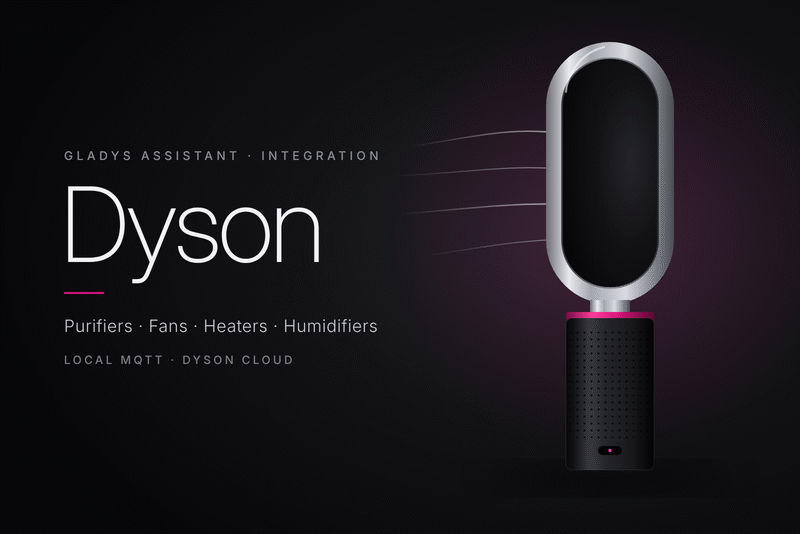
Pilotez purificateurs, ventilateurs et chauffages Dyson, et lisez la qualité de l'air.
Publiée par prohand
- Appareils
- Version 1.8.0
- Nécessite Gladys >=5.3.0
- ★ 0
Cette intégration relie Gladys à vos purificateurs, ventilateurs et chauffages Dyson connectés (gammes Pure Cool, Purifier Cool, Hot+Cool, Humidify+Cool, Big+Quiet et les anciens modèles « Link »). Vous pouvez les allumer, régler la vitesse, l'oscillation, le mode nuit, le chauffage, et suivre la qualité de l'air qu'ils mesurent.
Ce dont vous avez besoin
- Gladys 5.3 ou plus.
- Un compte MyDyson (l'application mobile Dyson), avec vos appareils déjà ajoutés et connectés au Wi-Fi.
- L'adresse e-mail et le mot de passe de ce compte.
- Accès à la boîte e-mail du compte : Dyson envoie un code à usage unique à chaque connexion.
Local et cloud
L'intégration sait parler à un appareil de deux façons :
- Local : directement sur votre réseau (MQTT, port 1883). C'est rapide et cela marche même sans Internet. Il faut donner l'adresse de l'appareil dans la configuration (voir Réglages plus bas).
- Cloud Dyson : par les serveurs de Dyson, depuis n'importe où. Il faut Internet et un compte connecté.
Le compte Dyson est toujours nécessaire une première fois : c'est lui qui donne la liste des appareils et le mot de passe local de chacun.
Dans l'écran de configuration, l'interrupteur Préférer la connexion locale (activé par défaut) choisit le chemin essayé en premier. L'autre sert de secours. Chaque appareil affiche un badge qui dit le chemin utilisé : local, cloud ou injoignable. Un point orange sur le badge veut dire « ça marche, mais par le chemin de secours » : survolez-le pour en voir la raison.
Mise en route
- Dans Gladys, ouvrez Intégrations → Dyson → Configuration.
- Renseignez :
- E-mail MyDyson : l'e-mail de votre compte ;
- Mot de passe MyDyson ;
- Pays du compte : le code à deux lettres du pays choisi à la création
du compte (
FR,BE,CH,GB,US…).
- Cliquez sur Enregistrer.
- Cliquez sur Recevoir un code. Dyson vous envoie un e-mail avec un code à 6 chiffres.
- Dans Valider le code, saisissez ce code et validez. Le message indique combien d'appareils ont été trouvés.
- Ouvrez l'onglet Découverte et ajoutez vos appareils.
- Pour la connexion locale, saisissez l'adresse de chaque appareil dans Adresses des appareils (voir Réglages), puis enregistrez.
La connexion est gardée : vous n'aurez pas à refaire le code au redémarrage. Si Dyson met fin à la session (changement de mot de passe, par exemple), l'état de la connexion vous demande un nouveau code.
Ce que vous obtenez
Selon le modèle :
| Fonction | Modèles |
|---|---|
| Marche / arrêt | tous |
| Liste des modes (arrêt, faible, moyen…) | tous |
| Vitesse (1 à 10) | tous |
| Mode auto | tous |
| Oscillation | tous |
| Angle d'oscillation (45°, 90°, 180°…) | tours Pure Cool, Purifier Cool, Hot+Cool |
| Mode nuit | tous |
| Sens du flux d'air (avant / arrière) | Pure Cool, Purifier Cool, Hot+Cool |
| Chauffage + consigne (°C) | Hot+Cool |
| Humidification | Humidify+Cool |
| Température, humidité | tous |
| PM2.5, PM10 (µg/m³) | modèles depuis 2018 |
| Indice COV, indice NO2 | modèles depuis 2018 (COV seul sur « Link ») |
| Formaldéhyde (mg/m³) | modèles « Formaldehyde » (voir dessous) |
| Usure des filtres | % (HEPA, charbon), heures sur « Link » |
Formaldéhyde : le compte ne dit pas quels modèles ont le capteur (un TP09 se présente comme un TP07). La fonction apparaît avec la première mesure : ouvrez l'onglet Découverte et cliquez sur Mettre à jour sur l'appareil, quelques minutes après l'avoir ajouté. L'historique et les scènes sont gardés.
Les noms des fonctions suivent le pays du compte : français pour la France, la Belgique, la Suisse, le Luxembourg et Monaco ; allemand pour l'Allemagne, l'Autriche et le Liechtenstein ; espagnol pour l'Espagne et les pays hispanophones d'Amérique latine ; anglais sinon. Un appareil déjà ajouté garde ses noms : renommez une fonction dans la page de l'appareil (Intégrations → Dyson → Appareils). Dans une boîte « Appareils », Gladys nomme une fonction seule de son genre d'après son type (« Sélection » pour l'angle d'oscillation) : donnez à la ligne un nom à vous dans les réglages de la boîte.
Les valeurs sont celles de l'application MyDyson. Les indices COV et NO2 sont ceux de Dyson : de 0 (air propre) à 10, en nombres entiers comme dans l'application.
Choisir une vitesse allume l'appareil et coupe le mode auto, comme sur la télécommande. En mode auto, aucune vitesse n'est affichée.
La liste des modes marche comme pour les ventilateurs Matter : Arrêt, Faible (vitesse 1), Moyen (vitesse 5), Fort (vitesse 10) et Auto. Elle suit la vitesse : la liste et le curseur sont toujours d'accord. Les vitesses 1 à 3 affichent Faible, 4 à 6 Moyen, 7 à 10 Fort. Le sens du flux d'air est aussi une liste. L'oscillation et le mode nuit sont des interrupteurs marche / arrêt.
La liste Angle d'oscillation propose les largeurs de l'application Dyson : 45°, 90°, 180° et 350°. En choisir une lance l'oscillation, autour de la direction où pointe l'appareil. Pour l'arrêter, utilisez l'interrupteur Oscillation. Une largeur réglée autrement (autre application) n'affiche aucune entrée dans la liste.
Appareil ajouté avant cette version ? Ouvrez l'onglet Découverte et cliquez sur Mettre à jour sur l'appareil pour obtenir les dernières fonctions (angle d'oscillation, interrupteurs, icônes PM et humidité). L'historique et les scènes sont gardés. Le bouton apparaît dès que l'intégration a redémarré dans sa nouvelle version.
L'état affiché dans Gladys est celui que l'appareil confirme : un ordre refusé par l'appareil ne s'affiche pas comme fait. Un changement fait avec la télécommande ou l'application Dyson remonte aussi dans Gladys.
Scènes
Déclencheurs
Dans l'éditeur de scènes, catégorie Intégrations :
- Qualité de l'air modifiée : le niveau mesuré par un appareil change.
Niveaux : bonne, moyenne, mauvaise, très mauvaise. C'est le pire de PM2.5,
PM10, COV et NO2 qui décide, avec les seuils de l'application Dyson
(PM2.5 : 35 / 53 / 70 µg/m³ ; PM10 : 50 / 75 / 100 µg/m³ ; COV et NO2 :
3 / 6 / 8). Variables :
level,previous_level,pm25,pm10,voc,no2. - Filtre bientôt à changer : un filtre passe sous 10 % (400 heures sur
les modèles Link). Variables :
filter(hepa,carbon,combined),remaining. - Connexion modifiée : un appareil passe en local, en cloud, ou devient
injoignable. Variables :
transport,previous_transport,degraded.
Chaque déclencheur peut se limiter à un appareil. Un événement part une seule fois par changement. Au démarrage, la première valeur sert de référence : un redémarrage ne relance pas vos scènes.
Actions
- Appliquer des réglages Dyson : marche, mode (auto / manuel), vitesse, oscillation et mode nuit, en un seul ordre. Un champ vide ne change rien. « Éteint » ignore les autres réglages.
- Régler la minuterie : l'appareil s'éteint seul après N minutes (de 1 à 540) ; 0 annule la minuterie.
Les deux renvoient sent (ordre envoyé ou non) et transport (connexion
utilisée). Un appareil injoignable ne fait pas échouer la scène :
sent vaut alors false.
Widgets du tableau de bord
Chaque widget affiche un appareil, choisi dans ses réglages.
Qualité de l'air Dyson :
- jusqu'à 6 tuiles en direct : PM2.5, PM10, COV, NO2, température, humidité (selon le modèle). Chaque tuile de polluant prend la couleur de son niveau : vert (bonne), bleu (moyenne), orange (mauvaise), rouge (très mauvaise), avec les seuils des scènes ci-dessus ;
- l'état : qualité de l'air globale (le pire polluant), formaldéhyde sur les modèles « Formaldehyde », connexion, usure des filtres (ce sont eux qui nettoient l'air) ;
- un bouton pour actualiser les relevés.
Dyson ne donne pas d'indice AQI unique : le niveau global est calculé à partir des quatre polluants.
Commandes Dyson :
- une tuile : le ventilateur (éteint, auto, ou une jauge de vitesse en direct). Les relevés de l'air sont dans le widget qualité de l'air ;
- un dessin de l'appareil (tour, Hot+Cool, ventilateur de bureau, humidificateur ou Big+Quiet), avec des lignes d'air quand le ventilateur tourne. Les photos Dyson ne peuvent pas être fournies et le compte n'en donne pas : ce sont des dessins. Le réglage Afficher le dessin de l'appareil le masque ;
- l'état : oscillation (avec son angle), mode nuit, flux d'air, chauffage, connexion, minuterie. Avec les boutons d'oscillation, les lignes oscillation et mode nuit sont retirées : les boutons les montrent ;
- jusqu'à quatre boutons, au choix dans le réglage Boutons du widget :
- Marche, auto, vitesse - et + (par défaut) : allumer / éteindre, mode auto (ou retour en manuel), vitesse - et vitesse +. Vitesse - et + ne s'affichent que si l'appareil est allumé et en mode manuel : éteint, on voit seulement Allumer et Mode auto ; en auto, Éteindre et Mode manuel. Au plus bas (1), vitesse - disparaît ; au plus haut (10), vitesse + disparaît ;
- Marche, oscillation, mode nuit, flux d'air : un réglage actif est un bouton plein, un clic l'inverse. Sur les modèles qui soufflent dans un seul sens, le mode auto remplace le flux d'air ;
- Marche, mode nuit, minuterie : la télécommande du coucher. Minuterie ouvre un petit formulaire dans le widget qui demande les minutes (0 à 540, 0 annule la minuterie), prérempli avec la minuterie en cours, ou 60 ; le bouton est plein tant qu'une minuterie tourne. Il règle la même minuterie que l'action de scène Régler la minuterie.
Après un clic, le widget se met à jour dès que l'appareil a répondu. Pour avoir plusieurs jeux de boutons, ajoutez le widget plusieurs fois.
Gladys limite un widget à quatre boutons. Pour tout piloter au même endroit (liste des modes, curseur de vitesse, oscillation, mode nuit, flux d'air), ajoutez aussi l'appareil dans une boîte « Appareils » de votre tableau de bord. Le panneau de commande qui s'ouvre depuis une lumière dans cette boîte est dessiné par Gladys pour les lumières seulement : une intégration ne peut pas en ajouter un pour un ventilateur.
Réglages
-
Adresses des appareils (local) : l'adresse de chaque appareil sur votre réseau, sous la forme
numéro_de_série=adresse_IP, séparées par des virgules. Exemple :NK6-EU-MHA0000A=192.168.1.20. Avec un seul appareil Dyson dans le compte, l'adresse seule suffit :192.168.1.20. Un appareil sans adresse ici passe par le cloud Dyson (badge avec un point orange) ; le message du badge et Tester la connexion donnent le numéro de série à saisir. Le numéro de série est sur l'étiquette de l'appareil et dans l'application MyDyson. Donnez une adresse fixe à l'appareil dans votre box pour qu'elle ne change pas.Pour trouver l'adresse, regardez la liste des appareils connectés de votre box : l'appareil y apparaît en général sous son numéro de série. L'intégration ne sait pas encore la trouver seule : Gladys ne lui permet pas d'écouter les annonces
_dyson_mqtt._tcpdes appareils. -
Rafraîchissement des capteurs (s) : fréquence de lecture des capteurs de qualité de l'air, de 15 à 3600 secondes (60 par défaut). Les changements de marche, vitesse, etc. arrivent eux tout de suite, sans attendre.
Boutons
- Recevoir un code / Valider le code : connexion au compte Dyson.
- Tester la connexion : relit la liste des appareils du compte et affiche, pour chacun, le chemin utilisé (local, cloud Dyson, injoignable) et, en cas de secours, pourquoi.
- Se déconnecter : supprime le jeton et la liste des appareils gardés par l'intégration. Les appareils restent dans Gladys.
En cas de problème
- « Dyson a refusé le code ou le mot de passe » : vérifiez le mot de passe enregistré, puis demandez un nouveau code. Un code n'est valable que quelques minutes.
- Pas de code reçu : regardez les courriers indésirables, et vérifiez l'e-mail et le pays du compte.
- Badge « cloud » avec un point orange : l'adresse de l'appareil manque dans Adresses des appareils, ou la connexion locale a été refusée (mauvaise adresse, appareil sur un autre réseau que Gladys ne voit pas). Une remise à zéro de l'appareil change son mot de passe local : cliquez alors sur Tester la connexion pour le relire. Si la connexion locale a échoué (appareil redémarré, Wi-Fi coupé), l'intégration la réessaie toutes les 4 minutes et y revient seule.
- Badge « injoignable » : l'appareil est éteint au secteur, hors Wi-Fi, ou ni le réseau local ni le cloud ne répondent. L'intégration réessaie seule.
- Les tuiles du widget « Qualité de l'air » restent bleues : avec le thème « verre » de Gladys, la couleur de l'icône des tuiles n'est pas appliquée (à corriger côté Gladys). Le niveau global reste coloré dans l'état.
- Un capteur reste vide : certains capteurs ont besoin de quelques minutes après la mise sous tension. Un modèle sans ce capteur n'envoie jamais de valeur.
Les journaux de l'intégration (onglet Journaux) donnent le détail. Ils ne contiennent jamais votre mot de passe ni votre jeton.
Vie privée
Votre e-mail et votre mot de passe ne sont envoyés qu'à Dyson
(appapi.cp.dyson.com). Le jeton de connexion et la liste des appareils sont
gardés dans le volume de données de l'intégration, lisible par elle seule.
Paramètres de configuration
Voici les paramètres demandés par Dyson dans son écran de configuration dans Gladys.
| Paramètre | Type | Obligatoire | Description |
|---|---|---|---|
| Pour commencer | section | Non | 1. Saisissez l'e-mail, le mot de passe et le pays de votre compte MyDyson, puis enregistrez. 2. Cliquez sur « Recevoir un code » : Dyson vous envoie un code par e-mail. 3. Saisissez-le dans « Valider le code ». 4. Ajoutez vos appareils depuis l'onglet Découverte. Pour piloter un appareil sur votre réseau local, donnez son adresse ci-dessous ; sinon il passe par le cloud Dyson. |
| E-mail MyDyson | string | Oui | |
| Mot de passe MyDyson | secret | Oui | Envoyé uniquement à Dyson, avec le code reçu par e-mail, pour la connexion. |
| Pays du compte | string | Oui | Code à deux lettres du pays du compte MyDyson (FR, BE, CH, GB, US...). |
| Adresses des appareils (local) | string | Non | Pour la connexion locale : numéro de série=IP de chaque appareil, séparés par des virgules (l'IP seule avec un seul appareil). Sans : cloud Dyson. |
| Rafraîchissement des capteurs (s) | number | Non | Fréquence de lecture des capteurs de qualité de l'air, en secondes. |
Comment installer Dyson dans Gladys
- Dans Gladys, ouvrez Intégrations : Dyson apparaît dans le catalogue, aux côtés des intégrations natives, avec un badge communautaire.
- Cliquez sur Installer. Gladys télécharge l'image Docker (
ghcr.io/prohand/gladys-dyson:1.8.0), la démarre dans un bac à sable isolé du cœur, et génère l'interface de l'intégration (appareils, découverte et configuration). - Ouvrez l'écran Configuration de l'intégration, remplissez les paramètres, puis enregistrez.
- Vous pouvez aussi l'installer directement depuis l'URL de son dépôt : https://github.com/prohand/gladys-dyson.
Dyson nécessite Gladys >=5.3.0. Le catalogue dans Gladys se rafraîchit toutes les heures : une nouvelle version est donc disponible au plus tard une heure après sa sortie.
Vous n'utilisez pas encore Gladys ? C'est gratuit et open source : suivez le guide d'installation pour démarrer.
À propos des intégrations externes
Dyson est une intégration externe : une intégration communautaire empaquetée dans un conteneur Docker et publiée sur GitHub, que Gladys installe en un clic et exécute dans un bac à sable isolé de son cœur. Elle est publiée et maintenue par prohand, et non par l'équipe cœur de Gladys.
- Parcourir toutes les intégrations, natives et communautaires
- Créer et publier votre propre intégration externe
- Code source sur GitHub — source de cette documentation