Intégration domotique Dreame, gratuite et open source
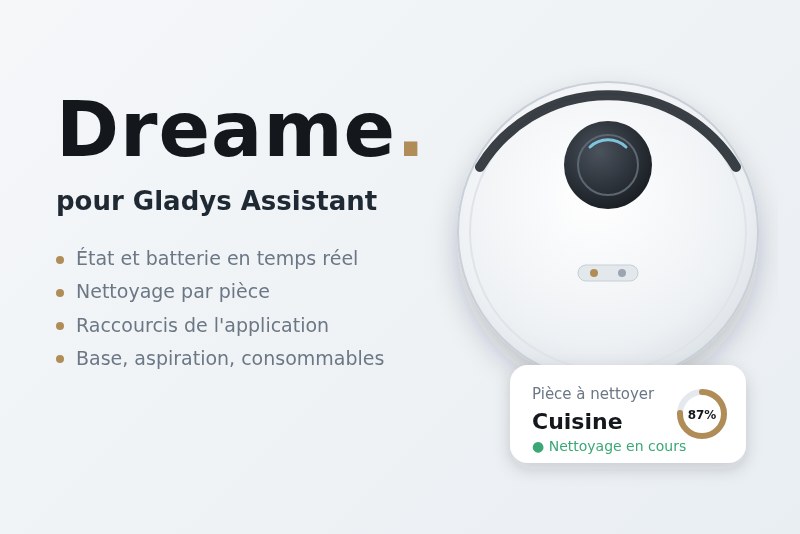
Aspirateurs robots Dreamehome : nettoyage, aspiration, serpillière, pièces, raccourcis.
Publiée par guim31
- Appareils
- Version 1.2.2
- Nécessite Gladys >=5.1.0
- ★ 0
Pilotez les robots aspirateurs de votre compte Dreamehome depuis Gladys Assistant.
Cette intégration s'adresse aux robots appairés dans l'application Dreamehome. Elle passe par le cloud Dreamehome, ces robots n'offrant aucune commande sur le réseau local, et reçoit leurs changements en temps réel : un nettoyage qui se termine, une erreur ou un retour à la base apparaissent aussitôt dans Gladys.
Un robot Dreame appairé dans l'application Xiaomi Home (Mi Home) répond sur un autre cloud : il n'est pas pris en charge par cette intégration.
Fonctionnalités
Pour chaque robot de votre compte :
-
État — nettoyage, en pause, retour à la base, en charge, sur la base, erreur.
-
Nettoyage — démarrer un nettoyage complet (ou reprendre celui qui est en pause) et l'arrêter. Le robot nettoie toute la maison selon le Mode de nettoyage et les réglages en cours.
-
Retour à la base, Pause / reprise (un second appui relance le robot) et Localiser le robot (il se signale par un son).
-
Mode de nettoyage — Aspiration, Lavage du sol, Aspiration et lavage du sol, Lavage du sol après aspiration ou Personnaliser le nettoyage des pièces (chaque pièce garde les réglages choisis pour elle dans l'application), comme dans l'application. Proposé sur les robots dont les serpillières se relèvent.
-
Puissance d'aspiration — Silencieux, Standard, Intense ou Max, et Puissance d'aspiration maximale (valable pour le prochain nettoyage seulement, comme dans l'application).
-
Humidité de la serpillière — de 1 (légèrement sèche) à 32 (mouillée).
-
Fréquence de lavage de la serpillière — Par zone, Par heure ou Par pièce, avec deux curseurs : la surface (en m²) entre deux lavages par zone, et la durée (en minutes) par heure. Chaque curseur agit quand sa fréquence est choisie ; sinon sa valeur est gardée pour le jour où elle le sera. Plus la serpillière est humide, plus les lavages sont rapprochés : au-delà de 26 d'humidité, pas plus de 20 m² ou 20 minutes entre deux lavages.
-
Itinéraire — Rapide, Standard, Intensif ou En profondeur, sur les robots qui ont ce réglage. Dans un mode avec aspiration, seuls Rapide et Standard existent : passer en aspiration ramène un itinéraire Intensif ou En profondeur sur Standard, comme l'application.
-
Batterie, et Erreur : le message du robot en clair (« Brosse principale bloquée », « Réservoir d'eau propre vide »…), « Aucune erreur » sinon.
-
Dernier nettoyage - surface et Dernier nettoyage - durée — en m² et en minutes, celles du nettoyage en cours pendant qu'il a lieu, avec leur historique.
-
Pièce à nettoyer — les pièces de la carte de votre robot ; en choisir une lance son nettoyage, et la liste revient sur « — » une fois la pièce terminée.
-
Plusieurs pièces — un interrupteur Sélection par pièce, et le bouton Nettoyer la sélection qui lance le nettoyage des pièces allumées, dans l'ordre où vous les avez allumées, comme dans l'application. Pour changer l'ordre, éteignez puis rallumez les pièces dans l'ordre voulu (rallumer une pièce déjà allumée ne la déplace pas). La sélection et son ordre sont conservés d'un nettoyage à l'autre, y compris quand Gladys ou l'intégration redémarre.
Les robots qui proposent Personnaliser le nettoyage des pièces (et ceux de cinquième génération) reçoivent les pièces dans cet ordre, mais pas leur numéro d'ordre : l'envoyer les bloque. Leur micrologiciel peut alors suivre l'ordre de nettoyage réglé dans l'application Dreamehome plutôt que le vôtre. Regardez dans quel ordre votre robot passe : si c'est celui de l'application, réglez-y l'ordre voulu.
-
Raccourcis — un bouton par raccourci créé dans l'application Dreamehome. Il conserve tous ses réglages : pièces, ordre, aspiration, débit d'eau, nombre de passages, serpillière.
-
Consommables — la durée de vie restante, en pourcentage, de chaque pièce d'usure que votre robot suit : brosses, filtre, capteurs, serpillières, et selon la station, filtre du réservoir, détergent, raclette… Seules les pièces que votre modèle possède sont proposées, comme dans l'application.
Seules les fonctionnalités que votre robot possède réellement sont proposées.
Les réglages s'appliquent au prochain nettoyage, lancé depuis Gladys ou l'application, sauf quand CleanGenius est activé dans l'application : le robot choisit alors lui-même.
Sur le tableau de bord, Gladys affiche le nom générique d'une fonctionnalité quand elle est seule de son type : Mode de fonctionnement est le nettoyage (Nettoyer / Repos ; Cartographier n'est pas pris en charge) et Texte le message d'erreur. Vous pouvez renommer ces lignes dans la boîte du tableau de bord.
Widgets du tableau de bord
Avec Gladys 5.1 ou plus récent, l'intégration propose quatre widgets (Modifier le tableau de bord → Ajouter un widget). Chacun affiche le robot choisi dans ses réglages, ou le premier robot du compte.
Les widgets de Gladys se lisent et se touchent : ils n'ont, par choix, ni liste déroulante ni curseur. Pour tous les réglages avec leurs listes et leurs curseurs, ajoutez à côté du widget Robot aspirateur une boîte Appareils avec les fonctionnalités de réglage du robot (mode, aspiration, aspiration maximale, itinéraire, humidité, fréquence et intervalles de lavage).
- Robot aspirateur — le nom et l'état du robot, la carte du logement (pièces en couleurs, trajet du robot — en blanc là où il a aspiré, en bleu là où il n'a fait que laver —, base en vert, robot en blanc par-dessus, cerclé de vert quand il est sur sa base), une liste et quatre boutons : Nettoyer, Pause, Retour base, Localiser. La liste donne la batterie, le dernier nettoyage (surface et durée), puis l'usure de chaque pièce, de la plus usée à la moins usée ; quand la place manque, c'est la pièce la moins usée qui disparaît. Le paramètre Liste du widget la remplace par la batterie, les réglages en cours (mode, aspiration, itinéraire, humidité), le dernier nettoyage et la pièce la plus usée. Nettoyer nettoie tout le logement, ou seulement les pièces dont l'interrupteur Sélection est allumé, dans l'ordre où elles l'ont été : le bouton s'appelle alors Nettoyer la sélection. Un robot en pause propose Reprendre. Le trajet est celui du nettoyage en cours, ou du dernier, tel que le robot l'envoie avec sa carte ; un robot qui n'en envoie pas garde la carte seule. La carte est relue toutes les minutes pendant un nettoyage, toutes les 30 minutes sinon, et seulement quand un tableau de bord l'affiche. Les noms des pièces n'y figurent pas.
- Réglage du robot — un seul réglage en grands boutons, le choix en cours coché, pour l'avoir à portée de doigt sur une tablette : Mode de nettoyage, Puissance d'aspiration, Puissance d'aspiration maximale, Itinéraire, Humidité de la serpillière (Légèrement sèche, Humide, Mouillée) ou Fréquence de lavage de la serpillière, choisi dans les paramètres du widget. Le mode Personnaliser le nettoyage des pièces, la valeur exacte de l'humidité et l'intervalle de lavage se règlent dans la boîte Appareils.
- Nettoyage express — jusqu'à quatre boutons. Sans réglage, ce sont les raccourcis de l'application Dreamehome ; sinon, écrivez dans Bouton 1 à 4 le nom d'un raccourci ou d'une pièce tel que Gladys l'affiche (majuscules et accents indifférents), plusieurs pièces séparées par « + » (« Cuisine + Salon »), ou « Nettoyer la sélection ». Un nom qui ne correspond à rien est signalé dans le widget, avec la liste des noms reconnus. Le bouton de la tâche en cours est coché. Pratique sur une tablette murale. Gladys affiche quatre boutons au plus par widget : pour en avoir davantage, ajoutez un second Nettoyage express et nommez ses boutons.
- Entretien du robot — les trois pièces les plus usées en jauges, puis toutes les pièces suivies, de la plus usée à la moins usée : en rouge sous 10 %, en orange sous 30 %.
Configuration
- Dans l'intégration, boîte Actions, remplissez Lier le compte : l'e-mail (ou le numéro de téléphone) et le mot de passe de votre compte Dreamehome, puis sa région — Europe pour un compte créé en France — et cliquez sur le bouton.
- Ouvrez l'onglet Découverte et ajoutez vos robots à Gladys.
Le mot de passe ne sert qu'à la connexion. Il n'est jamais enregistré : seule une empreinte, celle que l'application Dreamehome envoie elle-même, est conservée pour rouvrir la session sans vous redemander quoi que ce soit. L'action Délier le compte efface tout.
Un compte créé avec Google, Apple ou un code reçu par SMS n'a pas de mot de passe. Définissez-en un d'abord dans l'application Dreamehome (profil, paramètres du compte), puis liez le compte ici.
Le paramètre Langue des noms choisit la langue des noms de fonctionnalités, des pièces et des messages d'erreur : français, anglais, allemand ou espagnol. Les noms de fonctionnalités sont fixés à la création de l'appareil. Les widgets du tableau de bord et les messages de cette page suivent la langue de votre compte Gladys.
Quand une mise à jour de l'intégration ajoute des fonctionnalités, ou que vous créez un raccourci ou une pièce dans l'application, l'onglet Découverte propose de mettre à jour l'appareil (les pièces et raccourcis sont relus toutes les 6 heures, ou tout de suite avec Rechercher).
Dans les scènes
- Déclencheur sur l'état : par exemple, être prévenu quand le robot passe « Erreur », puis lire le message de la fonctionnalité Erreur.
- Action « Contrôler un appareil » : Nettoyage sur Nettoyer pour lancer le robot, Pièce à nettoyer sur une pièce, ou un bouton de Raccourci.
- Plusieurs pièces : allumer leurs interrupteurs Sélection dans l'ordre de passage voulu, puis appuyer sur Nettoyer la sélection. Pour imposer un ordre, commencez par éteindre toutes les pièces, puis allumez-les une à une. Le mode et les réglages se posent de la même façon, avant de lancer le nettoyage.
Signaler un problème
L'action Diagnostic affiche ce que l'intégration voit de vos robots : modèle, firmware, valeurs brutes, lecture de la carte. Copiez son résultat dans un message du forum Gladys ou une issue GitHub. Il ne contient ni e-mail, ni identifiant, ni nom de pièce.
Limites
- Le mode de nettoyage et les réglages de serpillière ne sont proposés qu'aux modèles dont l'intégration connaît le codage (celui de la table de modèles de l'intégration Home Assistant) : une écriture erronée modifierait vos réglages. Un raccourci de l'application couvre les autres cas.
- La cartographie se lance depuis l'application Dreamehome, pas depuis Gladys.
- Les robots des applications MOVAhome et Trouver ne sont pas pris en charge.
- Cette intégration a été écrite sans robot sous la main, à partir du protocole de l'intégration Home Assistant de référence : vos retours (et le résultat du Diagnostic) permettent de la valider modèle par modèle.
Paramètres de configuration
Voici les paramètres demandés par Dreame dans son écran de configuration dans Gladys.
| Paramètre | Type | Obligatoire | Description |
|---|---|---|---|
| Compte Dreamehome | section | Non | Liez le compte auquel vos robots sont associés, dans la boîte Actions ci-dessous : son e-mail (ou numéro de téléphone), son mot de passe et sa région. Le mot de passe ne sert qu'à la connexion : seule une empreinte est conservée pour se reconnecter en silence, jamais le mot de passe lui-même. Un compte créé avec Google, Apple ou un code reçu par SMS n'a pas de mot de passe : définissez-en un d'abord dans l'application Dreamehome. |
| Langue des noms | select | Non | Langue des noms de fonctionnalités, des pièces et des textes d'erreur. Les noms de fonctionnalités sont fixés à la création d'un appareil : pour les renommer après un changement, supprimez puis rajoutez l'appareil. |
Comment installer Dreame dans Gladys
- Dans Gladys, ouvrez Intégrations : Dreame apparaît dans le catalogue, aux côtés des intégrations natives, avec un badge communautaire.
- Cliquez sur Installer. Gladys télécharge l'image Docker (
ghcr.io/guim31/gladys-dreame:1.2.2), la démarre dans un bac à sable isolé du cœur, et génère l'interface de l'intégration (appareils, découverte et configuration). - Ouvrez l'écran Configuration de l'intégration, remplissez les paramètres, puis enregistrez.
- Vous pouvez aussi l'installer directement depuis l'URL de son dépôt : https://github.com/guim31/gladys-dreame.
Dreame nécessite Gladys >=5.1.0. Le catalogue dans Gladys se rafraîchit toutes les heures : une nouvelle version est donc disponible au plus tard une heure après sa sortie.
Vous n'utilisez pas encore Gladys ? C'est gratuit et open source : suivez le guide d'installation pour démarrer.
À propos des intégrations externes
Dreame est une intégration externe : une intégration communautaire empaquetée dans un conteneur Docker et publiée sur GitHub, que Gladys installe en un clic et exécute dans un bac à sable isolé de son cœur. Elle est publiée et maintenue par guim31, et non par l'équipe cœur de Gladys.
- Parcourir toutes les intégrations, natives et communautaires
- Créer et publier votre propre intégration externe
- Code source sur GitHub — source de cette documentation