Intégration domotique Divoom Pixoo, gratuite et open source
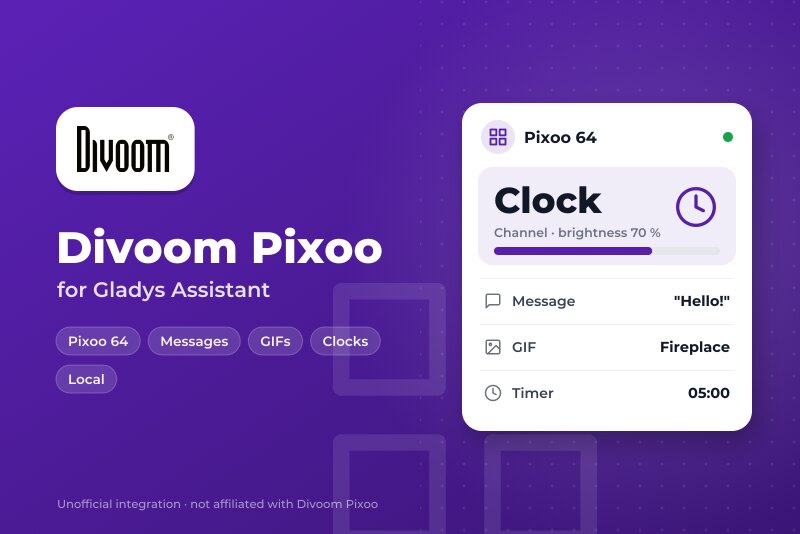
Écran à pixels Divoom Pixoo 64 en local : écran, messages, GIF, cadrans et outils.
Publiée par William-De71
- Appareils
- Version 0.1.0
- Nécessite Gladys >=5.3.0
- ★ 0
Présentation
Cette intégration pilote l’écran à pixels Divoom Pixoo 64 depuis Gladys, par son API locale officielle (HTTP sur le réseau local, ni compte ni appairage). Chaque Pixoo devient un appareil Gladys : écran allumé/éteint, luminosité, canal et un texte affiché à l’écran. Des actions de scène affichent des messages, des GIF, des cadrans et les outils du Pixoo (minuteur, chronomètre, tableau des scores, sonomètre, buzzer) ; un widget de tableau de bord réunit l’essentiel.
Commandes et états restent sur le réseau local. Seule la recherche peut demander au service officiel Divoom quels écrans se connectent depuis votre adresse Internet, comme le fait l’appli Divoom (désactivable). Sans lien avec Divoom. Pas encore testée sur un vrai Pixoo : les requêtes suivent la documentation officielle de Divoom ; vos retours sont les bienvenus.
Prérequis
- Gladys Assistant 5.3.0 ou plus récent.
- Un Divoom Pixoo 64 installé avec l’appli Divoom, sur le même réseau que Gladys (pas un réseau invité), avec un micrologiciel à jour. D’autres écrans Wi-Fi Divoom peuvent fonctionner en partie.
- Idéalement, une adresse IP fixe pour le Pixoo dans votre box.
Configuration
- Installez l’intégration depuis le store, puis ouvrez sa configuration.
- Laissez Trouver les écrans avec le service Divoom activé, ou désactivez-le et saisissez les adresses IP de vos écrans (séparées par des virgules).
- Choisissez l’actualisation de l’état (30 secondes par défaut) et la langue des textes des appareils.
- Cliquez sur Rechercher et tester les écrans : le message liste chaque Pixoo trouvé, avec son adresse et sa luminosité.
- Ouvrez l’onglet Découverte et ajoutez vos écrans.
Utilisation
Chaque Pixoo a quatre fonctionnalités :
| Fonctionnalité | Type | Ce qu’elle fait |
|---|---|---|
| Écran | lumière, marche/arrêt | Allume ou éteint l’écran (une scène « éteindre les lumières » le fait aussi) |
| Luminosité | lumière, 0 à 100 | Luminosité de l’écran |
| Canal | liste | Cadrans, Galerie cloud, Visualiseur ou Personnalisé |
| Message | texte | Tapez un texte sur le tableau de bord : il s’affiche à l’écran, blanc sur noir |
Les changements faits sur l’appareil ou dans l’appli Divoom sont relus à l’actualisation suivante.
Widget de tableau de bord
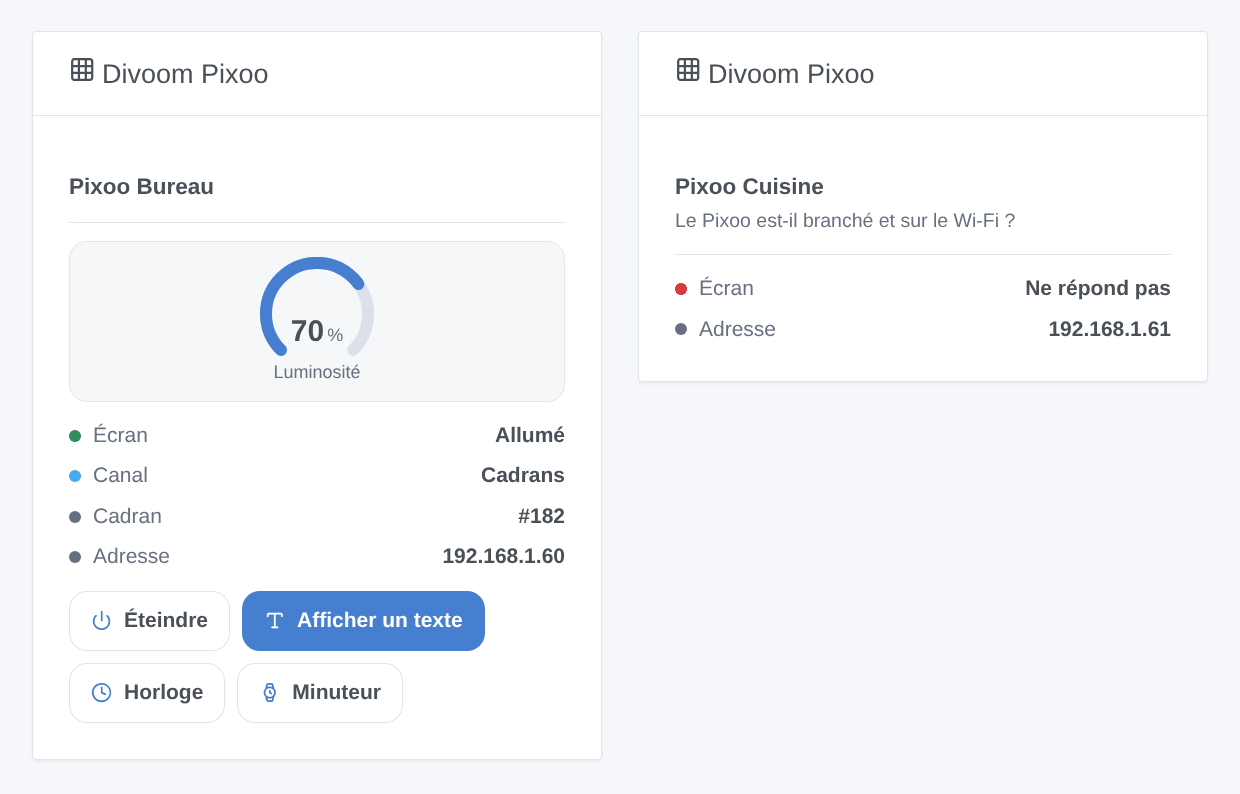
Le widget Divoom Pixoo montre un écran : état, canal, numéro du cadran en cours, adresse et luminosité, avec quatre boutons : allumer ou éteindre l’écran, Afficher un texte (texte, couleur, durée), Horloge et Minuteur (minutes).
Scènes
Actions : Afficher un message (une ou deux lignes, couleur du texte, fond, défilement, durée : 0 le garde, sinon le Pixoo revient à ce qu’il affichait), Lire un GIF (adresse d’un GIF de 16, 32 ou 64 pixels de large, téléchargé par le Pixoo lui-même), Afficher un cadran (son numéro apparaît dans le widget une fois choisi dans l’appli Divoom), Minuteur, Chronomètre, Tableau des scores, Sonomètre et Faire sonner (10 secondes au plus).
Déclencheurs : Pixoo : ne répond plus (deux fois de suite) et Pixoo : répond de nouveau, avec le nom et l’adresse de l’appareil en variables.
Exemples :
- Quand le capteur de la boîte aux lettres s’ouvre → afficher « Le courrier est là » en jaune pendant 60 secondes.
- Chaque soir à 23 h → éteindre l’écran ; à 7 h → l’allumer et afficher le cadran.
- Quand la machine à laver a fini → afficher « Lessive finie » sur fond bleu foncé et faire sonner 1 seconde.
Dépannage
- Aucun Pixoo trouvé : vérifiez qu’il est branché et sur le même réseau que Gladys, puis saisissez son adresse (appli Divoom → réglages de l’appareil) dans la configuration et utilisez Rechercher et tester les écrans. La recherche Divoom ne marche pas derrière un VPN ou avec plusieurs connexions Internet.
- « a refusé la commande » : le micrologiciel est sans doute trop ancien pour cette commande ; mettez-le à jour dans l’appli Divoom.
- Un GIF ne se lance pas : le Pixoo le télécharge lui-même et n’accepte que des GIF de 16, 32 ou 64 pixels de large ; le http simple marche le mieux.
- Pour signaler un problème, donnez les versions de Gladys et de l’intégration, le message du bouton de test et les journaux (ajoutez
DEBUG=gladys-integration-sdken mode développeur) : ouvrir une issue.
Paramètres de configuration
Voici les paramètres demandés par Divoom Pixoo dans son écran de configuration dans Gladys.
| Paramètre | Type | Obligatoire | Description |
|---|---|---|---|
| Avant de commencer | section | Non | Pour le Divoom Pixoo 64, par son API locale officielle (HTTP, ni compte ni appairage). Installez-le d’abord avec l’appli Divoom, sur le même réseau que Gladys, et mettez son micrologiciel à jour. Ouvrez ensuite l’onglet Découverte. Commandes et états restent sur le réseau local. |
| Trouver les écrans avec le service Divoom | boolean | Non | Le Pixoo ne s’annonce pas sur le réseau : comme l’appli Divoom, la recherche demande au service officiel Divoom quels écrans se connectent depuis votre adresse Internet (leur adresse locale et leur MAC). Rien n’est envoyé à part la demande elle-même. Désactivez-la pour n’utiliser que les adresses saisies. |
| Adresses IP (facultatif) | string | Non | Pour un Pixoo que la recherche Divoom ne trouve pas (recherche désactivée, VPN, plusieurs connexions Internet). Séparez-les par des virgules. Donnez au Pixoo une adresse fixe dans votre box. |
| Actualisation de l’état | select | Non | Fréquence à laquelle chaque Pixoo est interrogé sur son écran, sa luminosité et son canal (changements faits dans l’appli Divoom ou sur l’appareil). |
| Langue des textes des appareils | select | Non | Noms des fonctionnalités et des canaux dans l’onglet Découverte et messages d’erreur des scènes. Gladys n’envoie pas votre langue avec eux. |
| Un Pixoo n’est pas trouvé ? | section | Non | Vérifiez que le Pixoo est branché et sur le même réseau que Gladys (pas un réseau invité), puis saisissez son adresse (visible dans l’appli Divoom, réglages de l’appareil) dans le champ ci-dessus et utilisez « Rechercher et tester les écrans ». |
Comment installer Divoom Pixoo dans Gladys
- Dans Gladys, ouvrez Intégrations : Divoom Pixoo apparaît dans le catalogue, aux côtés des intégrations natives, avec un badge communautaire.
- Cliquez sur Installer. Gladys télécharge l'image Docker (
ghcr.io/william-de71/gladys-divoom-pixoo:0.1.0), la démarre dans un bac à sable isolé du cœur, et génère l'interface de l'intégration (appareils, découverte et configuration). - Ouvrez l'écran Configuration de l'intégration, remplissez les paramètres, puis enregistrez.
- Vous pouvez aussi l'installer directement depuis l'URL de son dépôt : https://github.com/William-De71/gladys-divoom-pixoo.
Divoom Pixoo nécessite Gladys >=5.3.0. Le catalogue dans Gladys se rafraîchit toutes les heures : une nouvelle version est donc disponible au plus tard une heure après sa sortie.
Vous n'utilisez pas encore Gladys ? C'est gratuit et open source : suivez le guide d'installation pour démarrer.
À propos des intégrations externes
Divoom Pixoo est une intégration externe : une intégration communautaire empaquetée dans un conteneur Docker et publiée sur GitHub, que Gladys installe en un clic et exécute dans un bac à sable isolé de son cœur. Elle est publiée et maintenue par William-De71, et non par l'équipe cœur de Gladys.
- Parcourir toutes les intégrations, natives et communautaires
- Créer et publier votre propre intégration externe
- Code source sur GitHub — source de cette documentation