Intégration domotique Bose, gratuite et open source
Enceintes et barres de son Bose (appli Bose) : lecture, volume, sources, préréglages, son.
Publiée par William-De71
- Appareils
- Version 0.1.0
- Nécessite Gladys >=5.1.0
- ★ 0
Présentation
Cette intégration amène vos enceintes et barres de son Bose récentes dans Gladys : marche et veille, volume et sourdine, lecture, pause, précédent et suivant, ce qui est en cours de lecture, la source (TV, entrée optique, vos préréglages), les réglages du son (graves, aigus, centre, surround, hauteur…), le mode dialogue et la batterie des enceintes portables. Les groupes multiroom et les préréglages sont disponibles dans les scènes.
Elle s’adresse aux enceintes installées avec l’application Bose (anciennement Bose Music) : Smart Soundbar, Smart Ultra Soundbar, Soundbar 550/700/900, Smart Speaker, Home Speaker 300/500, Portable Smart Speaker, Music Amplifier. L’ancienne gamme SoundTouch (SoundTouch 10/20/30, Wave SoundTouch…, installée avec l’application SoundTouch) utilise un autre protocole : pour celles-là, utilisez l’intégration Bose SoundTouch du store.
Fonctionnement : les enceintes sont pilotées sur votre réseau local (un WebSocket sur le port 8082) et elles signalent elles-mêmes chaque changement : rien n’est interrogé en boucle. Mais Bose leur fait accepter uniquement un jeton du compte Bose auquel elles appartiennent : l’intégration se connecte avec votre e-mail et votre mot de passe pour l’obtenir, puis le renouvelle. Cette connexion est la seule chose qui passe par les serveurs Bose. Cette intégration n’est pas officielle et n’a aucun lien avec Bose ; le protocole a été documenté par la communauté (projet pybose) et peut changer avec une mise à jour Bose.
Prérequis
- Gladys Assistant 5.1.0 ou plus récent.
- Des enceintes installées dans l’application Bose et connectées au même réseau que Gladys.
- L’e-mail et le mot de passe du compte Bose auquel les enceintes appartiennent. Un compte ouvert avec Google ou Apple n’a pas de mot de passe : définissez-en un d’abord sur la page du compte Bose.
- Un accès Internet pour Gladys, le temps de la connexion au compte Bose (puis au plus une fois par heure, pour renouveler le jeton).
- À l’installation, acceptez la découverte réseau (mDNS
_bose-passport._tcp), qui permet à Gladys de trouver les enceintes.
Configuration
Compte Bose
Renseignez E-mail du compte Bose et Mot de passe du compte Bose, enregistrez, puis appuyez sur Tester le compte et rechercher les enceintes : le message liste chaque enceinte trouvée avec son modèle, son adresse et si elle répond. Le mot de passe est conservé par Gladys comme secret, jamais réaffiché ni écrit dans les journaux ; le jeton est gardé dans le dossier /data de l’intégration.
Si Bose refuse l’e-mail ou le mot de passe, l’intégration l’indique et ne réessaie pas tant que vous ne les avez pas modifiés (des essais répétés pourraient bloquer le compte).
Enceintes et langue
- Adresses IP des enceintes : seulement pour une enceinte que la recherche automatique ne trouve pas (autre sous-réseau, réseau qui filtre le multicast), séparées par des virgules. Donnez une adresse fixe à vos enceintes dans votre box : une enceinte dont l’adresse a changé est retrouvée par son GUID, mais plus vite avec une adresse fixe.
- Rechercher à nouveau sur le réseau : toutes les heures (par défaut), toutes les 15 minutes, ou jamais. Une enceinte qui ne répond plus déclenche de toute façon une recherche.
- Langue des textes : noms des fonctionnalités, des sources et des préréglages, et messages d’erreur des scènes, car Gladys ne transmet pas votre langue avec eux.
Utilisation
Appareils
Ouvrez l’onglet Découverte de l’intégration et ajoutez vos enceintes. Une enceinte a ces fonctionnalités, selon le modèle :
- Marche/veille, Volume (0 à 100), Muet.
- Lecture, Pause, Précédent, Suivant et État de la lecture : la boîte Musique du tableau de bord les utilise.
- Source : TV, optique, entrée analogique ou AUX quand la barre de son les a, et vos préréglages (« Préréglage 2 · FIP »). Autre désigne une source que Gladys ne peut pas choisir elle-même (Spotify, AirPlay, Bluetooth…).
- En cours et Artiste.
- Graves, Aigus, et sur les barres de son Centre, Surround, Hauteur, Caisson de basses : les valeurs brutes de l’enceinte, en général de −100 à +100 par pas de 10.
- Mode dialogue sur les barres de son qui l’ont.
- Batterie et En charge sur les enceintes portables.
Tout changement fait dans l’application Bose, avec la télécommande ou sur l’enceinte apparaît dans Gladys en moins d’une seconde.
Transport
Le catalogue affiche le badge local : commandes et états ne quittent jamais votre réseau. Les serveurs Bose ne sont contactés que pour la connexion et le renouvellement du jeton. Chaque enceinte affiche local quand elle est connectée, injoignable quand elle ne répond pas.
Widgets
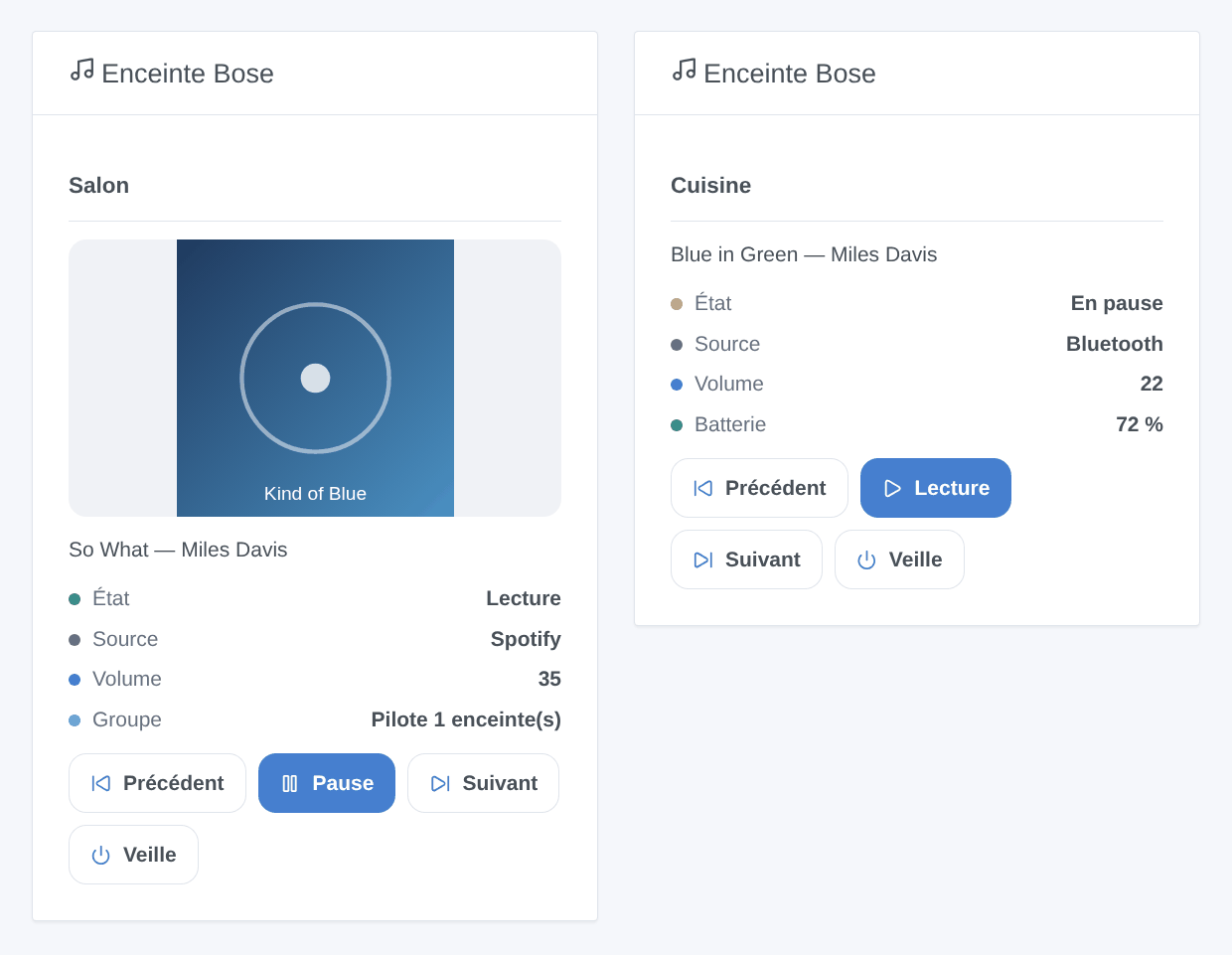
Enceinte Bose : une enceinte choisie dans les réglages, avec ce qu’elle joue et la pochette quand le service de musique en fournit une, son état, sa source, son volume, sa batterie et son groupe, et les boutons Précédent, Lecture / Pause, Suivant et Veille (Allumer en veille). Une pochette de plus de 300 Ko n’est pas affichée.
Déclencheurs de scène
- Une enceinte Bose commence la lecture et Une enceinte Bose arrête la lecture (pause, arrêt, veille) : variables
device_name,title,artist,source. - Une enceinte Bose change de source, filtrable par la nouvelle source (TV, optique, un préréglage…) : variables
source,source_name(Spotify, TV…),previous_source. - Une enceinte Bose ne répond plus depuis plus d’une minute : variables
device_name,address.
Aucun événement n’est envoyé dans les cinq secondes qui suivent une action de scène sur l’enceinte : une scène ne se relance jamais elle-même.
Actions de scène
- Lancer un préréglage sur une enceinte Bose : préréglage 1 à 6 enregistré dans l’application Bose ; allume l’enceinte. Fournit
preset_name. - Grouper des enceintes Bose : les autres enceintes jouent ce que joue l’enceinte principale, en synchro ; elles sont ajoutées si elle pilote déjà un groupe. Fournit
group_size. - Sortir une enceinte Bose de son groupe : une enceinte qui suit rejoue seule ; l’enceinte principale dissout tout le groupe.
Exemples de scènes
- Chaque jour de semaine à 7 h → Lancer un préréglage sur une enceinte Bose (cuisine, préréglage 1 : la radio du matin), puis régler son volume à 25.
- Une enceinte Bose change de source vers
tv(salon) → baisser les lumières du salon et fermer les volets. - Quand la dernière personne quitte la maison → Sortir une enceinte Bose de son groupe, puis mettre les enceintes en veille ; Une enceinte Bose ne répond plus → envoyer une notification.
Dépannage
- « Bose a refusé l’e-mail ou le mot de passe » : vérifiez-les en vous connectant à l’application Bose ou à la page du compte Bose. Un compte ouvert avec Google ou Apple a d’abord besoin d’un mot de passe.
- « Le service de connexion Bose ne répond pas comme prévu » : Bose a peut-être modifié ses pages de connexion ; l’intégration réessaie quelques minutes plus tard. Si cela dure, ouvrez un ticket : cette partie est issue de rétro-ingénierie.
- Aucune enceinte trouvée : vérifiez qu’elle est installée dans l’application Bose (pas l’application SoundTouch), sur le même réseau que Gladys (pas un réseau invité), ou saisissez son adresse. Les enceintes SoundTouch relèvent de l’intégration Bose SoundTouch.
- Une enceinte est trouvée mais refuse le jeton : elle doit appartenir au même compte Bose que l’e-mail saisi.
- « Gladys a refusé la recherche réseau » : réinstallez l’intégration en acceptant sa découverte réseau, ou saisissez l’adresse de l’enceinte.
- Pas de pochette dans le widget : le service de musique n’en fournit pas, ou elle dépasse les 300 Ko acceptés par Gladys.
- Journaux : l’onglet Journaux de l’intégration ; ajoutez
DEBUG=gladys-integration-sdkau conteneur pour le détail. Signalez un problème sur GitHub avec votre version de Gladys, la version de l’intégration, le modèle de l’enceinte et les journaux (ils ne contiennent jamais votre mot de passe ni votre jeton).
Paramètres de configuration
Voici les paramètres demandés par Bose dans son écran de configuration dans Gladys.
| Paramètre | Type | Obligatoire | Description |
|---|---|---|---|
| Votre compte Bose | section | Non | Pour les enceintes et barres de son Bose récentes, installées avec l’application Bose (Smart Soundbar, Smart Ultra Soundbar, Soundbar 700/900, Home Speaker 500, Smart Speaker, Portable Smart Speaker, Music Amplifier). Elles sont pilotées sur le réseau local, mais n’acceptent qu’un jeton du compte Bose auquel elles appartiennent : Gladys l’obtient avec votre e-mail et votre mot de passe, puis le renouvelle. Seule cette connexion passe par les serveurs Bose. Les enceintes SoundTouch ne sont pas gérées ici : utilisez l’intégration Bose SoundTouch. Sans lien avec Bose. |
| E-mail du compte Bose | string | Oui | Le compte auquel les enceintes appartiennent dans l’application Bose. |
| Mot de passe du compte Bose | secret | Oui | Sert uniquement à obtenir le jeton auprès de Bose ; jamais réaffiché ni écrit dans les journaux. Un compte ouvert avec Google ou Apple n’a pas de mot de passe : définissez-en un d’abord sur la page du compte Bose. |
| Trouver vos enceintes | section | Non | Les enceintes du même réseau que Gladys sont trouvées automatiquement (mDNS) : ouvrez l’onglet Découverte, ou utilisez le bouton ci-dessous. S’il en manque une (autre sous-réseau, multicast filtré), saisissez son adresse IP, affichée dans l’application Bose, dans les réglages de l’enceinte, Wi-Fi. |
| Adresses IP des enceintes | string | Non | Facultatif, séparées par des virgules. Seulement pour les enceintes que la recherche automatique ne trouve pas. |
| Rechercher à nouveau sur le réseau | select | Non | Pour trouver les nouvelles enceintes et les adresses changées par la box. Une enceinte perdue est recherchée dans tous les cas. |
| Langue des textes | select | Non | Noms des fonctionnalités, des sources et des préréglages, et messages d’erreur des scènes : Gladys ne transmet pas votre langue à l’intégration pour ceux-là. |
Comment installer Bose dans Gladys
- Dans Gladys, ouvrez Intégrations : Bose apparaît dans le catalogue, aux côtés des intégrations natives, avec un badge communautaire.
- Cliquez sur Installer. Gladys télécharge l'image Docker (
ghcr.io/william-de71/gladys-bose:0.1.0), la démarre dans un bac à sable isolé du cœur, et génère l'interface de l'intégration (appareils, découverte et configuration). - Ouvrez l'écran Configuration de l'intégration, remplissez les paramètres, puis enregistrez.
- Vous pouvez aussi l'installer directement depuis l'URL de son dépôt : https://github.com/William-De71/gladys-bose.
Bose nécessite Gladys >=5.1.0. Le catalogue dans Gladys se rafraîchit toutes les heures : une nouvelle version est donc disponible au plus tard une heure après sa sortie.
Vous n'utilisez pas encore Gladys ? C'est gratuit et open source : suivez le guide d'installation pour démarrer.
À propos des intégrations externes
Bose est une intégration externe : une intégration communautaire empaquetée dans un conteneur Docker et publiée sur GitHub, que Gladys installe en un clic et exécute dans un bac à sable isolé de son cœur. Elle est publiée et maintenue par William-De71, et non par l'équipe cœur de Gladys.
- Parcourir toutes les intégrations, natives et communautaires
- Créer et publier votre propre intégration externe
- Code source sur GitHub — source de cette documentation