Intégration domotique ASUSWRT, gratuite et open source
Routeurs ASUS : santé, lien Internet, radios Wi-Fi, présence réseau, scènes.
Publiée par William-De71
- Appareils
- Version 0.2.0
- Nécessite Gladys >=5.3.0
- ★ 0
Présentation
Cette intégration amène un routeur ASUS dans Gladys : micrologiciel ASUSWRT d’origine ou Asuswrt-Merlin, des modèles RT-AC aux derniers routeurs Wi-Fi 7. Elle lit le routeur par sa propre interface web, sur votre réseau local, toutes les 30 secondes :
- le routeur : utilisation CPU et mémoire, températures, temps de fonctionnement, débits Internet, état d’Internet, adresse WAN, clients connectés, micrologiciel ;
- ses radios Wi-Fi, sous forme d’interrupteurs ;
- les appareils de votre réseau, sous forme de capteurs de présence : sachez qui est à la maison grâce aux téléphones connectés au Wi-Fi.
Elle apporte aussi des déclencheurs de scène (Internet coupé ou rétabli, appareil arrivé ou parti, nouvel appareil sur le réseau, routeur redémarré, mise à jour disponible), des actions de scène (lire l’état, redémarrer un service, vérifier les mises à jour, redémarrer) et trois widgets de tableau de bord.
L’image ci-dessus est une illustration générée, pas une capture d’écran.
Prérequis
- Gladys Assistant 5.3.0 ou plus récent.
- Un routeur ASUS en mode routeur, avec l’interface web ASUSWRT (micrologiciel d’origine 3.0.0.4.386 ou plus récent, 3.0.0.6, ou Asuswrt-Merlin). L’intégration dialogue avec le routeur principal : les nœuds AiMesh sont exclus de la liste des clients, le routeur principal connaît tous les clients.
- Le compte administrateur du routeur (celui de son interface web). L’intégration se connecte comme l’application ASUS Router : elle ne vous déconnecte pas de l’interface web.
- Gladys doit atteindre le routeur : son adresse sur le réseau local (
192.168.50.1,192.168.1.1,router.asus.com). Si vous avez activé le HTTPS pour l’accès local (Administration > Système > Configuration de l’accès local), saisissezhttps://et son port (8443 par défaut).
Configuration
| Champ | Description |
|---|---|
| Adresse du routeur | 192.168.50.1 (http:// est ajouté), ou https://192.168.50.1:8443 avec le HTTPS. |
| Nom d’utilisateur | Le compte administrateur du routeur. |
| Mot de passe | Son mot de passe. Après quelques essais erronés, le routeur bloque la connexion quelques minutes. |
| Vérifier le certificat | HTTPS seulement. Laissez décoché avec le certificat auto-signé du routeur. |
| Intervalle de lecture (s) | De 10 à 300 secondes, 30 par défaut. |
| Appareils du réseau proposés | Ceux qui ont un nom (par défaut), tous, ou aucun. |
| Délai d’absence (min) | Un appareil est absent après ce délai sans connexion. 5 par défaut : un téléphone en veille quitte le Wi-Fi un moment. |
| Langue des textes | Noms, états et résumés des scènes. Automatique : la langue de votre tableau de bord, dès qu’un widget a été affiché. |
Cliquez sur Tester la connexion : le modèle et le micrologiciel du routeur s’affichent. Oublier les appareils connus fait des appareils présents la référence du déclencheur « nouvel appareil ».
Utilisation
Appareils
Ouvrez Découvrir dans l’intégration et ajoutez les appareils voulus :
| Appareil | Fonctionnalités |
|---|---|
| Routeur ASUS | Utilisation CPU et mémoire (%), températures (CPU et chaque radio indiquée par le routeur), temps de fonctionnement, débits descendant et montant (Mbit/s), Internet, IP WAN, clients, micrologiciel |
| Radio Wi-Fi | Un interrupteur : allume ou coupe la radio d’une bande |
| Appareil réseau | Présence : 1 tant qu’il est connecté, 0 une fois parti depuis le délai d’absence |
Les débits sont ceux du lien Internet, mesurés entre deux lectures : ils apparaissent dès la deuxième lecture.
Présence des appareils
Un appareil est présent dès que le routeur l’indique en ligne, et absent une fois parti depuis le délai d’absence. Tant qu’il est présent, sa présence est renvoyée chaque minute, comme la présence Bluetooth de Gladys : l’action « vérifier la présence » d’une scène fonctionne avec. Donnez un nom aux téléphones dans le routeur (Carte du réseau > Clients) pour les retrouver facilement : par défaut, seuls les appareils qui ont un nom sont proposés.
Radios Wi-Fi
Couper ou allumer une radio fait redémarrer le Wi-Fi du routeur : toutes les bandes sont coupées quelques secondes, puis les appareils se reconnectent. Une radio coupée depuis l’interface du routeur apparaît dans Gladys à la lecture suivante.
Widgets du tableau de bord
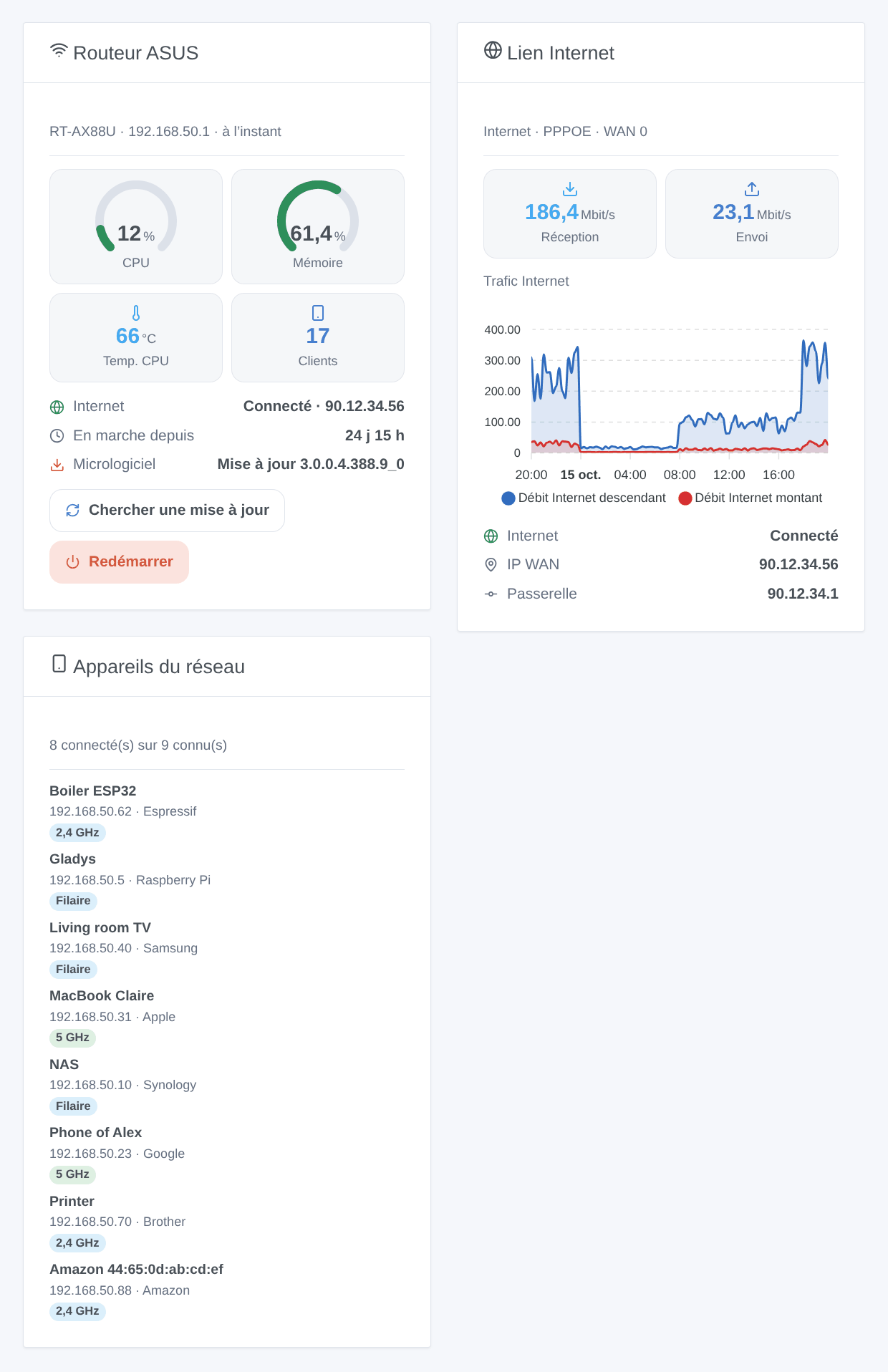
- Routeur ASUS : jauges CPU et mémoire, température, clients connectés, Internet, temps de fonctionnement, micrologiciel, et deux boutons : Chercher une mise à jour et Redémarrer (avec confirmation).
- Lien Internet : débits descendant et montant, leur historique (une fois l’appareil routeur ajouté), état, adresse WAN et passerelle. Réglage : période du graphique.
- Appareils du réseau : les appareils connectés en ce moment, ceux partis, ou tous, avec leur connexion (filaire, bande Wi-Fi). Réglage : quoi afficher.
Scènes
Déclencheurs :
- Internet coupé ou rétabli : filtre sur l’état. Variables : état, IP WAN, résumé.
- Appareil arrivé ou parti : un appareil ajouté dans Gladys, ou n’importe lequel. Variables : nom, événement, MAC, IP, connexion, résumé.
- Nouvel appareil sur le réseau : une adresse MAC jamais vue, une seule fois (mémorisée entre les redémarrages). Filtre : Wi-Fi ou filaire.
- Routeur redémarré : coupure de courant, plantage, mise à jour. Un redémarrage demandé depuis Gladys ne le déclenche pas.
- Mise à jour disponible : le routeur vérifie lui-même une fois par jour.
Actions :
- Lire l’état : CPU, mémoire, température, temps de fonctionnement, débits, Internet, IP WAN, appareils présents, micrologiciel, mise à jour disponible, et un résumé pour un message.
- Redémarrer un service : Wi-Fi (toutes les bandes), connexion Internet (une nouvelle adresse chez la plupart des fournisseurs), serveur DNS et DHCP.
- Vérifier les mises à jour : demande au routeur d’interroger tout de suite le serveur d’ASUS (jusqu’à une minute).
- Redémarrer le routeur : le réseau et Internet sont coupés quelques minutes.
Exemples : quand Internet est coupé, éteindre puis rallumer la prise connectée de la box ; quand le téléphone d’un enfant arrive, allumer la lumière de l’entrée ; chaque nuit à 1 h, couper la radio 5 GHz, et la rallumer à 7 h.
Transport
Local uniquement : l’intégration dialogue avec l’interface web du routeur sur votre réseau, rien ne passe par un cloud. Le routeur lui-même contacte le serveur de mises à jour d’ASUS lors d’une vérification.
Dépannage
- « Le routeur refuse le nom d’utilisateur ou le mot de passe » : saisissez-les à nouveau ; l’intégration attend 15 minutes avant de réessayer, pour que le routeur ne bloque pas le compte. Enregistrer la configuration réessaie tout de suite.
- « Le routeur a bloqué la connexion » : trop d’essais erronés (depuis Gladys ou un navigateur). Attendez le délai indiqué.
- « ne répond pas comme un routeur ASUS » : vérifiez l’adresse et le port ; avec le HTTPS activé, saisissez
https://et le port de la Configuration de l’accès local. - « Le certificat HTTPS est refusé » : décochez « Vérifier le certificat », ou installez un certificat valide pour l’adresse saisie.
- Aucune température : certains modèles n’en indiquent pas ; une radio coupée n’a pas de température.
- Un téléphone apparaît absent alors qu’il est là : augmentez le délai d’absence ; certains téléphones mettent leur Wi-Fi en veille longtemps.
- Journaux : ouvrez les journaux de l’intégration dans Gladys, puis une issue sur GitHub avec les versions de Gladys et de l’intégration, le modèle et le micrologiciel du routeur, et les journaux (le mot de passe n’y apparaît jamais).
Paramètres de configuration
Voici les paramètres demandés par ASUSWRT dans son écran de configuration dans Gladys.
| Paramètre | Type | Obligatoire | Description |
|---|---|---|---|
| Compte du routeur ASUS | section | Non | L’intégration se connecte à l’interface web du routeur (ASUSWRT d’origine ou Asuswrt-Merlin) avec son compte administrateur, comme l’application ASUS Router. Tout reste sur votre réseau. |
| Adresse du routeur | string | Oui | L’adresse de son interface web. http:// par défaut ; avec le HTTPS activé, saisissez https:// et son port (8443 par défaut). |
| Nom d’utilisateur | string | Oui | Le compte administrateur du routeur. |
| Mot de passe | secret | Oui | Son mot de passe. Après quelques essais erronés, le routeur bloque la connexion un moment. |
| Vérifier le certificat | boolean | Non | HTTPS seulement. Laissez décoché avec le certificat auto-signé du routeur ; cochez-le avec un certificat valide. |
| Options | section | Non | Le routeur, ses radios Wi-Fi et les clients du réseau apparaissent dans l’écran de découverte ; les clients deviennent des capteurs de présence une fois ajoutés. |
| Intervalle de lecture (s) | number | Non | De 10 à 300 secondes, 30 par défaut. |
| Appareils du réseau proposés | select | Non | Les clients du routeur qui apparaissent dans l’écran de découverte comme appareils de présence. |
| Délai d’absence (min) | number | Non | Un appareil est absent après ce délai sans réponse. De 1 à 60, 5 par défaut : un téléphone en veille quitte le réseau un moment. |
| Langue des textes | select | Non | Noms, états et résumés des scènes. Automatique : la langue de votre tableau de bord, dès qu’un widget ASUSWRT a été affiché. |
Comment installer ASUSWRT dans Gladys
- Dans Gladys, ouvrez Intégrations : ASUSWRT apparaît dans le catalogue, aux côtés des intégrations natives, avec un badge communautaire.
- Cliquez sur Installer. Gladys télécharge l'image Docker (
ghcr.io/william-de71/gladys-asuswrt:0.2.0), la démarre dans un bac à sable isolé du cœur, et génère l'interface de l'intégration (appareils, découverte et configuration). - Ouvrez l'écran Configuration de l'intégration, remplissez les paramètres, puis enregistrez.
- Vous pouvez aussi l'installer directement depuis l'URL de son dépôt : https://github.com/William-De71/gladys-asuswrt.
ASUSWRT nécessite Gladys >=5.3.0. Le catalogue dans Gladys se rafraîchit toutes les heures : une nouvelle version est donc disponible au plus tard une heure après sa sortie.
Vous n'utilisez pas encore Gladys ? C'est gratuit et open source : suivez le guide d'installation pour démarrer.
À propos des intégrations externes
ASUSWRT est une intégration externe : une intégration communautaire empaquetée dans un conteneur Docker et publiée sur GitHub, que Gladys installe en un clic et exécute dans un bac à sable isolé de son cœur. Elle est publiée et maintenue par William-De71, et non par l'équipe cœur de Gladys.
- Parcourir toutes les intégrations, natives et communautaires
- Créer et publier votre propre intégration externe
- Code source sur GitHub — source de cette documentation