Intégration domotique Amcrest / Dahua, gratuite et open source
Caméras, sonnettes et NVR Amcrest et Dahua : images, détections instantanées, PTZ.
Publiée par William-De71
- Appareils
- Version 0.1.0
- Nécessite Gladys >=5.1.0
- ★ 0
Présentation
Cette intégration amène dans Gladys les caméras, sonnettes et enregistreurs basés sur un firmware Dahua : Dahua, Amcrest, Lorex, Imou, EmpireTech et les nombreux modèles renommés qui partagent la même interface web. Tout se passe sur votre réseau local : aucun compte cloud, aucune donnée ne sort de chez vous.
Chaque caméra devient un appareil Gladys (un enregistreur donne un appareil par caméra qu’il enregistre) :
| Fonctionnalité | Quand | Type Gladys |
|---|---|---|
| Image | toujours | camera / image |
| Vidéo en direct | toujours (RTSP, flux principal ou secondaire) | widget caméra |
| Mouvement | toujours | motion-sensor / binary |
| Personne, Véhicule | détection de mouvement intelligente (SMD) | motion-sensor / binary |
| Franchissement | une règle IVS « franchissement de ligne » | motion-sensor / binary |
| Intrusion | une règle IVS « intrusion » | motion-sensor / binary |
| Sonnette | VTO, Amcrest AD110 / AD410, Imou DB61i… | doorbell / ring |
| Détection de mouvement | la caméra sait l’activer ou la couper | switch / binary |
| Caméra activée | mode privé (Amcrest, Imou) | camera / enabled |
| Déplacement, Position | caméras PTZ | camera / move, preset |
Les détections sont instantanées : l’intégration garde ouvert le flux d’événements de chaque appareil, comme le font les applications officielles.
Transport : local uniquement. Les caméras sont jointes par leur API HTTP (/cgi-bin) et en RTSP ; rien ne passe par le cloud de la marque, et le catalogue affiche le badge « local ».
Prérequis
- Gladys 5.1.0 ou plus récent (widgets de tableau de bord, déclencheurs et actions de scène).
- Une caméra, une sonnette ou un enregistreur sous firmware Dahua, joignable depuis Gladys, avec HTTP activé (c’est le cas par défaut) et RTSP activé pour la vidéo en direct.
- Le compte que vous utilisez dans son interface web (
admindans la plupart des installations). - Pour la détection de personnes et de véhicules : une caméra avec détection de mouvement intelligente (SMD) ou des règles IVS, activées dans son interface web (Événement → Smart Motion Detection, ou Événement → IVS).
Configuration
- Installez l’intégration depuis le store.
- Renseignez l’identifiant et le mot de passe de vos caméras, puis enregistrez.
- Ouvrez l’onglet Découverte et lancez un scan : les appareils de votre réseau répondent d’eux-mêmes (découverte DHIP, le protocole de l’outil ConfigTool de Dahua). Ajoutez les caméras voulues.
- Cliquez sur Tester la connexion pour voir, pour chaque appareil, son modèle, ses caméras et ce qu’elles savent faire.
| Champ | Par défaut | Rôle |
|---|---|---|
| Identifiant | admin | Le compte de l’interface web |
| Mot de passe | — | Son mot de passe. Cinq mots de passe erronés bloquent le compte 30 minutes sur la caméra |
| Rafraîchissement des images | 60 | Une nouvelle image pour le tableau de bord toutes les N secondes (10 à 3600, 0 = à la demande et aux détections) |
| Image à chaque détection | oui | Une image au début d’un mouvement, d’une personne, d’un véhicule ou d’un appui sur la sonnette |
| Flux de la vidéo en direct | principal | Flux principal (pleine résolution) ou secondaire (plus léger) |
| Adresses des appareils | — | Pour un appareil que le scan ne trouve pas : 192.168.1.108, 192.168.1.20:8080, https://192.168.1.30 |
| Comptes par appareil | — | Pour un appareil avec un autre compte : adresse|identifiant|motdepasse, séparés par des virgules |
Un enregistreur (NVR, DVR, XVR) donne un appareil par caméra activée ; les sonnettes et les caméras un appareil chacune.
Utilisation
Tableau de bord
Ajoutez une boîte Caméra pour l’image et la vidéo en direct, et les widgets de l’intégration :
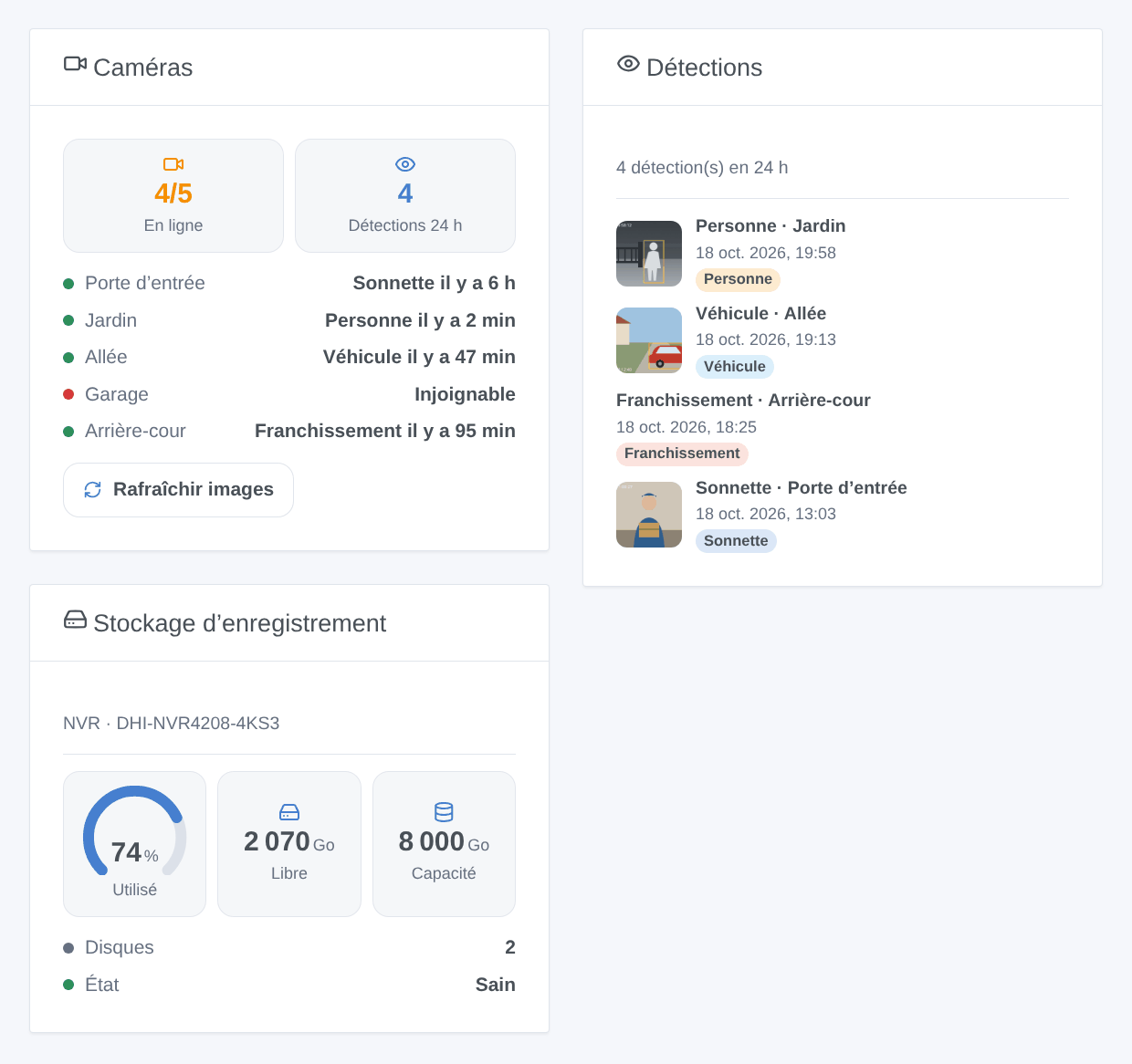
- Caméras : combien de caméras envoient leurs événements, les détections des dernières 24 heures, l’état et la dernière détection de chaque caméra, et un bouton pour rafraîchir toutes les images.
- Détections : les dernières détections, de la plus récente à la plus ancienne, avec l’image prise à ce moment-là (toutes les caméras, ou une seule).
- Stockage d’enregistrement : la carte SD ou les disques d’une caméra ou d’un enregistreur : utilisé, libre, capacité, santé.
Scènes
Déclencheurs :
- Détection : mouvement, personne, véhicule, ligne franchie, intrusion, son, sabotage ou sonnette pressée, filtrés par caméra et par type. Variables : nom de la caméra, type, nom de la règle IVS, type d’objet.
- Alarme : vidéo perdue, entrée d’alarme, panne de stockage, stockage presque plein, aucun stockage.
- Caméra injoignable et Caméra revenue.
Actions :
- Prendre une image : une image fraîche, prête pour l’action « envoyer l’image de la caméra » qui suit.
- Mode d’enregistrement : toujours enregistrer, suivre le planning de la caméra, ou ne pas enregistrer.
- Ouvrir la porte : la gâche reliée à une platine de rue Dahua (VTO).
- Redémarrer.
Exemples :
- Quand la sonnette est pressée → prendre une image de la porte d’entrée → l’envoyer à la famille et allumer l’entrée.
- Quand une personne est détectée dans le jardin la nuit et que personne n’est à la maison → allumer les lumières du jardin et envoyer l’image.
- Quand la dernière personne quitte la maison → mode d’enregistrement « toujours enregistrer » ; quand quelqu’un arrive → « planning de la caméra ».
Dépannage
- « Mot de passe refusé » : vérifiez le compte dans l’interface web de la caméra. Après un refus, l’intégration attend dix minutes avant de redemander (la caméra bloque le compte 30 minutes après cinq échecs) ; corrigez le mot de passe puis cliquez sur Tester la connexion.
- Un appareil n’est pas trouvé par le scan : la découverte passe par un broadcast UDP sur le port 37810, qui ne traverse ni les VLAN ni certaines isolations Wi-Fi. Saisissez son adresse dans Adresses des appareils.
- Aucune réponse d’une adresse : HTTP est peut-être désactivé ou sur un autre port (Réseau → Port dans l’interface web) ; ajoutez
:port, ouhttps://si seul HTTPS est activé. - Pas de vidéo en direct : RTSP doit être activé (Réseau → Port → RTSP, port 554 par défaut) ; après un changement de flux ou de mot de passe, relancez un scan pour mettre à jour l’adresse de la vidéo.
- Pas de capteur Personne ou Véhicule : activez la détection de mouvement intelligente ou une règle IVS dans la caméra, puis relancez un scan (une fonctionnalité n’est ajoutée que par un scan).
- Appuis sur la sonnette non vus : certains firmwares VTO n’envoient l’appui que par leur propre protocole DHIP, pas en HTTP ; ouvrez une issue avec le modèle et le firmware.
- Journaux : l’onglet Supervision de l’intégration. Signalez les problèmes sur GitHub avec les versions de Gladys et de l’intégration, le modèle et le firmware de l’appareil, et le résultat de Tester la connexion.
Paramètres de configuration
Voici les paramètres demandés par Amcrest / Dahua dans son écran de configuration dans Gladys.
| Paramètre | Type | Obligatoire | Description |
|---|---|---|---|
| Pour commencer | section | Non | Pour les caméras, sonnettes et enregistreurs (NVR, DVR) basés sur un firmware Dahua : Dahua, Amcrest, Lorex, Imou, EmpireTech et de nombreux modèles renommés. Tout reste sur votre réseau, sans compte cloud. Saisissez le compte que vous utilisez dans l’interface web de vos caméras, enregistrez, puis ouvrez l’onglet Découverte et lancez un scan : les appareils de votre réseau répondent d’eux-mêmes. Chaque caméra (chaque canal d’un enregistreur) devient un appareil. |
| Identifiant | string | Oui | admin dans la plupart des installations. Un utilisateur avec moins de droits fonctionne s’il peut lire les paramètres ; les interrupteurs et le PTZ demandent les droits de contrôle. |
| Mot de passe | secret | Oui | Attention : une caméra bloque le compte pendant 30 minutes après cinq mots de passe erronés. Après un refus, l’intégration attend dix minutes avant de réessayer (sauf avec « Tester la connexion »). |
| Images et détections | section | Non | Les détections arrivent instantanément par le flux d’événements de chaque caméra. La détection de personnes et de véhicules demande une caméra avec détection de mouvement intelligente (SMD) ou des règles IVS, activées dans son interface web. |
| Rafraîchissement des images (secondes) | number | Non | Fréquence de publication d’une nouvelle image pour le tableau de bord, de 10 à 3600. 0 la désactive : les images ne sont alors prises qu’à la demande et lors des détections. |
| Image à chaque détection | boolean | Non | Prend une image au début d’un mouvement, d’une personne, d’un véhicule ou d’un appui sur la sonnette : le tableau de bord, l’action de scène « envoyer l’image de la caméra » et le widget Détections montrent alors ce moment. |
| Flux de la vidéo en direct | select | Non | Le flux principal est en pleine résolution ; le flux secondaire est plus léger, préférable sur un réseau lent ou un Raspberry Pi. Relancez un scan après un changement. |
| Avancé | section | Non | Ne remplissez ces champs que pour un appareil que le scan ne trouve pas (autre VLAN, découverte bloquée) ou qui a un autre compte. |
| Adresses des appareils | string | Non | Séparées par des virgules. Ajoutez :port pour un autre port HTTP, https:\/\/ pour HTTPS, par exemple 192.168.1.108, 192.168.1.20:8080, https:\/\/192.168.1.30. |
| Comptes par appareil | secret | Non | Uniquement pour un appareil avec un autre compte que celui ci-dessus. Séparés par des virgules, chacun sous la forme adresse|identifiant|motdepasse, par exemple 192.168.1.42|gladys|MonMotDePasse. |
Comment installer Amcrest / Dahua dans Gladys
- Dans Gladys, ouvrez Intégrations : Amcrest / Dahua apparaît dans le catalogue, aux côtés des intégrations natives, avec un badge communautaire.
- Cliquez sur Installer. Gladys télécharge l'image Docker (
ghcr.io/william-de71/gladys-amcrest-dahua:0.1.0), la démarre dans un bac à sable isolé du cœur, et génère l'interface de l'intégration (appareils, découverte et configuration). - Ouvrez l'écran Configuration de l'intégration, remplissez les paramètres, puis enregistrez.
- Vous pouvez aussi l'installer directement depuis l'URL de son dépôt : https://github.com/William-De71/gladys-amcrest-dahua.
Amcrest / Dahua nécessite Gladys >=5.1.0. Le catalogue dans Gladys se rafraîchit toutes les heures : une nouvelle version est donc disponible au plus tard une heure après sa sortie.
Vous n'utilisez pas encore Gladys ? C'est gratuit et open source : suivez le guide d'installation pour démarrer.
À propos des intégrations externes
Amcrest / Dahua est une intégration externe : une intégration communautaire empaquetée dans un conteneur Docker et publiée sur GitHub, que Gladys installe en un clic et exécute dans un bac à sable isolé de son cœur. Elle est publiée et maintenue par William-De71, et non par l'équipe cœur de Gladys.
- Parcourir toutes les intégrations, natives et communautaires
- Créer et publier votre propre intégration externe
- Code source sur GitHub — source de cette documentation