Intégration domotique AI-on-the-edge, gratuite et open source
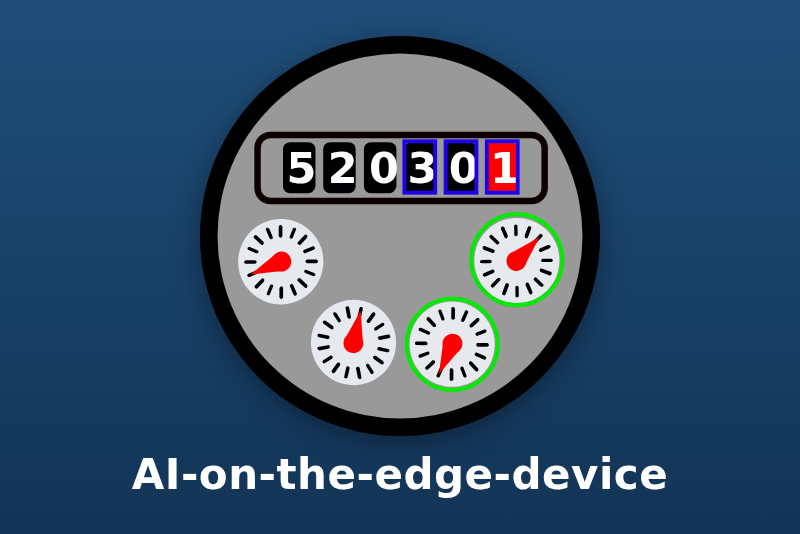
Compteurs d'eau, de gaz et d'électricité lus par une ESP32-CAM avec AI-on-the-edge-device.
Publiée par guim31
- Appareils
- Version 1.0.0
- Nécessite Gladys >=5.1.0
- ★ 0
Relève votre compteur d'eau, de gaz ou d'électricité dans Gladys avec AI-on-the-edge-device : une ESP32-CAM photographie le compteur et lit ses chiffres par réseau de neurones. L'intégration reçoit les relevés par MQTT ou par l'API REST de l'appareil.
Développée sans le matériel : les formats viennent des sources du firmware et de sa documentation. Vos retours sont les bienvenus sur le forum Gladys.
Ce que vous obtenez
- Un appareil compteur par nombre lu par une ESP32-CAM : son index (m³, L ou kWh), le débit (L/h) ou la puissance (kW), une alerte Fuite probable (eau et gaz), un indicateur d'erreur de lecture, l'état de la lecture et l'heure de la dernière lecture valide.
- Un appareil caméra par ESP32-CAM : en ligne, signal Wi-Fi, température du processeur et, en REST, l'état du traitement.
- Un widget de tableau de bord Compteurs, une action de scène Relevé d'un compteur et un bouton Vérifier la connexion.
Avant de commencer
- Une ESP32-CAM sous AI-on-the-edge-device (version 15 ou plus récente conseillée), réglée et lisant correctement votre compteur dans sa propre interface web.
- MQTT (conseillé) : dans la page MQTT de l'appareil, réglez le broker et notez le
MainTopic (
watermeterpar défaut). L'appareil publie après chaque cycle (toutes les 5 minutes par défaut). Le broker installé par Gladys convient : ses identifiants sont sur la page MQTT de Gladys. - REST : l'appareil doit être joignable en HTTP depuis Gladys. Rien à régler sur l'appareil.
Configuration
- Adresse du broker MQTT, Nom d'utilisateur, Mot de passe : le broker où publie l'appareil. Laissez l'adresse vide pour n'utiliser que REST.
- Sujets principaux : le MainTopic de chaque appareil, séparés par des virgules
(
watermeter, gasmeter). Un appareil par sujet. - Adresses des appareils : pour REST, l'adresse IP ou le nom de chaque appareil, séparés par des virgules. Utilisateur et mot de passe de l'interface web seulement si elle est protégée.
- Lire toutes les : le rythme REST. Calquez-le sur l'intervalle des appareils : lire plus souvent n'apporte rien de neuf.
- Type de compteur :
water_m3(eau, m³),water_l(eau, L),gas_m3(gaz, m³) ouelectricity_kwh(électricité, kWh). Type par nombre donne un autre type à un nombre d'un appareil qui lit plusieurs compteurs :main=water_m3, elec=electricity_kwh. - Fuite probable après : de 1 à 24 heures, ou jamais.
- Langue des textes : noms des fonctionnalités, état de la lecture, phrases des scènes.
Appareils
Ouvrez l'onglet Découverte de l'intégration dès qu'un appareil a publié un cycle (ou a été lu en REST), et ajoutez les appareils voulus. Le type de compteur se choisit avant d'ajouter le compteur : il fixe la fonctionnalité et l'unité de l'index.
- Index : pour l'électricité, un Index en kWh, la fonctionnalité de compteur d'énergie que Gladys connaît. Pour l'eau et le gaz, un capteur de volume en m³ ou en L : Gladys 5 n'a pas encore de tableau de bord d'énergie pour eux.
- Débit (L/h) ou Puissance : d'après le débit que le firmware calcule entre deux lectures valides.
- Erreur de lecture et État de la lecture : OK, un chiffre illisible, une baisse ou une hausse trop forte refusée par les contrôles de plausibilité du firmware. L'index garde sa dernière valeur valide.
- En ligne : le LWT de l'appareil en MQTT (ou trois cycles sans nouvelles), la réponse de l'appareil en REST.
Fuite probable
Eau et gaz seulement. Quand l'index monte à chaque cycle pendant la durée choisie, la fonctionnalité Fuite probable passe à 1 : un robinet resté ouvert, une chasse d'eau qui fuit, une canalisation. Un cycle sans changement visible est toléré (un petit débit fait avancer le dernier chiffre lentement) ; l'alerte cesse quand l'index n'a pas bougé pendant trois cycles. Utilisez-la comme déclencheur de scène, comme tout détecteur de fuite.
Scènes
- Déclencheur : n'importe quelle fonctionnalité, comme d'habitude, par exemple Fuite probable à 1 ou Erreur de lecture à 1.
- Action Relevé d'un compteur : le dernier index d'un compteur en une phrase prête pour un
message (
watermeter compteur : 1 234,568 m³, 10 L/h.) et en valeurs :index,flow,reading_error,leak.
Tableau de bord
Le widget Compteurs liste les compteurs ajoutés à Gladys avec leur index, en rouge pour une fuite probable et en orange quand la dernière lecture a échoué. Afficher le débit ou la puissance masque la seconde valeur.
Vérifier la connexion
Le bouton Vérifier la connexion indique si le broker répond, combien de sujets principaux ont été entendus et combien d'appareils REST répondent.
Limites
- Développée sans ESP32-CAM : testée avec les formats exacts des messages du firmware, un vrai broker Mosquitto et un faux appareil qui sert les réponses REST.
- Le firmware ne publie pas l'état du traitement en MQTT : la fonctionnalité État du traitement n'existe qu'en REST.
- La détection de fuite dépend de la résolution du compteur (le dernier chiffre lu) et de l'intervalle des cycles de l'appareil.
- Changer un sujet principal ou l'adresse d'un appareil crée de nouveaux appareils dans Gladys.
- Sans lien avec le projet AI-on-the-edge-device.
Dépannage
- Rien dans l'onglet Découverte : attendez un cycle (5 minutes par défaut), vérifiez le MainTopic et que l'appareil utilise le même broker ; en REST, que Gladys joint l'adresse de l'appareil.
- Erreur de lecture souvent à 1 : corrigez l'alignement et les chiffres dans l'interface web de l'appareil ; l'intégration ne fait que rapporter ce que lit le firmware.
- Le broker refuse le nom d'utilisateur ou le mot de passe : vérifiez les identifiants de la page MQTT de Gladys ou de votre broker.
Paramètres de configuration
Voici les paramètres demandés par AI-on-the-edge dans son écran de configuration dans Gladys.
| Paramètre | Type | Obligatoire | Description |
|---|---|---|---|
| Connecter AI-on-the-edge-device | section | Non | Une ESP32-CAM photographie le compteur et lit ses chiffres par réseau de neurones. Gladys reçoit les relevés par MQTT (conseillé : l'appareil publie après chaque cycle) ou en interrogeant son API REST. Remplissez l'un des deux, ou les deux pour des appareils différents. |
| Adresse du broker MQTT | string | Non | Le broker réglé dans la page MQTT de l'appareil : mqtt:// (port 1883) ou mqtts:// (port 8883). Laissez vide pour n'utiliser que REST. |
| Nom d'utilisateur | string | Non | Laissez vide si le broker accepte les clients anonymes. |
| Mot de passe | secret | Non | |
| Accepter un certificat auto-signé | boolean | Non | mqtts:// seulement : le certificat du broker n'est alors pas vérifié. |
| Sujets principaux | string | Non | Le MainTopic de chaque appareil (page MQTT de l'appareil), séparés par des virgules : un appareil par sujet. |
| API REST | section | Non | Sans MQTT, l'intégration demande ses relevés à chaque appareil (/json, /rssi, /cpu_temperature, /statusflow) au rythme choisi, une requête après l'autre. |
| Adresses des appareils | string | Non | Adresse IP ou nom de chaque appareil, séparés par des virgules. Laissez vide pour n'utiliser que MQTT. |
| Utilisateur de l'interface web | string | Non | Seulement si l'interface web des appareils est protégée par un mot de passe. |
| Mot de passe de l'interface web | secret | Non | |
| Lire toutes les | select | Non | Calquez-le sur l'intervalle des appareils (5 minutes par défaut) : lire plus souvent n'apporte rien de neuf. |
| Compteurs | section | Non | Chaque nombre lu par un appareil devient un compteur dans Gladys. Son type fixe la fonctionnalité et l'unité de l'index : choisissez-le avant d'ajouter le compteur. |
| Type de compteur | select | Non | |
| Type par nombre | string | Non | Facultatif, pour un appareil qui lit plusieurs compteurs : nombre=type, séparés par des virgules. Types : water_m3, water_l, gas_m3, electricity_kwh. |
| Fuite probable après | select | Non | Eau et gaz : l'index qui monte sans pause pendant cette durée active la fonctionnalité Fuite probable. |
| Langue des textes | select | Non | Noms des fonctionnalités à l'ajout d'un appareil, état de la lecture, phrases des scènes et messages des actions. |
Comment installer AI-on-the-edge dans Gladys
- Dans Gladys, ouvrez Intégrations : AI-on-the-edge apparaît dans le catalogue, aux côtés des intégrations natives, avec un badge communautaire.
- Cliquez sur Installer. Gladys télécharge l'image Docker (
ghcr.io/guim31/gladys-ai-on-the-edge:1.0.0), la démarre dans un bac à sable isolé du cœur, et génère l'interface de l'intégration (appareils, découverte et configuration). - Ouvrez l'écran Configuration de l'intégration, remplissez les paramètres, puis enregistrez.
- Vous pouvez aussi l'installer directement depuis l'URL de son dépôt : https://github.com/guim31/gladys-ai-on-the-edge.
AI-on-the-edge nécessite Gladys >=5.1.0. Le catalogue dans Gladys se rafraîchit toutes les heures : une nouvelle version est donc disponible au plus tard une heure après sa sortie.
Vous n'utilisez pas encore Gladys ? C'est gratuit et open source : suivez le guide d'installation pour démarrer.
À propos des intégrations externes
AI-on-the-edge est une intégration externe : une intégration communautaire empaquetée dans un conteneur Docker et publiée sur GitHub, que Gladys installe en un clic et exécute dans un bac à sable isolé de son cœur. Elle est publiée et maintenue par guim31, et non par l'équipe cœur de Gladys.
- Parcourir toutes les intégrations, natives et communautaires
- Créer et publier votre propre intégration externe
- Code source sur GitHub — source de cette documentation