Intégration domotique AdGuard Home, gratuite et open source
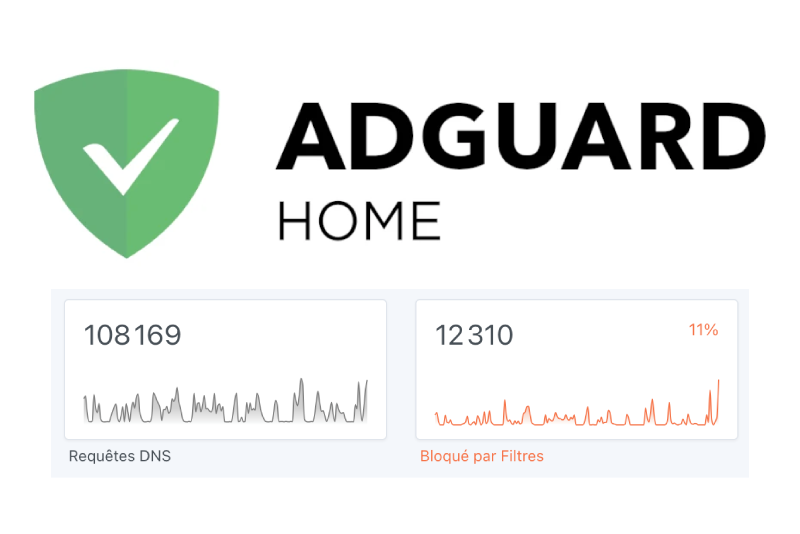
Pilotez la protection DNS d'AdGuard Home et suivez ses statistiques de blocage.
Publiée par cicoub13
- Appareils
- Version 0.1.4
- Nécessite Gladys >=5.1.0
- ★ 0
Nécessite Gladys 5.1 ou supérieur. Les widgets de dashboard et les actions de scène de cette intégration sont livrés avec Gladys 5.1 ; sur une version antérieure, elle ne peut pas être installée.
Pilotez la protection DNS de votre serveur AdGuard Home depuis Gladys et suivez ses statistiques de blocage : interrupteurs pour la protection et ses filtres, compteurs sur 24 heures, deux widgets de dashboard et deux actions de scène (pause temporaire, blocage de services comme YouTube ou TikTok).
Prérequis
- Un serveur AdGuard Home joignable par le réseau depuis la machine qui fait tourner Gladys.
- Le compte avec lequel vous vous connectez à l'interface web d'AdGuard Home. Si votre AdGuard Home fonctionne sans authentification, aucun compte n'est nécessaire.
Configuration
Ouvrez l'écran de configuration de l'intégration et renseignez :
| Champ | Description |
|---|---|
| Adresse d'AdGuard Home | L'adresse de l'interface web, celle que vous ouvrez dans votre navigateur, port compris : par exemple http://192.168.1.10:3000, ou https://adguard.example.com derrière un reverse proxy. Sans préfixe, http:// est ajouté automatiquement. |
| Identifiant | Votre identifiant AdGuard Home. Laissez vide si AdGuard Home n'a pas d'authentification. |
| Mot de passe | Le mot de passe correspondant. Laissez vide si AdGuard Home n'a pas d'authentification. |
| Fréquence de rafraîchissement | La fréquence de lecture d'AdGuard Home : 30 secondes, 1 minute (par défaut) ou 5 minutes. |
Cliquez ensuite sur Tester la connexion. En cas de succès, le bouton
répond Connecté à AdGuard Home <version>. ; sinon, il affiche l'un des
messages décrits dans la partie « Dépannage » ci-dessous.
Préférez l'adresse IP locale de la machine qui héberge AdGuard Home à
localhost ou 127.0.0.1 : l'intégration tourne dans son propre conteneur, où
localhost peut ne pas désigner cette machine. N'indiquez pas l'identifiant et
le mot de passe dans l'adresse elle-même.
L'appareil AdGuard Home
Dès que la connexion fonctionne, un appareil AdGuard Home apparaît automatiquement dans l'onglet Découverte de l'intégration, sans avoir à lancer de recherche. Créez-le pour obtenir ses fonctionnalités, affichées sous leur nom anglais :
| Fonctionnalité | Type | Description |
|---|---|---|
| DNS protection | Interrupteur | Active ou désactive tout le filtrage d'AdGuard Home (désactivé jusqu'à ce que vous le réactiviez). |
| Safe browsing | Interrupteur | Navigation sécurisée : blocage des domaines malveillants et d'hameçonnage par AdGuard. |
| Parental control | Interrupteur | Contrôle parental : blocage des contenus pour adultes par AdGuard. |
| Safe search | Interrupteur | Recherche sécurisée forcée sur les moteurs de recherche ; les choix par moteur d'AdGuard sont conservés. |
| DNS queries (24 h) | Capteur | Nombre de requêtes DNS sur les dernières 24 heures. |
| Blocked queries (24 h) | Capteur | Nombre de requêtes bloquées sur les dernières 24 heures. |
| Blocked queries ratio (24 h) | Capteur | Part des requêtes bloquées sur les dernières 24 heures, en %, arrondie à l'unité. |
| Average processing time | Capteur | Temps moyen de traitement d'une requête par AdGuard Home, en millisecondes, tel qu'il l'indique. |
Les interrupteurs reflètent l'état réel d'AdGuard Home : un changement fait depuis son interface web apparaît dans Gladys au rafraîchissement suivant. Après une commande envoyée depuis Gladys, les valeurs sont rafraîchies immédiatement.
À propos des « 24 h ». AdGuard Home fournit ses statistiques par heure ou par jour selon sa durée de conservation des statistiques. Avec des statistiques horaires, les chiffres couvrent les dernières 24 heures (fenêtre glissante). Avec des statistiques journalières, AdGuard ne donne pas de détail par heure : les chiffres sont ceux de la journée en cours, et le graphique du widget Vue d'ensemble n'est pas affiché.
Widgets de dashboard
Ajoutez-les depuis l'éditeur de dashboard.
Vue d'ensemble
- Trois tuiles : Requêtes (24 h), Bloquées (24 h) et Part bloquée (24 h) (avec une décimale, signalée en avertissement au-delà de 50 %).
- Un graphique Dernières 24 heures des requêtes et des requêtes bloquées par heure (uniquement avec des statistiques horaires, voir ci-dessus).
- Des lignes d'état : Protection (Activée, Désactivée, ou « En pause jusqu'à 16:30 » dans le fuseau horaire de votre Gladys), Navigation sécurisée, Contrôle parental, Recherche sécurisée et la Version d'AdGuard Home.
- Un bouton : Pause 10 min tant que la protection est active, Reprendre la protection lorsqu'elle est en pause ou désactivée. À la fin d'une pause, AdGuard Home réactive la protection de lui-même.
Classements
Choisissez la liste dans les réglages du widget : Domaines les plus bloqués, Domaines les plus demandés ou Clients les plus actifs (nom et adresse IP du client). Jusqu'à 10 entrées avec leur nombre de requêtes.
Ces listes viennent des classements d'AdGuard Home lui-même et couvrent toute sa période de conservation des statistiques (par exemple 24 heures ou 7 jours), et non 24 heures.
Actions de scène
Mettre la protection en pause
Met la protection en pause pendant 30 secondes, 1 minute, 10 minutes (par défaut), 1 heure, 8 heures ou 24 heures. AdGuard Home la réactive de lui-même.
Sorties, utilisables comme variables {{…}} dans les actions suivantes de la
scène :
- Heure de reprise (HH:MM) (
resume_time) : l'heure à laquelle la protection reprend, dans le fuseau horaire de votre Gladys (par exemple16:30), prête à glisser dans un message de notification ; - Reprise de la protection (date ISO) (
resume_at) : le même instant sous forme de date ISO 8601 avec le décalage horaire local (par exemple2026-09-26T16:30:00+02:00).
Bloquer ou débloquer des services
- Opération : Bloquer ou Débloquer.
- Services : un ou plusieurs des 25 services suivants : YouTube, TikTok, Instagram, Facebook, Snapchat, X (Twitter), Reddit, Pinterest, WhatsApp, Discord, Telegram, Netflix, Disney+, Prime Video, Twitch, Spotify, Roblox, Minecraft, Epic Games (Fortnite), Steam, PlayStation, Xbox Live, Nintendo, League of Legends, ChatGPT.
- Client (nom, IP ou ClientID, vide pour tout le réseau) :
- vide : la liste globale des services bloqués d'AdGuard Home est modifiée, pour tout le réseau ;
- sinon : seul ce client est modifié. Il doit s'agir d'un client persistant, déclaré dans les paramètres des clients d'AdGuard Home (Settings > Client settings dans l'interface en anglais), reconnu par son nom (sans tenir compte des majuscules) ou par l'un de ses identifiants (IP, ClientID…). Le client passe alors sur sa propre liste de services bloqués, construite à partir de la liste globale s'il la suivait : les modifications ultérieures de la liste globale ne s'appliquent plus à lui. Pour qu'il suive à nouveau la liste globale, cochez l'option d'utilisation des services bloqués globaux dans ses réglages AdGuard Home.
Les services hors de cette liste, bloqués depuis l'interface web d'AdGuard Home, sont conservés, de même que le planning de blocage.
Sortie : Services désormais bloqués (blocked_services), les identifiants
AdGuard des services bloqués après la modification, séparés par des virgules
(par exemple youtube, tiktok).
Si une action échoue (AdGuard Home injoignable, client inconnu…), l'erreur est inscrite dans les logs de la scène et le reste de la scène continue de s'exécuter.
Dépannage
Les messages d'erreur s'affichent dans l'état de connexion de l'intégration, sous le bouton Tester la connexion et dans les widgets.
« Saisissez l'adresse d'AdGuard Home dans la configuration. » Renseignez Adresse d'AdGuard Home.
« L'adresse d'AdGuard Home n'est pas valide : utilisez http(s)://hôte:port,
sans identifiant ni mot de passe dedans. » L'adresse n'est pas une adresse
http:// ou https://, ou elle contient un identifiant et un mot de passe :
saisissez-les dans leurs propres champs.
« AdGuard Home a refusé l'identifiant ou le mot de passe. Vérifiez-les dans les paramètres de l'intégration. Les interrogations sont suspendues d'ici là. » Vérifiez l'identifiant et le mot de passe (ceux de l'interface web d'AdGuard Home), puis enregistrez la configuration ou cliquez sur Tester la connexion. Lisez « Blocage après des mots de passe erronés » ci-dessous.
« AdGuard Home est injoignable. Vérifiez son adresse et qu'il fonctionne. » AdGuard Home est arrêté, l'adresse ou le port est erroné, ou un pare-feu bloque la connexion. Utilisez l'adresse que vous ouvrez dans votre navigateur, avec le port de l'interface web (et non le port DNS 53).
« AdGuard Home n'a pas répondu à temps. Vérifiez qu'il fonctionne et que l'adresse est correcte. » Aucune réponse en 10 secondes : souvent une adresse IP erronée, ou un pare-feu qui ignore la connexion sans la refuser.
« Le certificat HTTPS d'AdGuard Home n'est pas reconnu. Utilisez son adresse
en http:// ou un certificat valide. » AdGuard Home (ou votre reverse proxy)
utilise un certificat auto-signé. Utilisez son adresse en http:// sur votre
réseau local, ou un certificat émis par une autorité reconnue.
« L'adresse ne mène pas à l'API d'AdGuard Home (réponse inattendue).
Vérifiez l'adresse, l'identifiant et le mot de passe. » L'adresse répond par
une page web au lieu d'AdGuard Home : une autre application sur ce port, ou la
page de connexion d'un reverse proxy (Authelia, Authentik…). Utilisez l'adresse
directe d'AdGuard Home, ou laissez passer le chemin /control/ par le proxy
sans sa page de connexion.
« AdGuard Home a répondu par une erreur (HTTP …). Vérifiez qu'il est à jour. » AdGuard Home a refusé la requête : mettez-le à jour vers une version récente. Une erreur 404 peut aussi signifier que l'adresse mène à un autre serveur web.
« Erreur inattendue en communiquant avec AdGuard Home. Consultez les journaux de l'intégration. » Consultez les journaux de l'intégration dans Gladys, et signalez le problème s'il persiste.
« Pas encore de données d'AdGuard Home. Si cela dure, vérifiez l'adresse et le compte dans les paramètres de l'intégration. » Affiché par les widgets jusqu'à la première lecture réussie. Cliquez sur Tester la connexion pour voir l'erreur réelle.
Lorsqu'une lecture échoue après une lecture réussie, les widgets continuent d'afficher les dernières données avec une ligne Dernière mise à jour : Échec, données peut-être périmées.
Blocage après des mots de passe erronés
AdGuard Home bloque une adresse IP après plusieurs échecs de connexion (par défaut 5 tentatives, puis 15 minutes), interface web comprise : pendant ce temps, la machine qui fait tourner Gladys, et tout ce qui partage son adresse, ne peut plus se connecter à AdGuard Home, même avec le bon mot de passe.
Pour ne pas provoquer ce blocage, l'intégration arrête ses interrogations dès qu'AdGuard Home refuse l'identifiant ou le mot de passe, au lieu de réessayer à chaque rafraîchissement. Elles reprennent lorsque vous enregistrez la configuration ou cliquez sur Tester la connexion. Si vous avez déjà fait plusieurs essais, attendez 15 minutes avant de tester à nouveau.
Confidentialité
- Le widget Classements montre les domaines consultés sur votre réseau ainsi que les noms et adresses IP de vos appareils à toute personne qui voit le dashboard. Ne l'ajoutez qu'aux dashboards dont les utilisateurs peuvent voir ces informations.
- Le mot de passe est stocké par Gladys comme un secret et n'est envoyé qu'à votre serveur AdGuard Home. L'intégration ne communique avec rien d'autre.
Paramètres de configuration
Voici les paramètres demandés par AdGuard Home dans son écran de configuration dans Gladys.
| Paramètre | Type | Obligatoire | Description |
|---|---|---|---|
| Connexion à AdGuard Home | section | Non | Saisissez l'adresse de l'interface web d'AdGuard Home (celle que vous ouvrez dans votre navigateur) et le compte avec lequel vous vous y connectez. |
| Adresse d'AdGuard Home | string | Oui | |
| Identifiant | string | Non | |
| Mot de passe | secret | Non | |
| Fréquence de rafraîchissement | select | Non |
Comment installer AdGuard Home dans Gladys
- Dans Gladys, ouvrez Intégrations : AdGuard Home apparaît dans le catalogue, aux côtés des intégrations natives, avec un badge communautaire.
- Cliquez sur Installer. Gladys télécharge l'image Docker (
ghcr.io/cicoub13/gladys-adguard-home:0.1.4), la démarre dans un bac à sable isolé du cœur, et génère l'interface de l'intégration (appareils, découverte et configuration). - Ouvrez l'écran Configuration de l'intégration, remplissez les paramètres, puis enregistrez.
- Vous pouvez aussi l'installer directement depuis l'URL de son dépôt : https://github.com/cicoub13/gladys-adguard-home.
AdGuard Home nécessite Gladys >=5.1.0. Le catalogue dans Gladys se rafraîchit toutes les heures : une nouvelle version est donc disponible au plus tard une heure après sa sortie.
Vous n'utilisez pas encore Gladys ? C'est gratuit et open source : suivez le guide d'installation pour démarrer.
À propos des intégrations externes
AdGuard Home est une intégration externe : une intégration communautaire empaquetée dans un conteneur Docker et publiée sur GitHub, que Gladys installe en un clic et exécute dans un bac à sable isolé de son cœur. Elle est publiée et maintenue par cicoub13, et non par l'équipe cœur de Gladys.
- Parcourir toutes les intégrations, natives et communautaires
- Créer et publier votre propre intégration externe
- Code source sur GitHub — source de cette documentation